Come aprire un allegato PDF protetto su iPhone e iPad
Un estratto conto in Mail, una busta paga in chat, un documento in File: i PDF protetti chiedono la password ogni volta che li apri. Mandare l'allegato direttamente all'app giusta evita di doverlo prima salvare da qualche parte.

Ti serve la password. Se non la conosci, l'app non può aprire il file.
Perché gli allegati sono protetti
Banche, datori di lavoro e uffici pubblici proteggono i PDF che mandano per email, così un messaggio inoltrato o un telefono perso non espone i tuoi dati. La password di solito arriva in un’altra lettera o messaggio, oppure è costruita con i tuoi dati personali.
Mandare un file a un’altra app
Ogni app di iPhone e iPad che mostra un documento ha il pulsante Condividi. Da lì un PDF può passare a un’altra app, che riceve la sua copia e ci lavora, mentre l’originale resta dov’era.
Il modo più semplice per aprire un allegato protetto su iPhone e iPad
Da ogni app che mostra il PDF, tocca Condividi e scegli Unlock my PDF. L'app si apre con il file già caricato: scrivi la password che conosci e salva una copia sbloccata.
Il flusso completo · 36 s
Come aprire un allegato PDF protetto
Passo 01 di 04
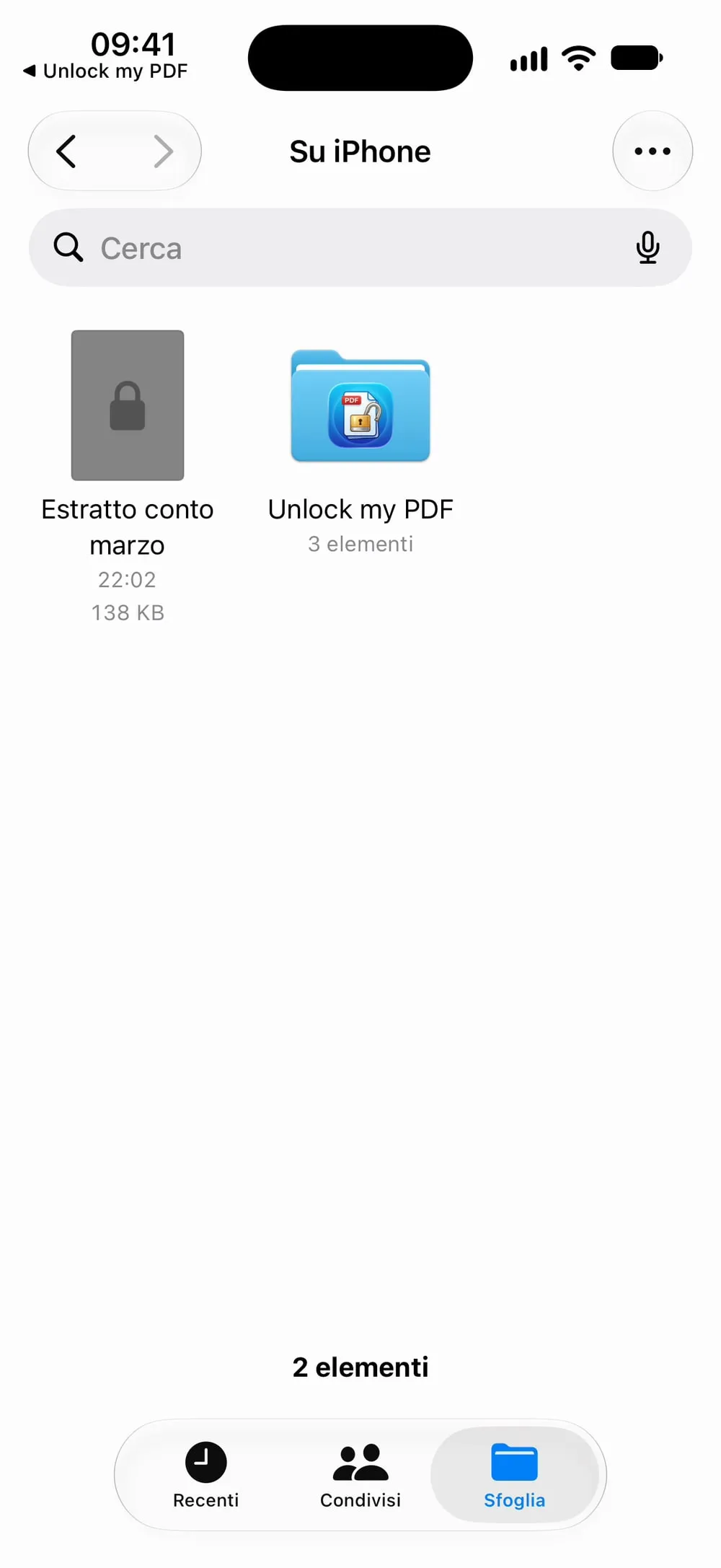
Trova il PDF e tocca Condividi
In Mail apri l'allegato o tienilo premuto. In File tieni premuto il PDF. In una chat apri il documento. Poi tocca Condividi.
Passo 02 di 04
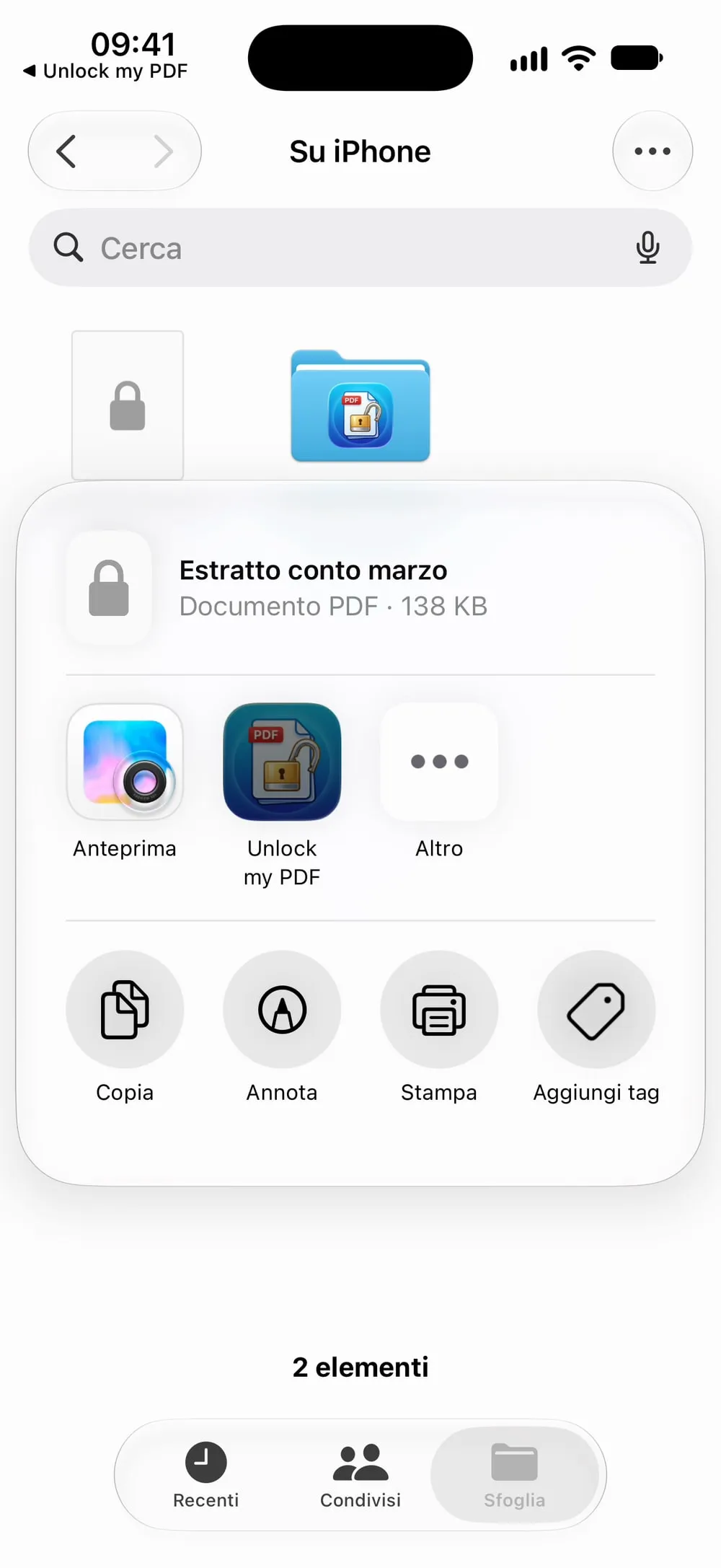
Scegli Unlock my PDF
Nella fila delle app tocca Unlock my PDF. Se non lo vedi, scorri la fila fino in fondo e tocca Altro.
Passo 03 di 04
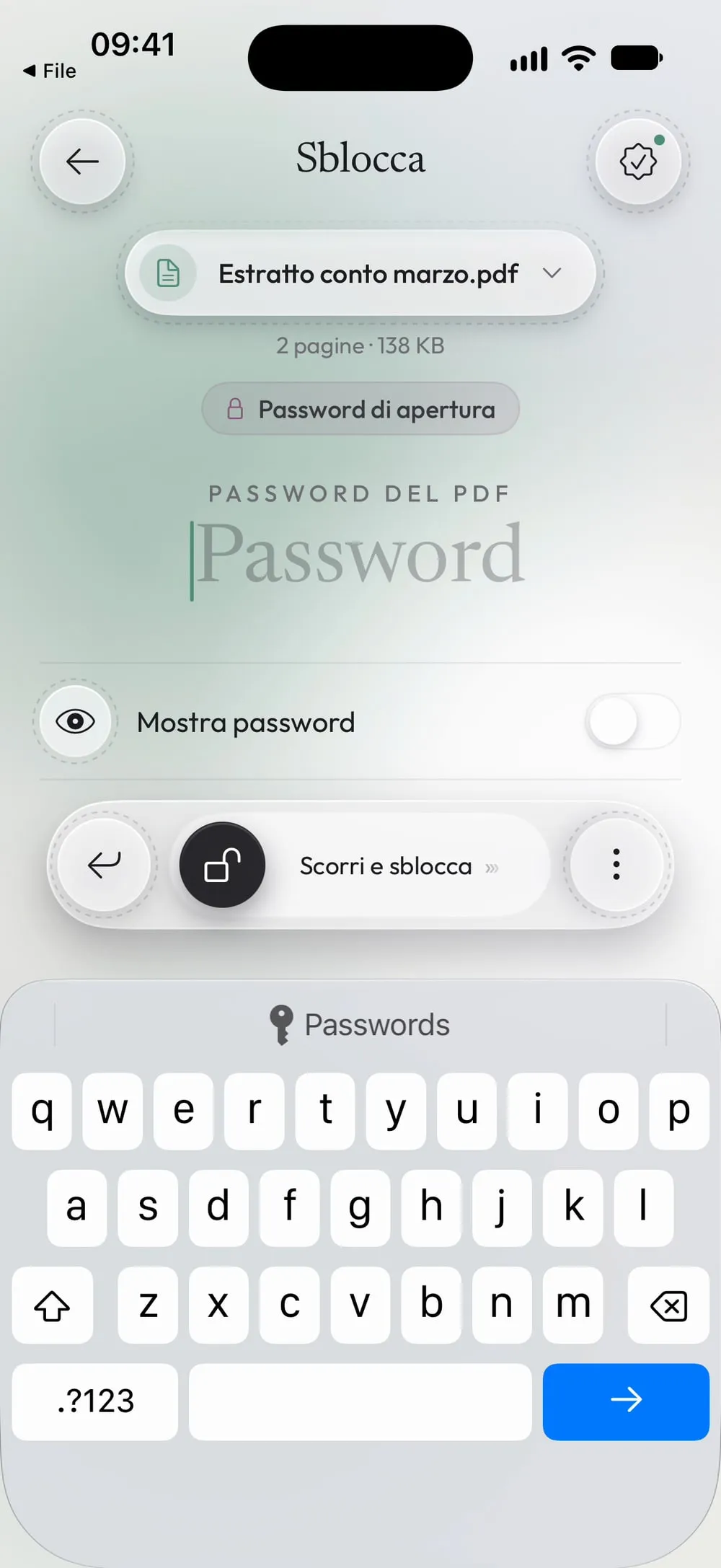
Scrivi la password che conosci
L'app si apre su Sblocca con il PDF caricato e la tastiera pronta. Scrivi la password e trascina Scorri e sblocca.
Passo 04 di 04
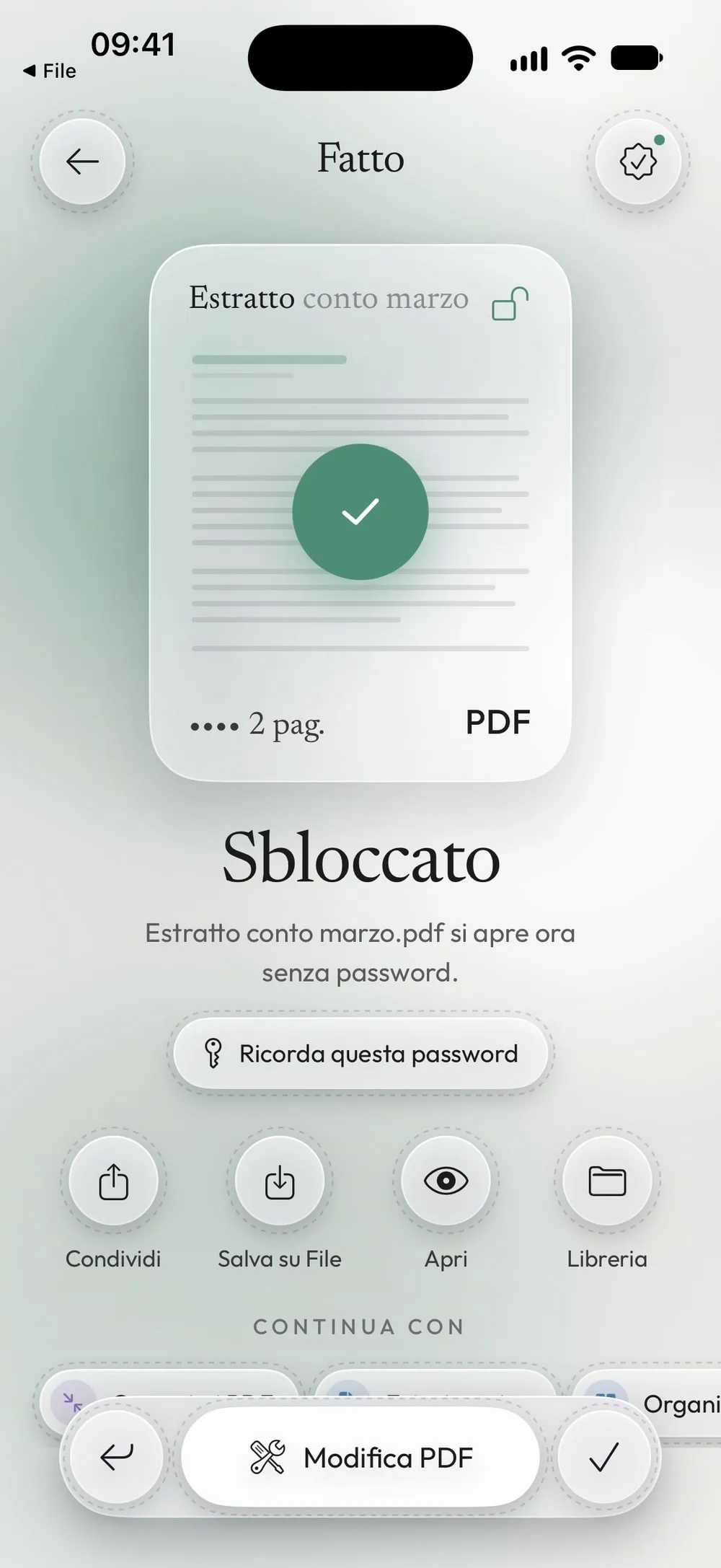
Tieni la copia sbloccata
Tocca Salva su File per conservarla, o Condividi per inoltrarla. L'allegato in Mail resta com'era.
Passi
-
In Mail apri l'allegato o tienilo premuto. In File tieni premuto il PDF. In una chat apri il documento. Poi tocca Condividi.
-
Nella fila delle app tocca Unlock my PDF. Se non lo vedi, scorri la fila fino in fondo e tocca Altro.
-
L'app si apre su Sblocca con il PDF caricato e la tastiera pronta. Scrivi la password e trascina Scorri e sblocca.
-
Tocca Salva su File per conservarla, o Condividi per inoltrarla. L'allegato in Mail resta com'era.
Da sapere
PDF senza password
Un PDF non protetto si apre invece su Proteggi, pronto a ricevere una password.
Metti l'app in cima alla lista
Nel foglio di condivisione tocca Altro, poi Modifica, e aggiungi Unlock my PDF ai Preferiti: sarà tra le prime app ogni volta.
Tanti allegati
Per una serie di estratti con la stessa password, salvali in File e usa Sblocca più PDF.
Domande
Funziona da WhatsApp, Gmail o Outlook?
Sì, da ogni app che sa condividere un PDF: apri lì il documento, tocca Condividi e scegli Unlock my PDF.
L'allegato originale viene modificato?
No. L'app lavora su una copia; l'email o il file da cui l'hai condiviso restano com'erano.
È gratis?
Sì: 3 sblocchi al giorno gratis, con pubblicità. Con Premium sono illimitati e senza pubblicità.
Il PDF viene caricato online?
No. Il file passa dall'altra app a Unlock my PDF sul tuo dispositivo, e la password viene tolta lì.