
Como abrir um anexo PDF protegido no iPhone e iPad
Um extrato bancário no Mail, um holerite numa conversa, um documento no Arquivos: PDFs protegidos pedem a senha toda vez que você abre. Mandar o anexo direto para o app certo evita ter que salvá-lo em algum lugar antes.

Você precisa da senha. Se você não a conhece, o app não consegue abrir o arquivo.
Por que os anexos vêm protegidos
Bancos, empresas e órgãos públicos protegem os PDFs que mandam por e-mail, para que uma mensagem encaminhada ou um celular perdido não exponham os seus dados. A senha costuma vir em outra carta ou mensagem, ou é formada com os seus dados pessoais, como parte do CPF.
Mandar um arquivo para outro app
Todo app de iPhone e iPad que mostra um documento tem o botão Compartilhar. Por ele, um PDF pode ser passado para outro app, que recebe a própria cópia e pode trabalhar nela, enquanto o original fica onde estava.
O jeito mais simples de abrir um anexo protegido no iPhone e iPad
No app que mostra o PDF, toque em Compartilhar e escolha Unlock my PDF. O app abre com o arquivo já carregado: digite a senha que você conhece e salve uma cópia desbloqueada.
O processo completo · 36 s
Como abrir um anexo PDF protegido
Passo 01 de 04
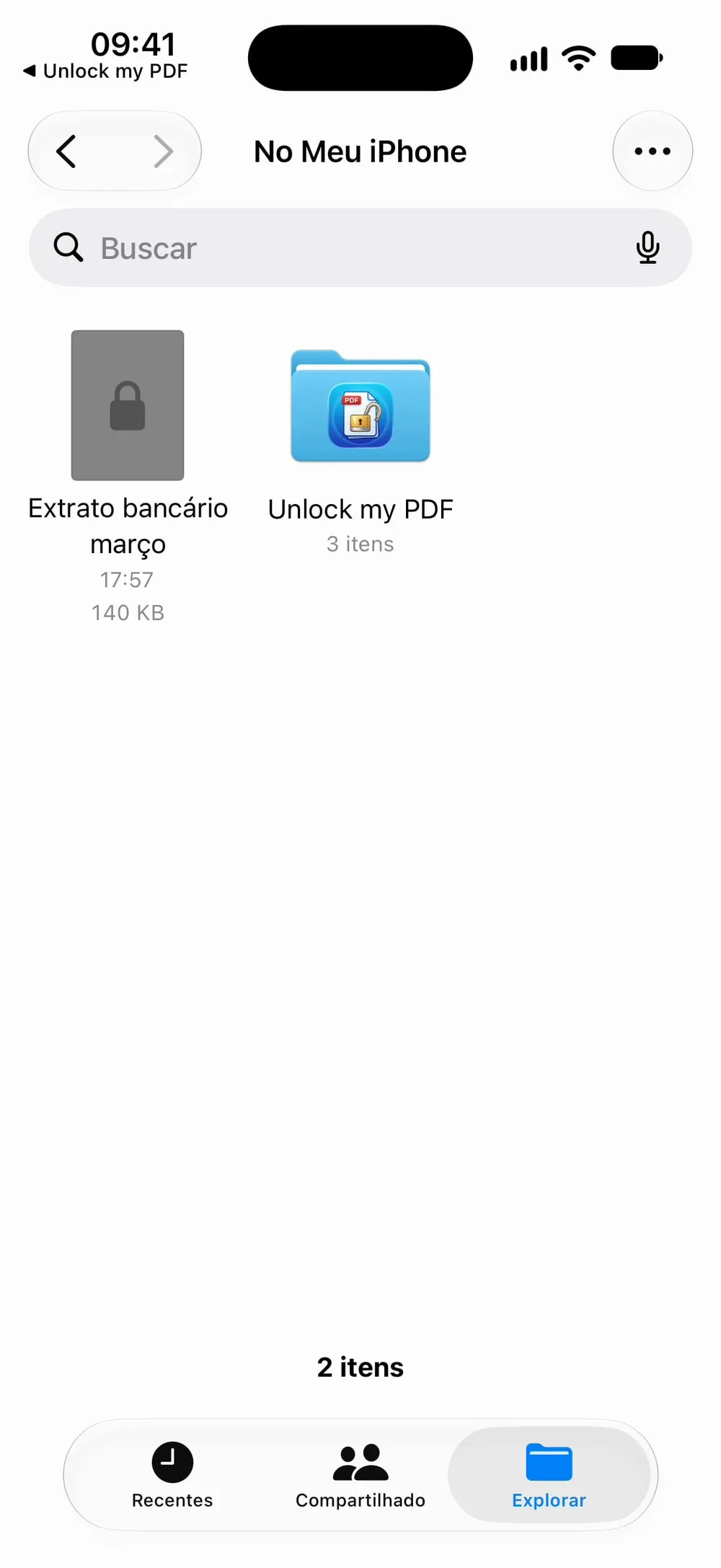
Encontre o PDF e toque em Compartilhar
No Mail, abra o anexo ou toque nele e segure. No Arquivos, toque no PDF e segure. Numa conversa, abra o documento. Depois toque em Compartilhar.
Passo 02 de 04
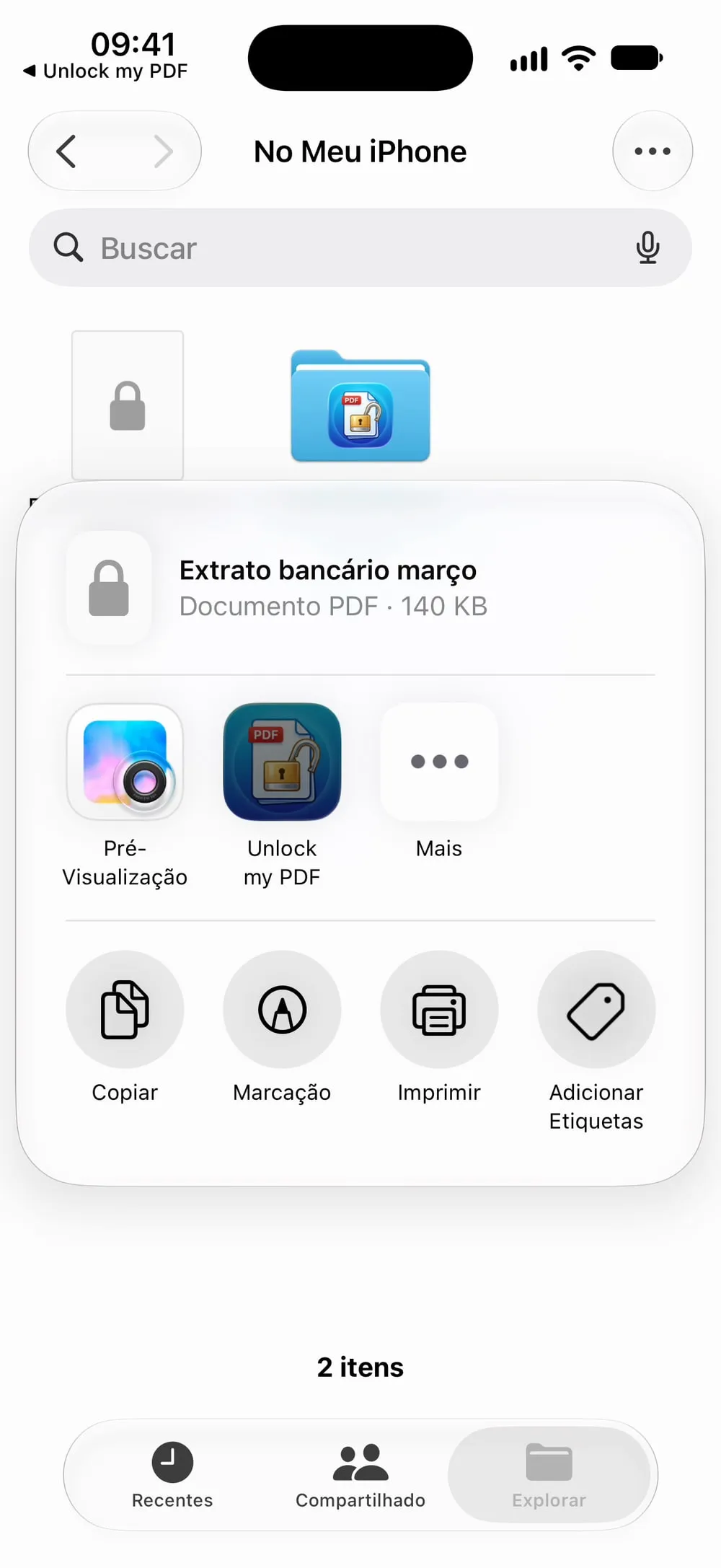
Escolha Unlock my PDF
Na fileira de apps, toque em Unlock my PDF. Se ele não aparecer, deslize a fileira até o fim e toque em Mais.
Passo 03 de 04
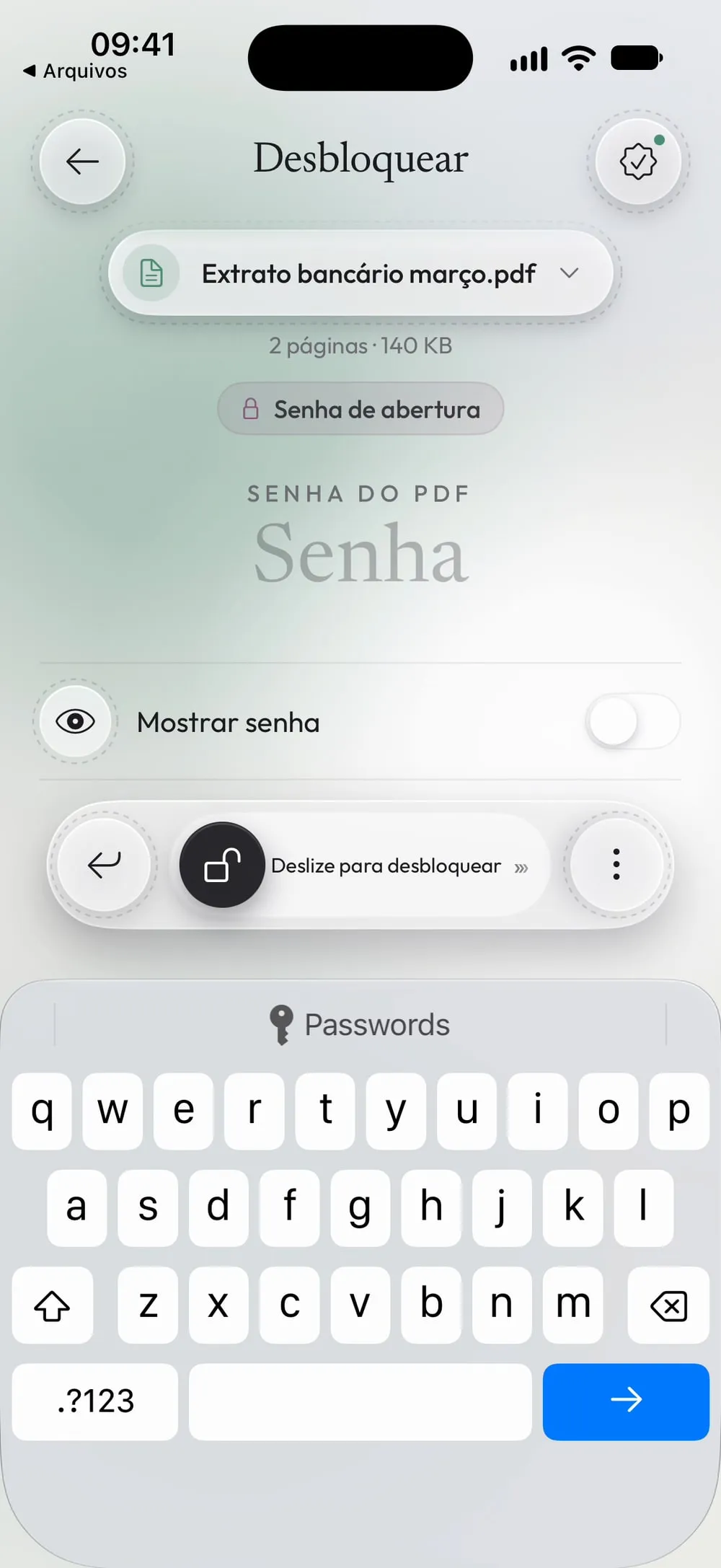
Digite a senha que você conhece
O app abre em Desbloquear com o PDF carregado e o teclado pronto. Digite a senha e arraste o controle Deslize para desbloquear até o fim.
Passo 04 de 04
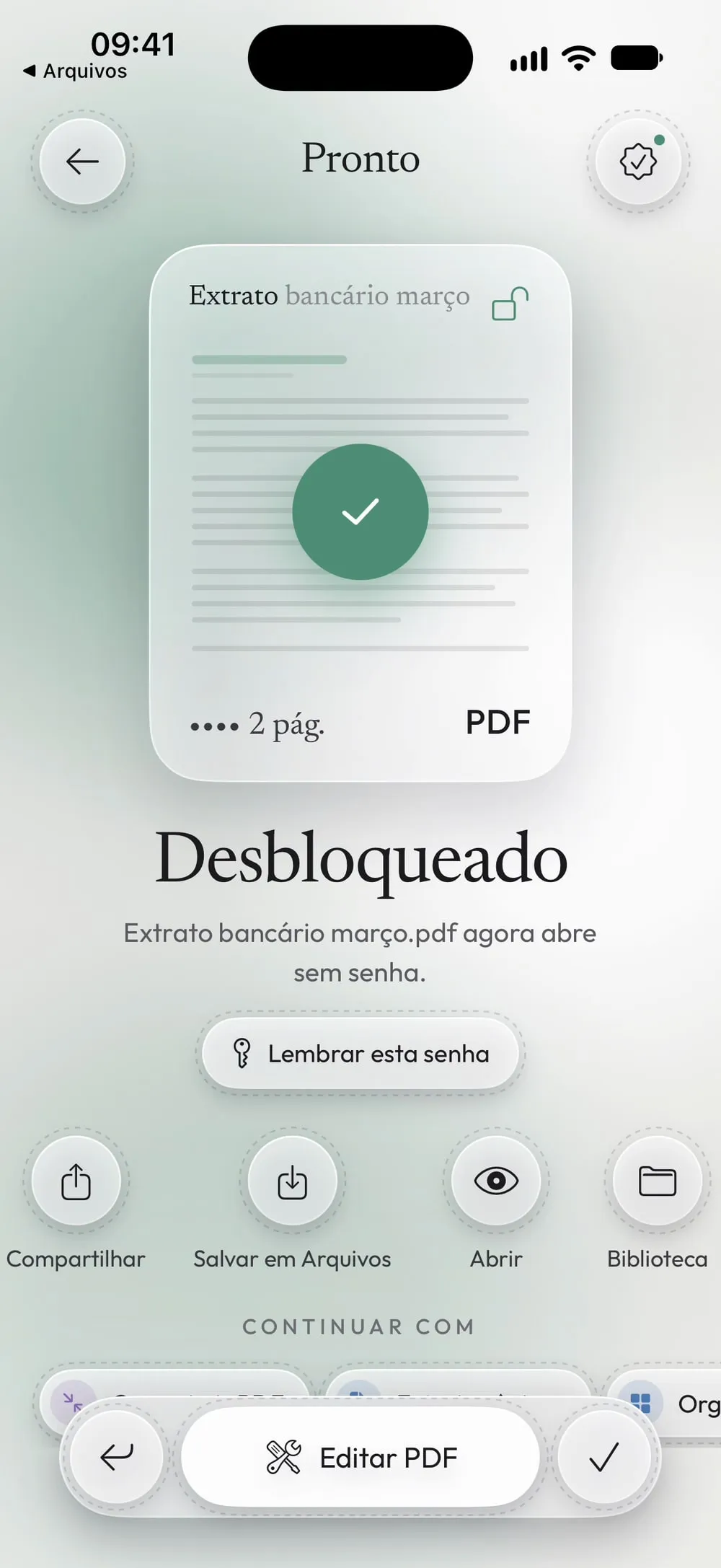
Guarde a cópia desbloqueada
Toque em Salvar em Arquivos para guardar ou em Compartilhar para mandar adiante. O anexo no Mail fica como estava.
Passos
-
No Mail, abra o anexo ou toque nele e segure. No Arquivos, toque no PDF e segure. Numa conversa, abra o documento. Depois toque em Compartilhar.
-
Na fileira de apps, toque em Unlock my PDF. Se ele não aparecer, deslize a fileira até o fim e toque em Mais.
-
O app abre em Desbloquear com o PDF carregado e o teclado pronto. Digite a senha e arraste o controle Deslize para desbloquear até o fim.
-
Toque em Salvar em Arquivos para guardar ou em Compartilhar para mandar adiante. O anexo no Mail fica como estava.
Bom saber
PDFs sem senha
Um PDF que não é protegido abre em Proteger, pronto para receber uma senha.
Coloque o app no começo da lista
No menu de compartilhamento, toque em Mais, depois em Editar, e adicione o Unlock my PDF aos Favoritos: ele vai aparecer entre os primeiros apps toda vez.
Muitos anexos
Para uma série de extratos com a mesma senha, salve todos no Arquivos e use Desbloquear vários PDFs.
Perguntas
Funciona a partir do WhatsApp, do Gmail ou do Outlook?
Sim, a partir de todos os apps que conseguem compartilhar um PDF: abra o documento lá, toque em Compartilhar e escolha Unlock my PDF.
O anexo original muda?
Não. O app trabalha numa cópia; o e-mail ou o arquivo de onde você compartilhou fica como estava.
É grátis?
Sim: 1 desbloqueio grátis a cada 7 dias, com anúncios. O Premium deixa os desbloqueios ilimitados e tira os anúncios.
O PDF é enviado para algum lugar?
Não. O arquivo passa do outro app para o Unlock my PDF no seu aparelho, e a senha é removida ali mesmo.
