
iPhone・iPadでパスワード付きPDFの添付ファイルを開く方法
「メール」Appの取引明細、チャットで届いた給与明細、「ファイル」Appの書類。パスワード付きのPDFは、開くたびにパスワードを求めてきます。添付ファイルを目的のアプリに直接渡せば、いったんどこかに保存する手間が省けます。

パスワードが必要です。 パスワードがわからない場合、アプリではファイルを開けません。
添付ファイルが保護されている理由
銀行や勤務先、役所は、メールで送るPDFをパスワードで保護しています。メールが転送されたり、スマートフォンをなくしたりしても、個人情報を見られないようにするためです。パスワードは、別の郵便やメッセージで届くか、本人の情報から作られていることがほとんどです。
ファイルをほかのアプリに渡す
書類を表示するiPhone・iPadのアプリには、どれも共有ボタンがあります。そこからPDFをほかのアプリに渡すと、受け取ったアプリは自分用のコピーで作業し、元のファイルはそのまま残ります。
iPhone・iPadでパスワード付きの添付ファイルを開くいちばん簡単な方法
PDFを表示しているアプリで共有をタップし、Unlock my PDFを選びます。ファイルが読み込まれた状態でアプリが開くので、知っているパスワードを入力して、解除したコピーを保存します。
全体の流れ · 36秒
パスワード付きPDFの添付ファイルを開く方法
ステップ 01/04
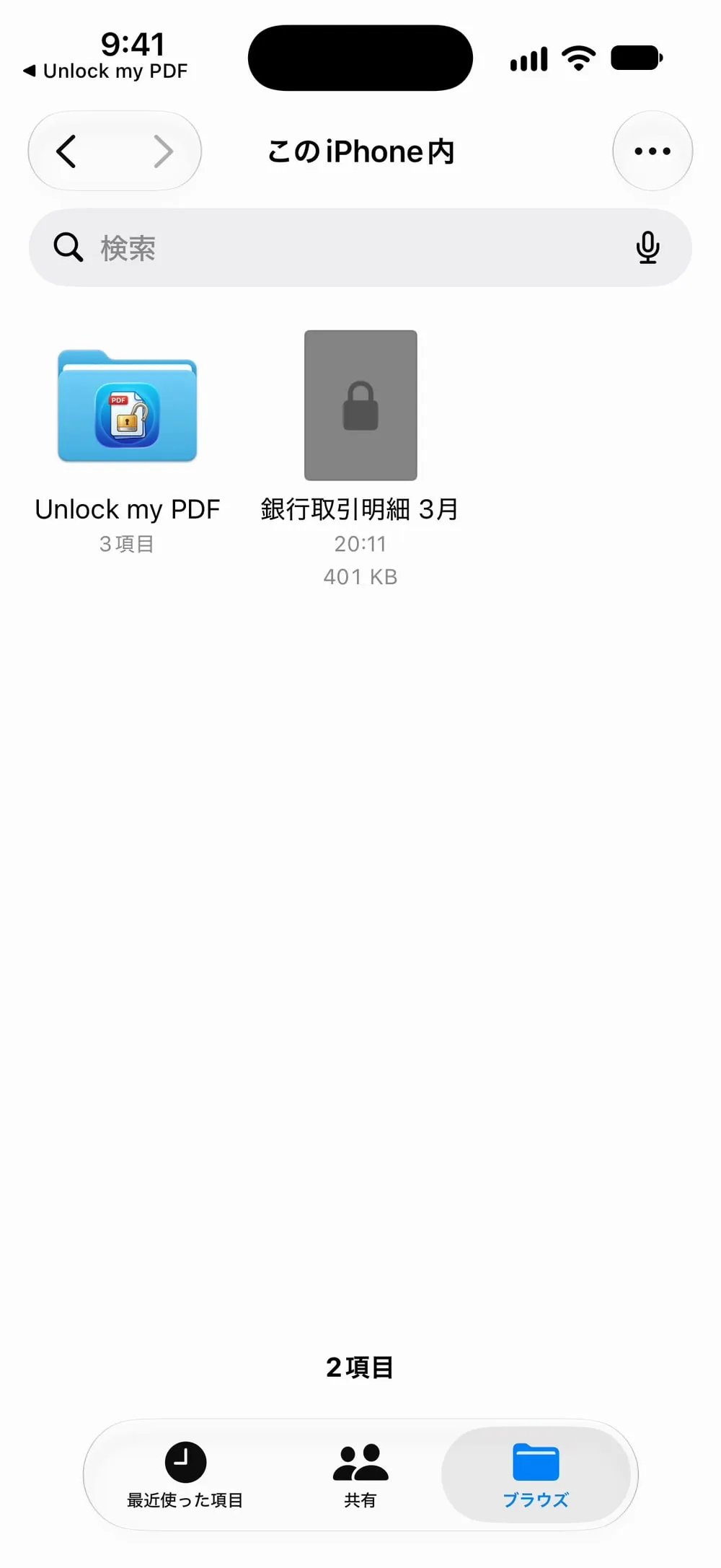
PDFを見つけて共有をタップする
「メール」Appでは、添付ファイルを開くか長押しします。「ファイル」Appでは、PDFを長押しします。チャットのアプリでは、書類を開きます。続けて共有をタップします。
ステップ 02/04
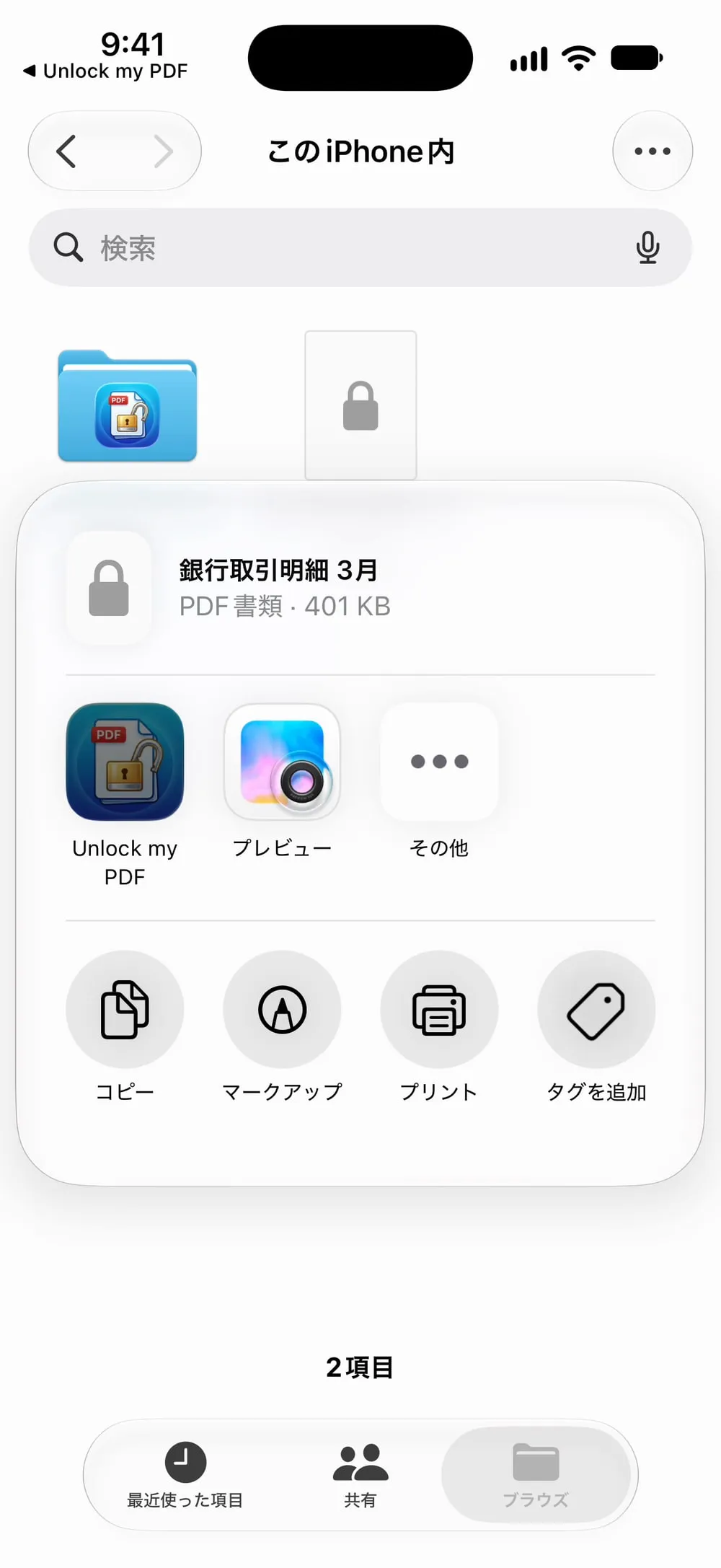
Unlock my PDFを選ぶ
アプリの列でUnlock my PDFをタップします。見つからないときは、列を最後までスワイプしてその他をタップします。
ステップ 03/04
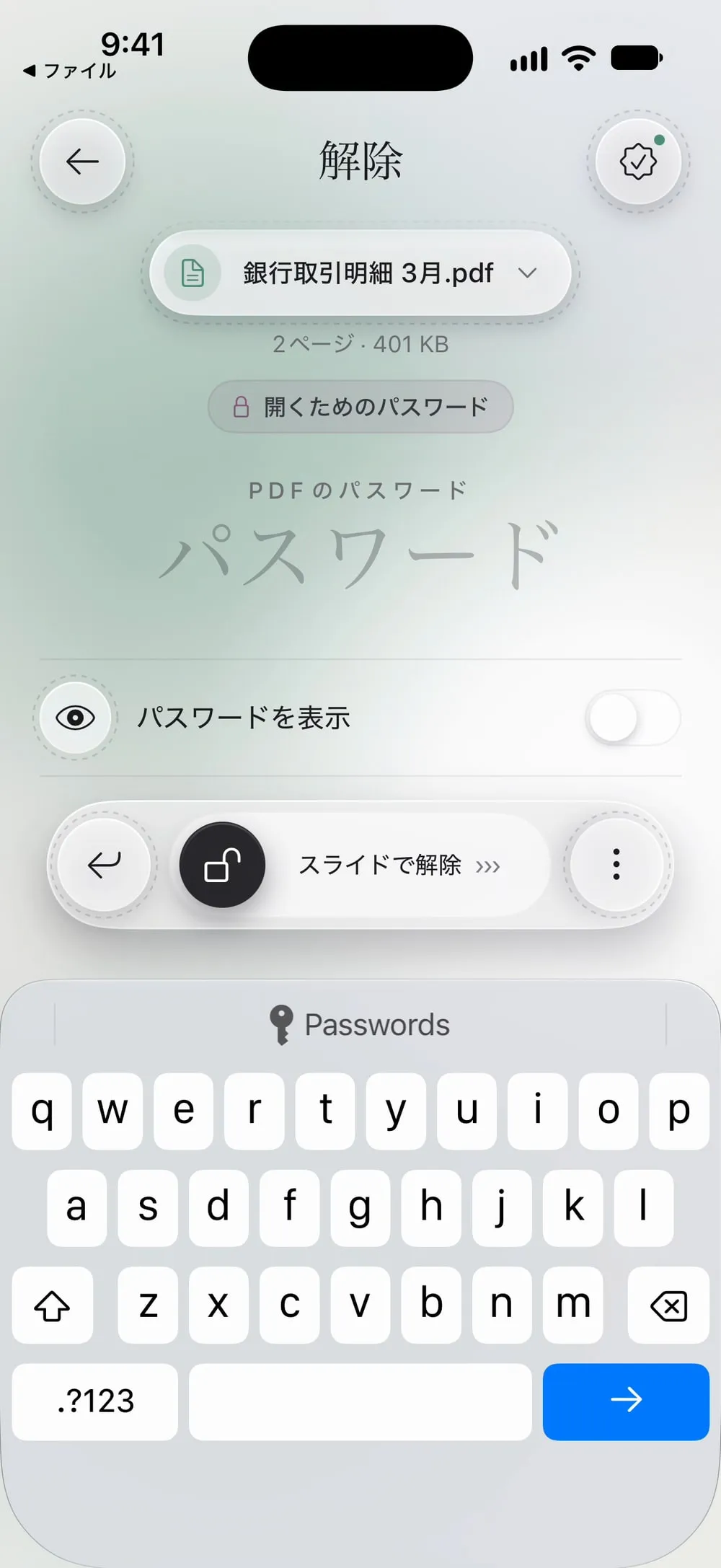
知っているパスワードを入力する
アプリが解除で開き、PDFが読み込まれてキーボードも表示されます。パスワードを入力し、スライドで解除をドラッグします。
ステップ 04/04
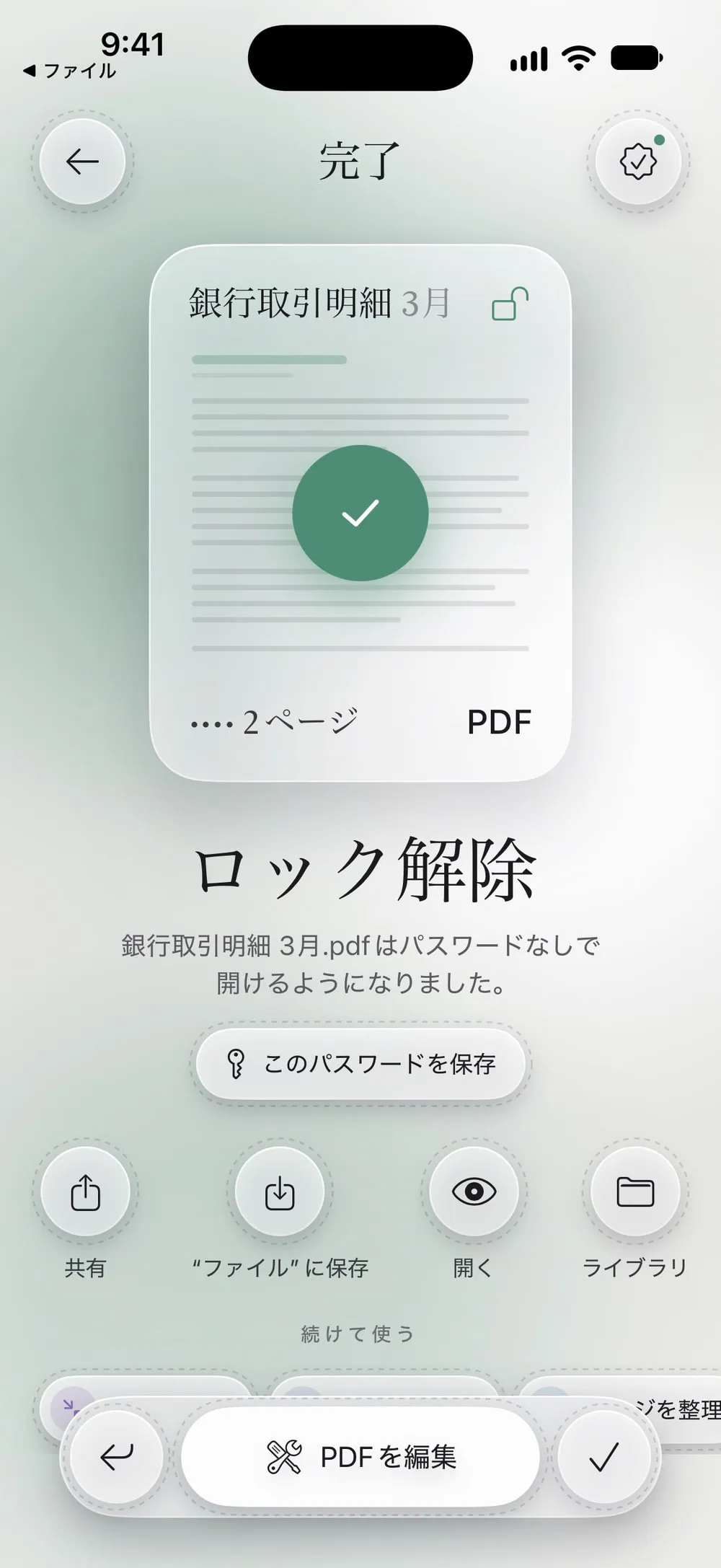
解除したコピーを残す
手元に残すには“ファイル”に保存、ほかの人に送るには共有をタップします。「メール」Appの添付ファイルは元のままです。
手順
-
「メール」Appでは、添付ファイルを開くか長押しします。「ファイル」Appでは、PDFを長押しします。チャットのアプリでは、書類を開きます。続けて共有をタップします。
-
アプリの列でUnlock my PDFをタップします。見つからないときは、列を最後までスワイプしてその他をタップします。
-
アプリが解除で開き、PDFが読み込まれてキーボードも表示されます。パスワードを入力し、スライドで解除をドラッグします。
-
手元に残すには“ファイル”に保存、ほかの人に送るには共有をタップします。「メール」Appの添付ファイルは元のままです。
知っておきたいこと
パスワードのないPDF
保護されていないPDFは、代わりに「保護」で開くので、そのままパスワードを設定できます。
アプリを一覧の先頭に置く
共有シートでその他をタップし、続けて編集をタップして、Unlock my PDFをよく使う項目に追加します。次からは毎回、先頭のほうに表示されます。
添付ファイルがたくさんあるとき
同じパスワードの明細がいくつもあるなら、「ファイル」Appに保存してから「複数のPDFを解除」を使います。
よくある質問
LINEやGmail、Outlookからでも使えますか?
はい。PDFを共有できるアプリなら、どれからでも使えます。そのアプリで書類を開き、共有をタップしてUnlock my PDFを選んでください。
元の添付ファイルは変更されますか?
いいえ。アプリはコピーを使って処理します。共有元のメールやファイルはそのままです。
無料で使えますか?
はい。無料の解除は7日ごとに1回で、広告が表示されます。プレミアムなら解除は無制限で、広告もありません。
PDFはアップロードされますか?
いいえ。ファイルはデバイスの中で、ほかのアプリからUnlock my PDFに渡され、そこでパスワードが外されます。
