
Cómo abrir un PDF adjunto protegido en iPhone y iPad
Un extracto bancario en Mail, una nómina en un chat, un documento en Archivos: los PDF protegidos piden la contraseña cada vez que los abres. Enviar el adjunto directamente a la app adecuada te ahorra tener que guardarlo antes en otro sitio.

Necesitas la contraseña. Si no la conoces, la app no puede abrir el archivo.
Por qué los adjuntos llegan protegidos
Bancos, empresas y administraciones protegen los PDF que envían por correo, para que un mensaje reenviado o un teléfono perdido no dejen tus datos a la vista. La contraseña suele llegar en otra carta o en otro mensaje, o se forma con tus datos personales.
Enviar un archivo a otra app
Todas las apps de iPhone y iPad que muestran un documento tienen un botón Compartir. Con él, un PDF se puede pasar a otra app, que recibe su propia copia y puede trabajar con ella, mientras el original se queda donde estaba.
La forma más sencilla de abrir un adjunto protegido en iPhone y iPad
Desde la app que muestra el PDF, toca Compartir y elige Unlock my PDF. La app se abre con el archivo ya cargado: escribe la contraseña que conoces y guarda una copia desbloqueada.
El proceso completo · 36 s
Cómo abrir un PDF adjunto protegido
Paso 01 de 04
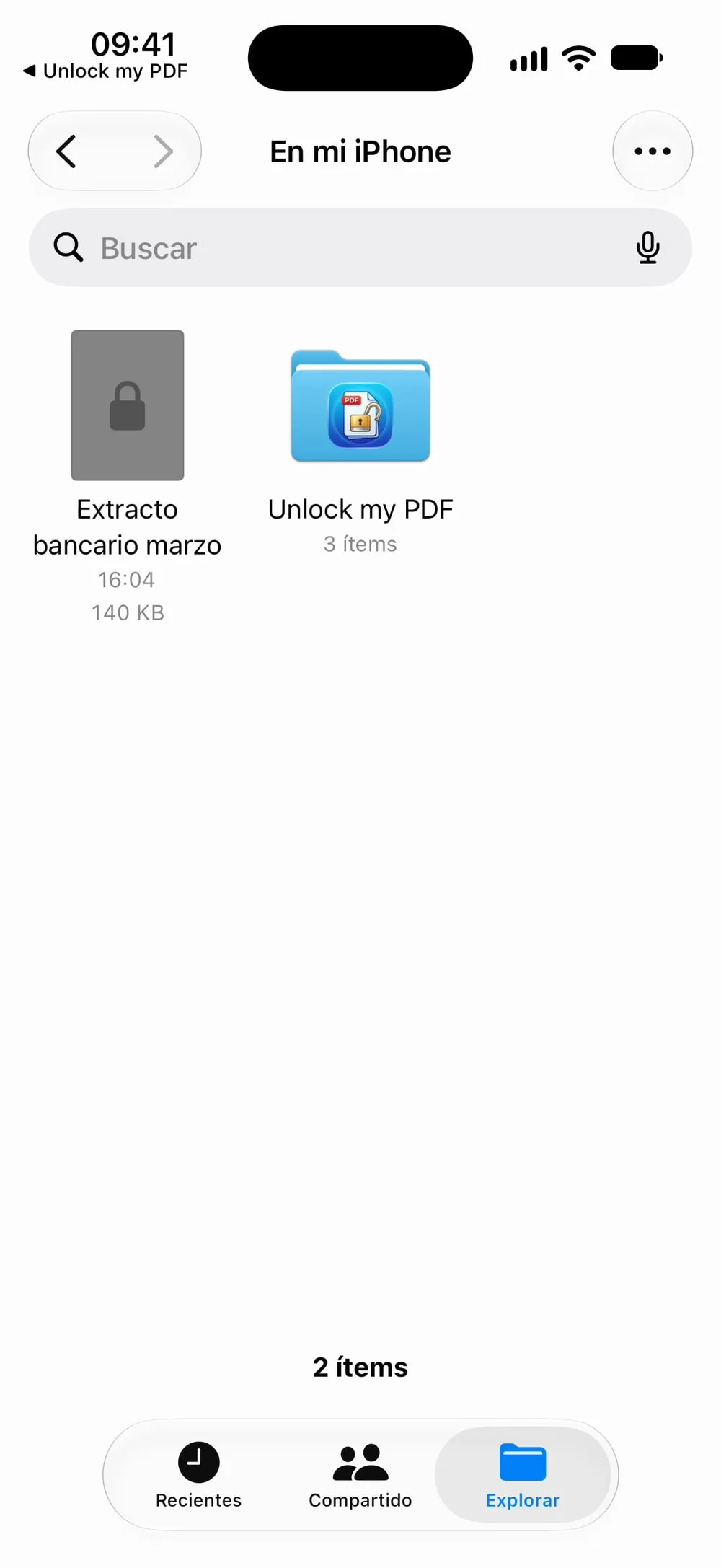
Busca el PDF y toca Compartir
En Mail, abre el adjunto o mantenlo pulsado. En Archivos, mantén pulsado el PDF. En un chat, abre el documento. Después toca Compartir.
Paso 02 de 04
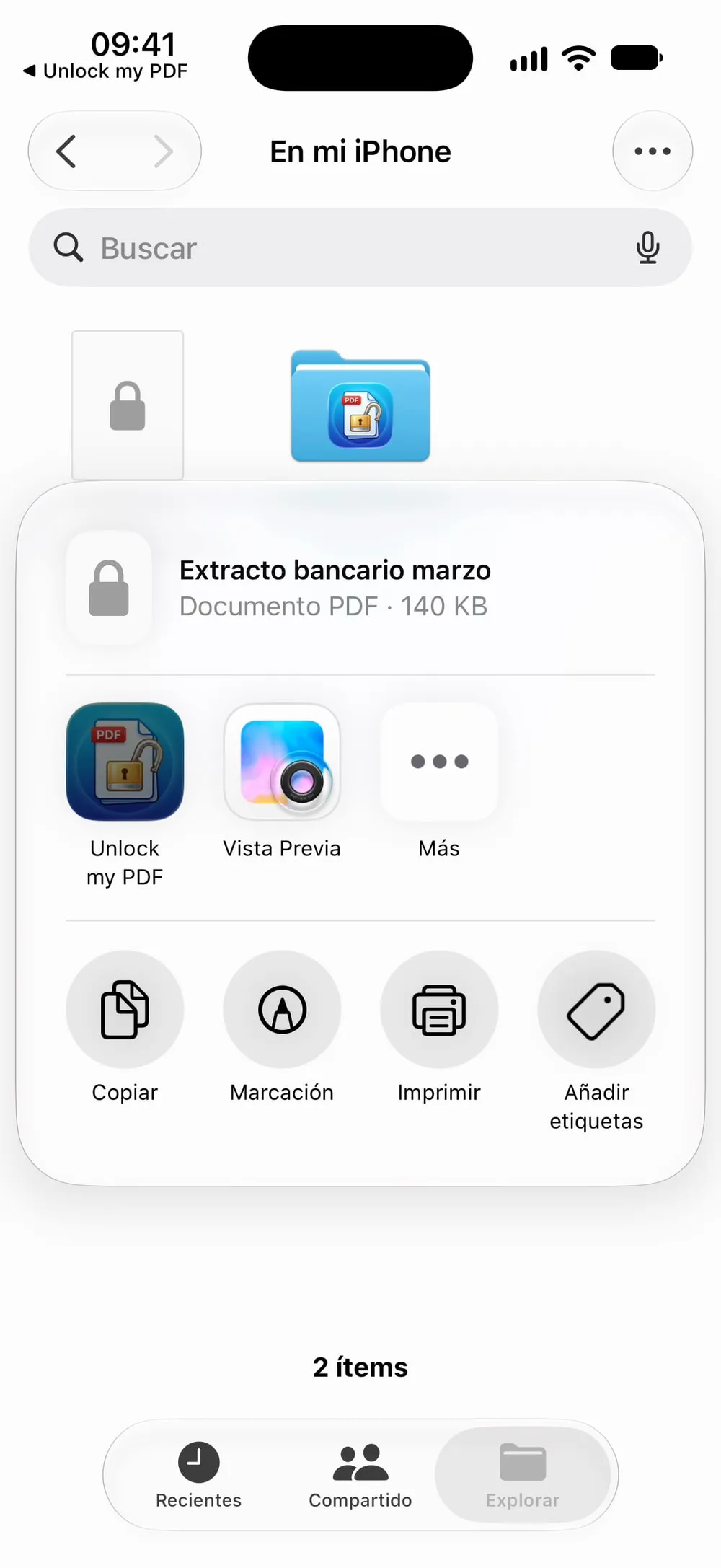
Elige Unlock my PDF
En la fila de apps, toca Unlock my PDF. Si no aparece, desliza la fila hasta el final y toca Más.
Paso 03 de 04
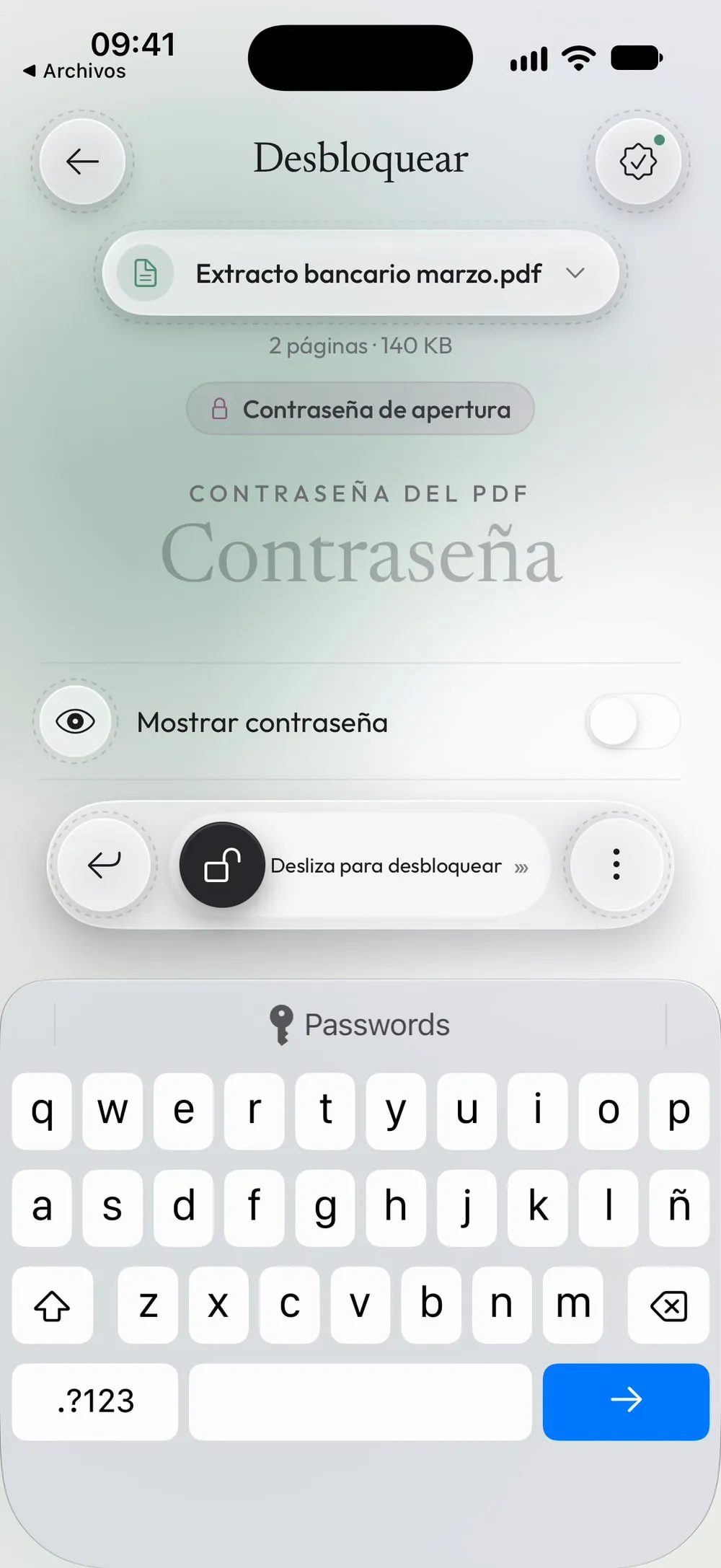
Escribe la contraseña que conoces
La app se abre en Desbloquear con el PDF cargado y el teclado listo. Escribe la contraseña y arrastra el botón Desliza para desbloquear.
Paso 04 de 04
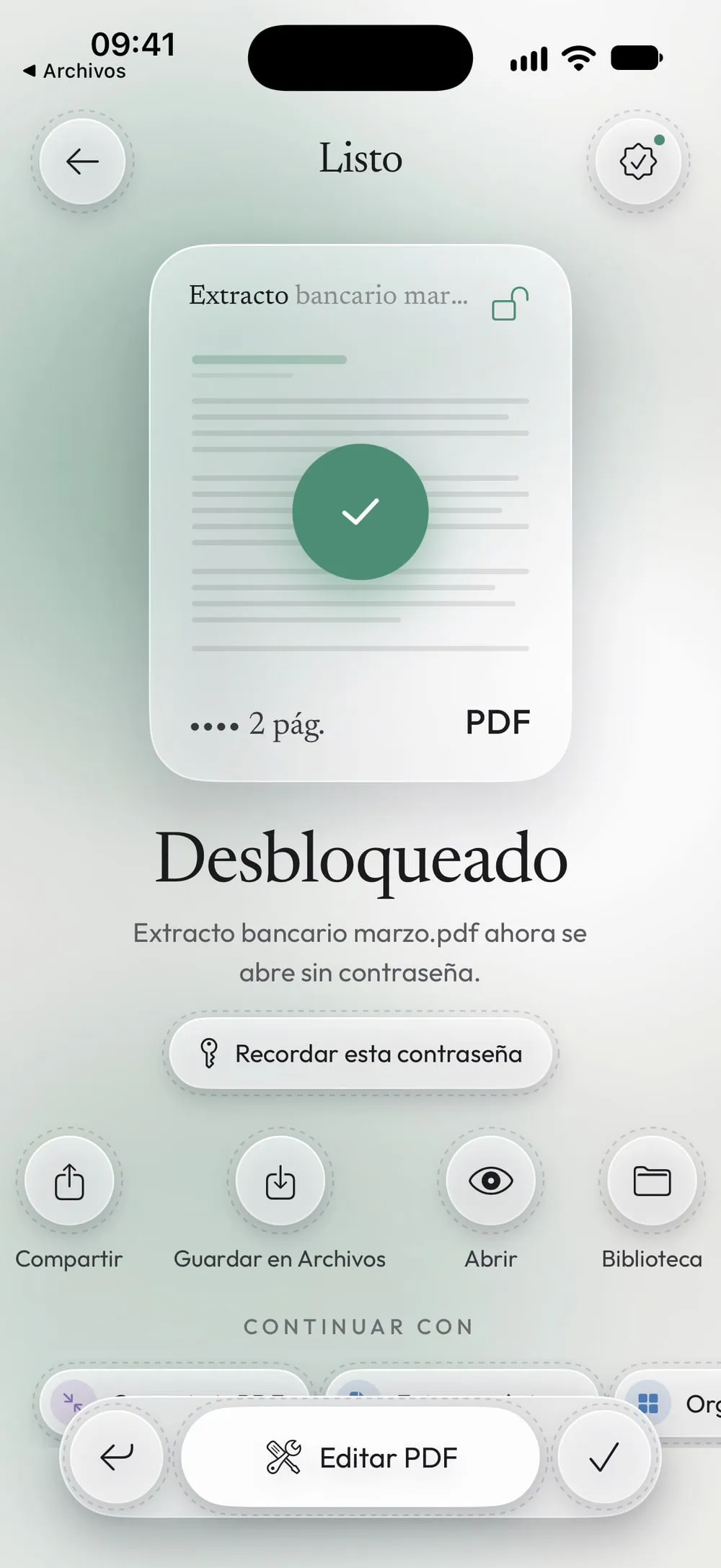
Guarda la copia desbloqueada
Toca Guardar en Archivos para guardarla, o Compartir para enviarla. El adjunto de Mail se queda como estaba.
Pasos
-
En Mail, abre el adjunto o mantenlo pulsado. En Archivos, mantén pulsado el PDF. En un chat, abre el documento. Después toca Compartir.
-
En la fila de apps, toca Unlock my PDF. Si no aparece, desliza la fila hasta el final y toca Más.
-
La app se abre en Desbloquear con el PDF cargado y el teclado listo. Escribe la contraseña y arrastra el botón Desliza para desbloquear.
-
Toca Guardar en Archivos para guardarla, o Compartir para enviarla. El adjunto de Mail se queda como estaba.
Conviene saber
PDF sin contraseña
Un PDF que no está protegido se abre en Proteger, listo para ponerle una contraseña.
Pon la app la primera de la lista
En el menú Compartir, toca Más, luego Editar, y añade Unlock my PDF a Favoritos: aparecerá entre las primeras apps cada vez.
Muchos adjuntos
Para una serie de extractos con la misma contraseña, guárdalos en Archivos y usa Desbloquear varios PDF.
Preguntas
¿Funciona desde WhatsApp, Gmail u Outlook?
Sí, desde todas las apps que pueden compartir un PDF: abre el documento allí, toca Compartir y elige Unlock my PDF.
¿Se modifica el adjunto original?
No. La app trabaja con una copia; el correo o el archivo desde el que compartiste se queda como estaba.
¿Es gratis?
Sí: 1 desbloqueo gratis cada 7 días, con anuncios. Premium hace los desbloqueos ilimitados y quita los anuncios.
¿Se sube el PDF a algún sitio?
No. El archivo pasa de la otra app a Unlock my PDF en tu dispositivo, y la contraseña se quita allí.
