
Как открыть защищённое вложение PDF на iPhone и iPad
Выписка по счёту в «Почте», расчётный листок в мессенджере, документ в «Файлах»: защищённые PDF спрашивают пароль при каждом открытии. Если сразу отправить вложение в нужное приложение, его не придётся сначала куда-то сохранять.

Нужен пароль. Если вы его не знаете, приложение не сможет открыть файл.
Почему вложения защищены
Банки, работодатели и госорганы ставят пароль на PDF, которые присылают по почте: так пересланное письмо или потерянный телефон не раскроют ваши данные. Пароль обычно приходит отдельным письмом или сообщением либо составляется из ваших личных данных.
Как передать файл в другое приложение
В каждом приложении на iPhone и iPad, которое показывает документы, есть кнопка «Поделиться». Через неё PDF можно передать в другое приложение: оно получает свою копию и работает с ней, а оригинал остаётся на месте.
Самый простой способ открыть защищённое вложение на iPhone и iPad
В приложении, где открыт PDF, нажмите «Поделиться» и выберите Unlock my PDF. Приложение откроется с уже загруженным файлом: введите пароль, который вы знаете, и сохраните разблокированную копию.
Весь процесс · 36 с
Как открыть защищённое вложение PDF
Шаг 01 из 04
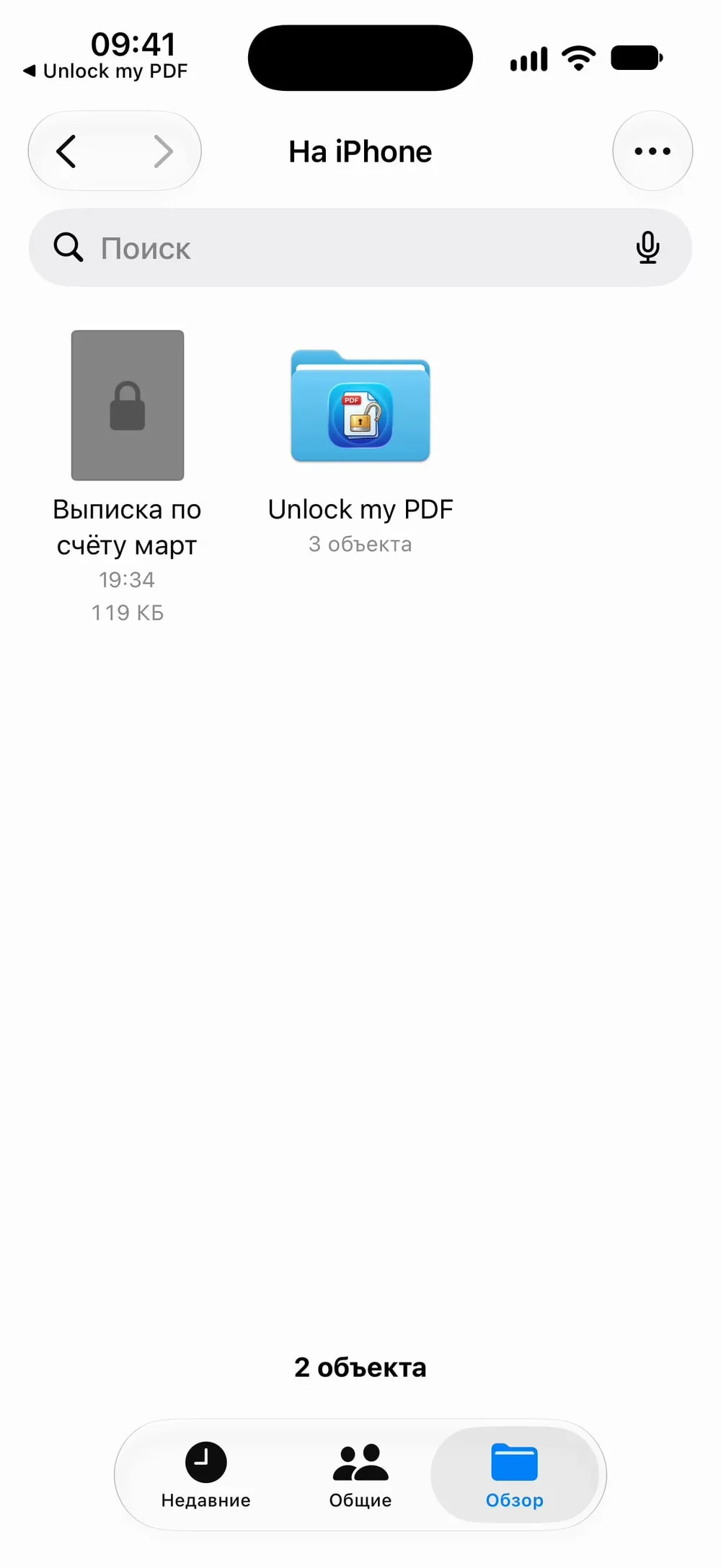
Найдите PDF и нажмите «Поделиться»
В «Почте» откройте вложение или нажмите на него и удерживайте. В «Файлах» нажмите на PDF и удерживайте. В мессенджере откройте документ. Затем нажмите «Поделиться».
Шаг 02 из 04
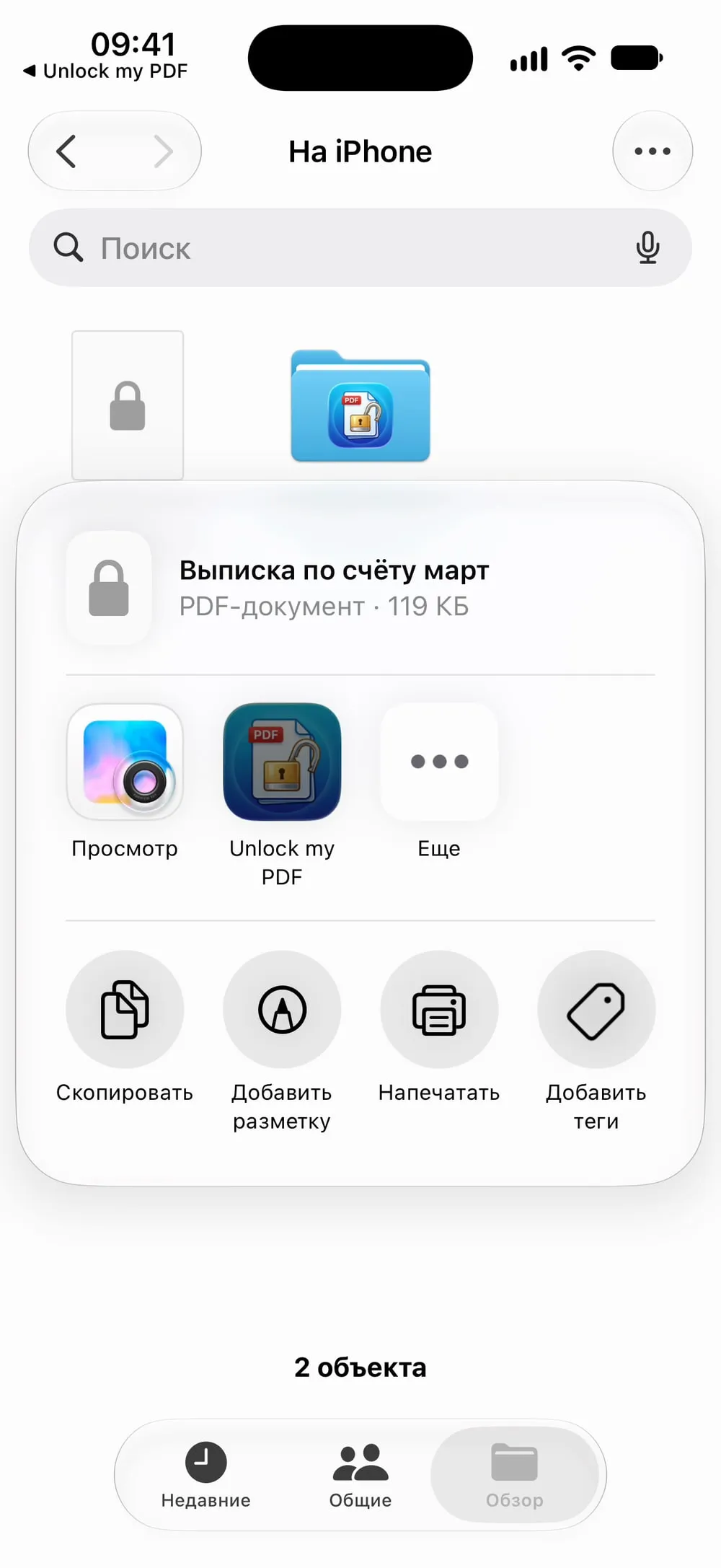
Выберите Unlock my PDF
В ряду приложений нажмите Unlock my PDF. Если его не видно, прокрутите ряд до конца и откройте полный список приложений.
Шаг 03 из 04
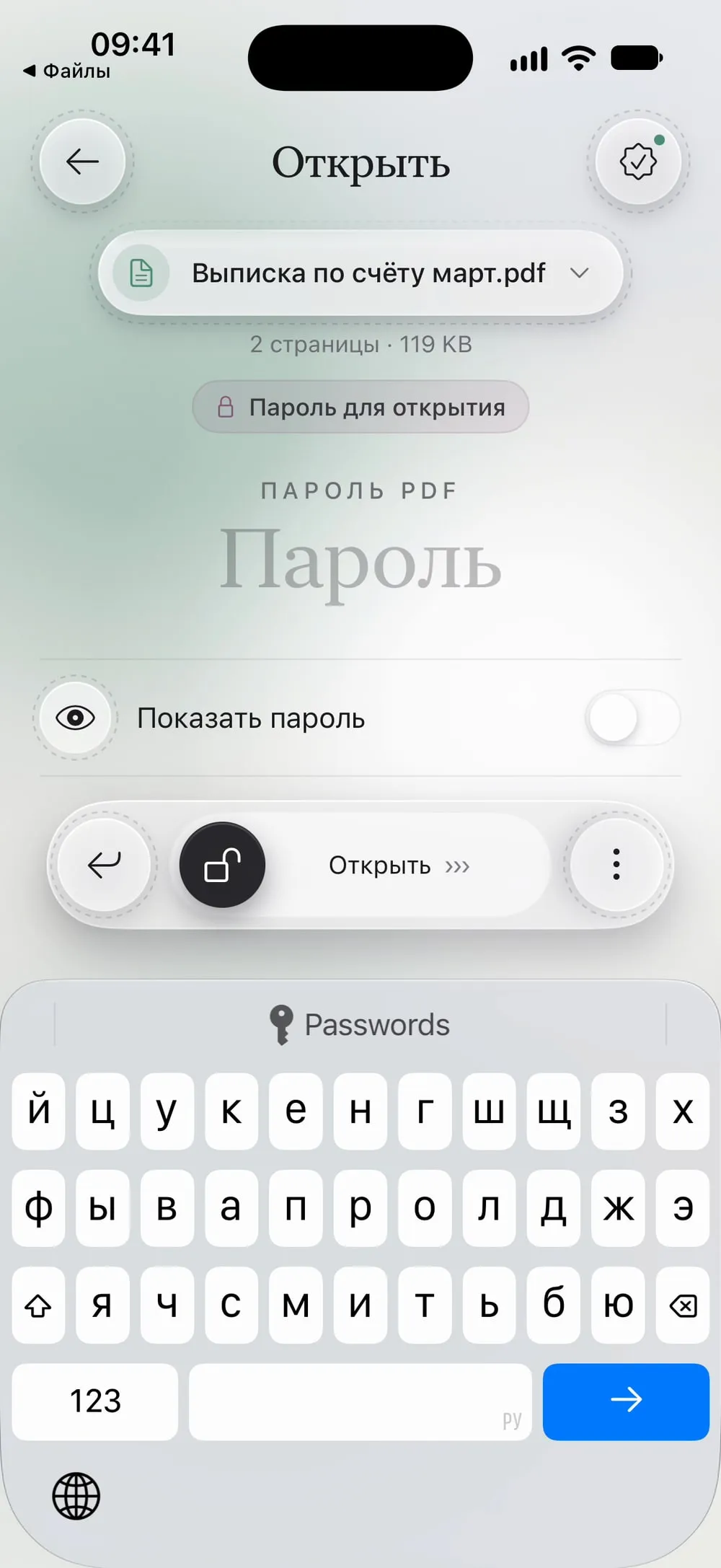
Введите пароль, который вы знаете
Приложение откроется на вкладке Открыть с загруженным PDF и готовой клавиатурой. Введите пароль и сдвиньте ползунок Открыть.
Шаг 04 из 04
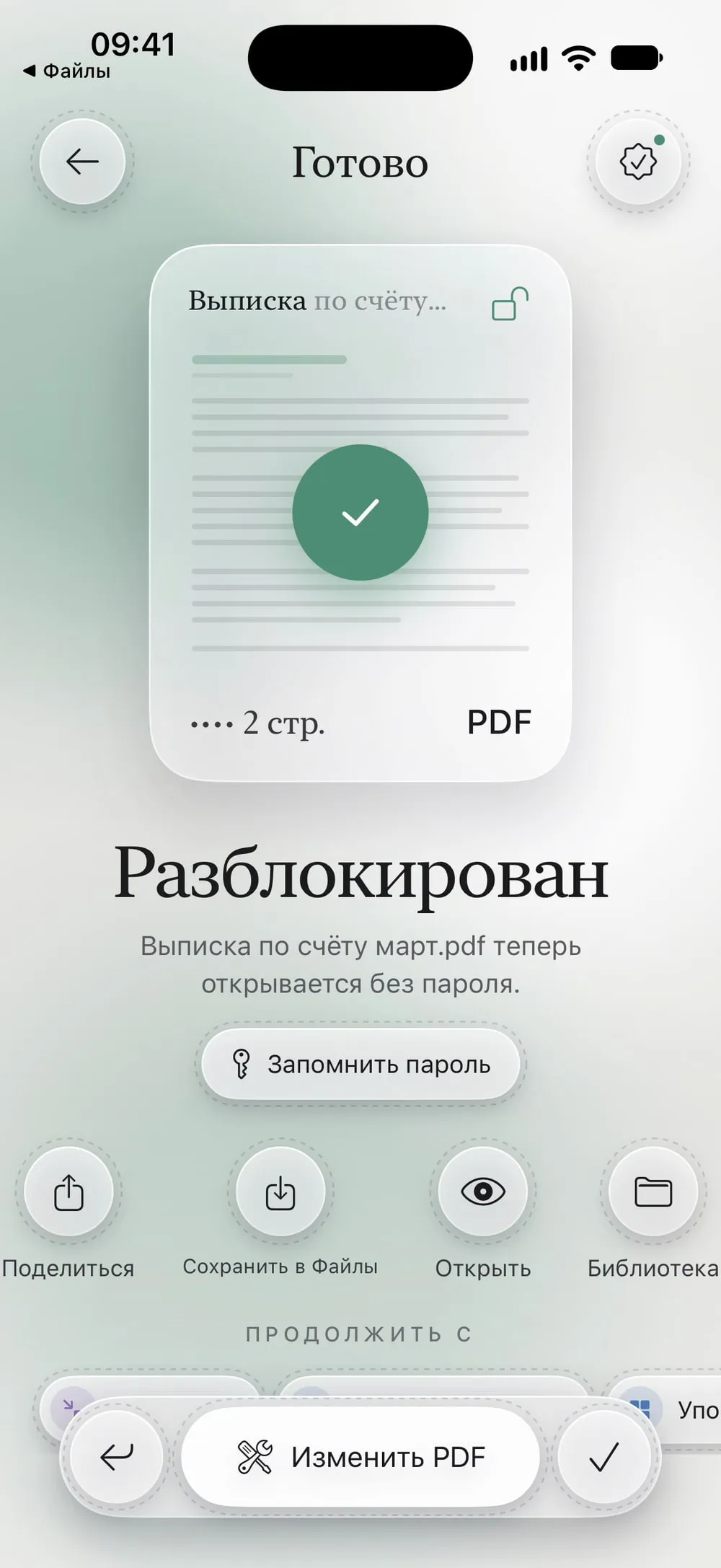
Сохраните разблокированную копию
Нажмите Сохранить в Файлы, чтобы сохранить её, или Поделиться, чтобы переслать дальше. Вложение в «Почте» остаётся как было.
Шаги
-
В «Почте» откройте вложение или нажмите на него и удерживайте. В «Файлах» нажмите на PDF и удерживайте. В мессенджере откройте документ. Затем нажмите «Поделиться».
-
В ряду приложений нажмите Unlock my PDF. Если его не видно, прокрутите ряд до конца и откройте полный список приложений.
-
Приложение откроется на вкладке Открыть с загруженным PDF и готовой клавиатурой. Введите пароль и сдвиньте ползунок Открыть.
-
Нажмите Сохранить в Файлы, чтобы сохранить её, или Поделиться, чтобы переслать дальше. Вложение в «Почте» остаётся как было.
Полезно знать
Незащищённые PDF
Незащищённый PDF откроется во вкладке «Защита» — сразу можно поставить на него пароль.
Поставьте приложение в начало списка
В меню «Поделиться» прокрутите ряд приложений до конца, откройте полный список и добавьте Unlock my PDF в избранное: тогда оно всегда будет среди первых.
Много вложений
Если у вас пачка выписок с одним паролем, сохраните их в «Файлы» и воспользуйтесь инструментом «Разблокировать несколько PDF».
Вопросы
Это работает из WhatsApp, Telegram, Gmail или Outlook?
Да, из любого приложения, которое умеет делиться PDF: откройте там документ, нажмите «Поделиться» и выберите Unlock my PDF.
Меняется ли исходное вложение?
Нет. Приложение работает с копией: письмо или файл, которым вы поделились, остаётся как был.
Это бесплатно?
Да: 1 бесплатная разблокировка раз в 7 дней, с рекламой. С Премиумом разблокировок сколько угодно и рекламы нет.
Загружается ли PDF куда-нибудь?
Нет. Файл переходит из другого приложения в Unlock my PDF на вашем устройстве, и пароль снимается там же.
