
Comment scanner des documents en PDF sur iPhone et iPad
Un formulaire signé à renvoyer, des justificatifs pour une note de frais, un courrier à archiver : l'appareil photo d'un téléphone suffit pour transformer du papier en PDF, à condition que le résultat soit droit, lisible et pas trop lourd.

Scanner avec un téléphone
La photo d’une feuille n’est pas un scan : la page est de travers, la table se voit autour, il y a des ombres et un fond grisâtre. Un bon scan repère les bords de la feuille, la redresse comme si elle était à plat et nettoie le fond, pour que le texte soit facile à lire et à imprimer.
Ce qui fait un bon scan
Une lumière régulière, une feuille à plat et un fond contrasté comptent plus que l’appareil photo. Numérisez toutes les pages d’un document dans un seul PDF au lieu d’envoyer des photos séparées, et rendez le texte recherchable pour le retrouver facilement plus tard.
La méthode la plus simple pour scanner en PDF sur iPhone et iPad
Numériser en PDF dans Unlock my PDF utilise l'appareil photo pour capturer une ou plusieurs pages, détecte les bords de chaque feuille et la redresse. Un filtre nettoie le fond, et le texte peut être rendu recherchable, le tout sur votre appareil.
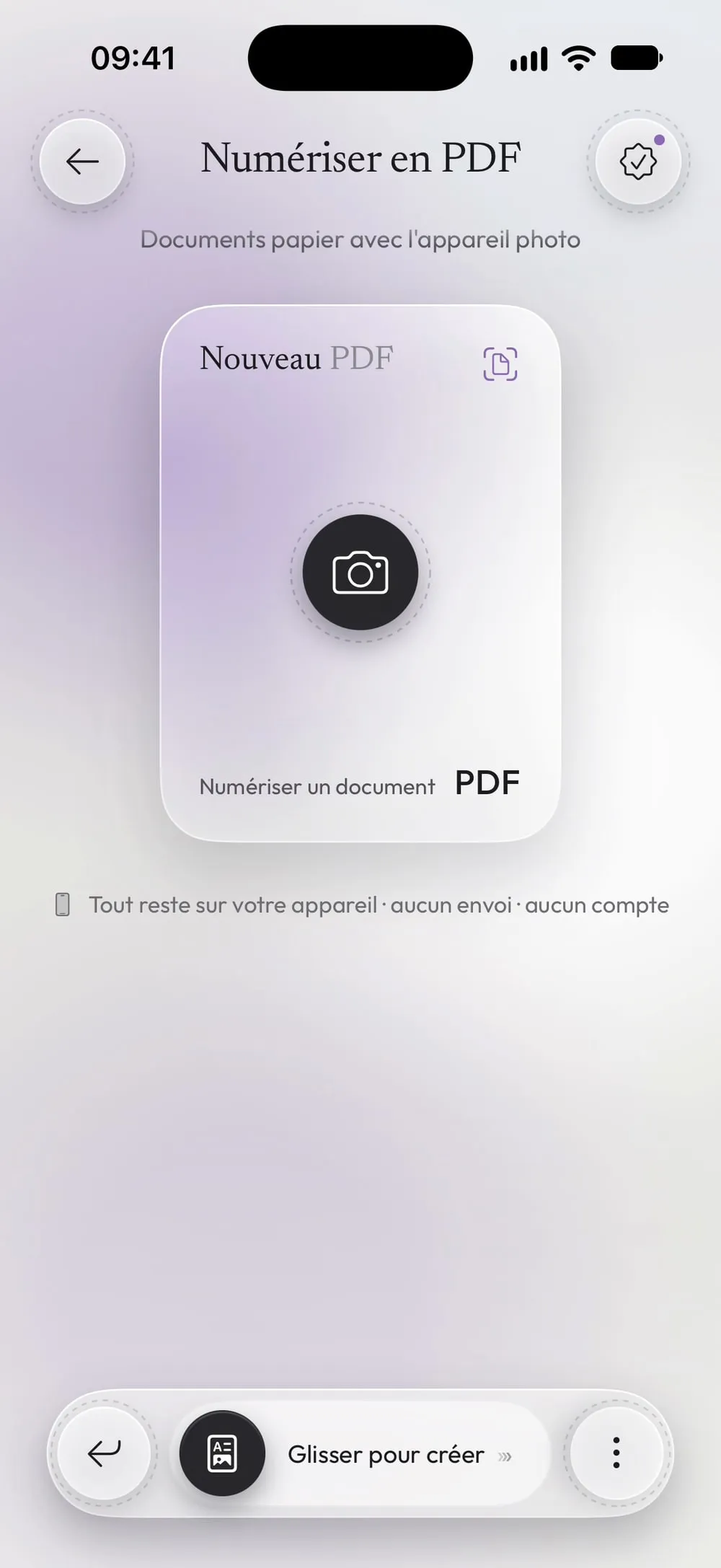
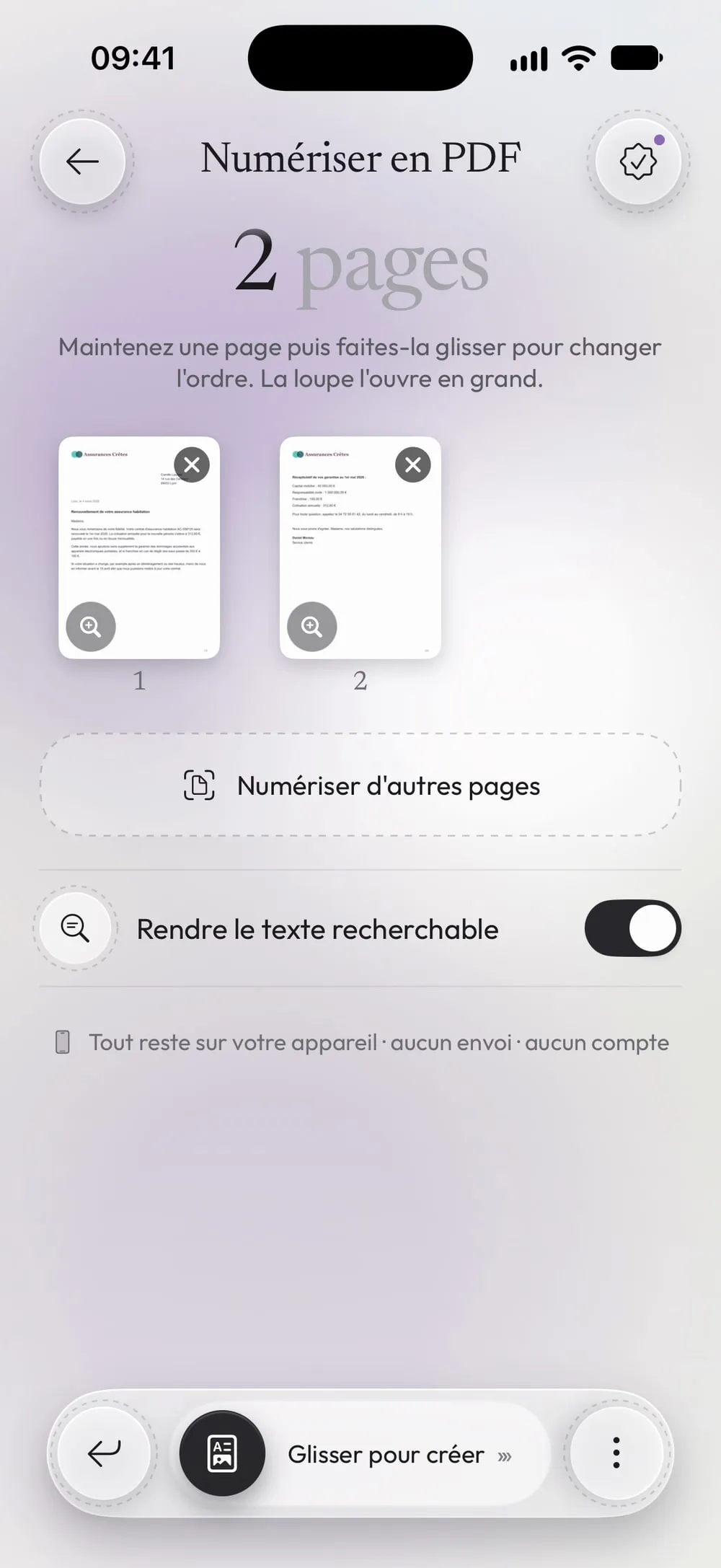
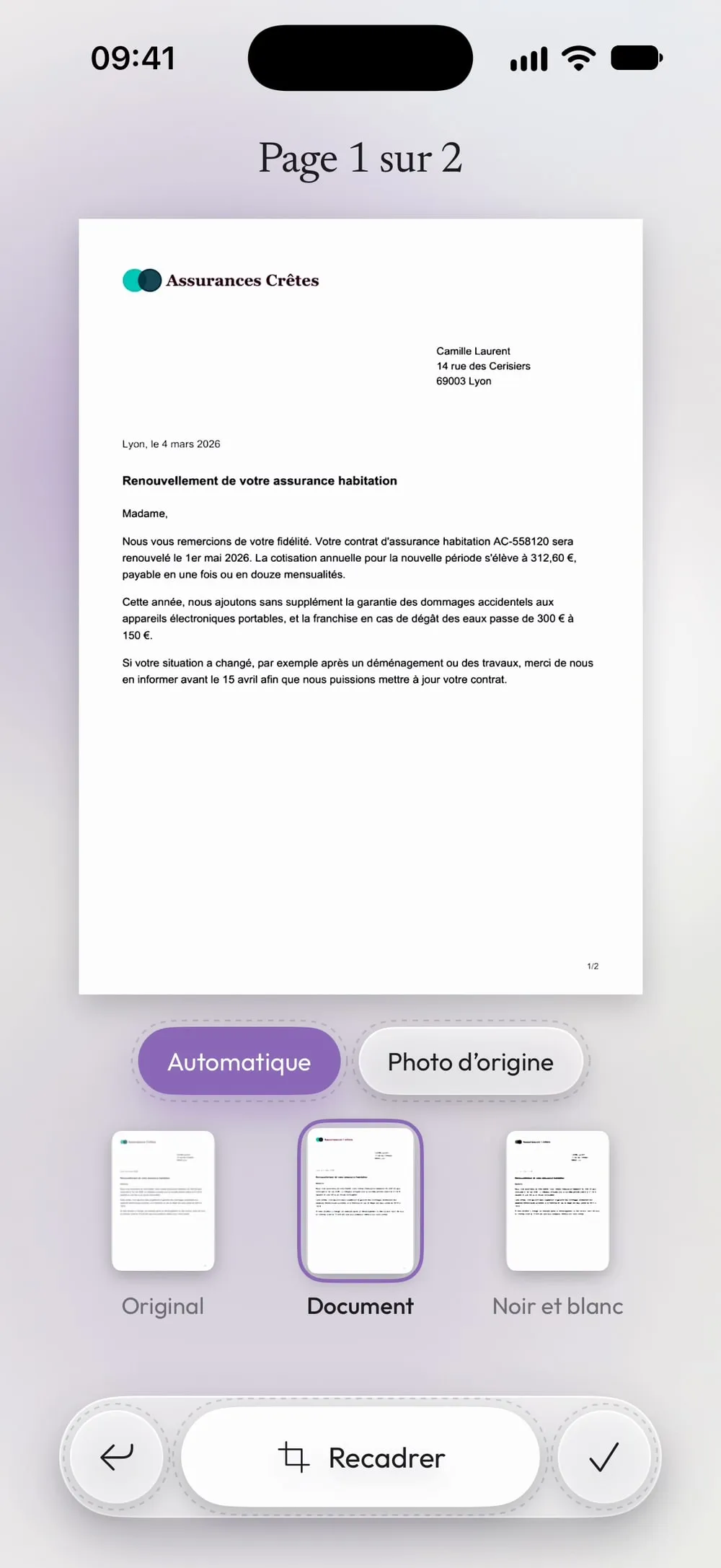
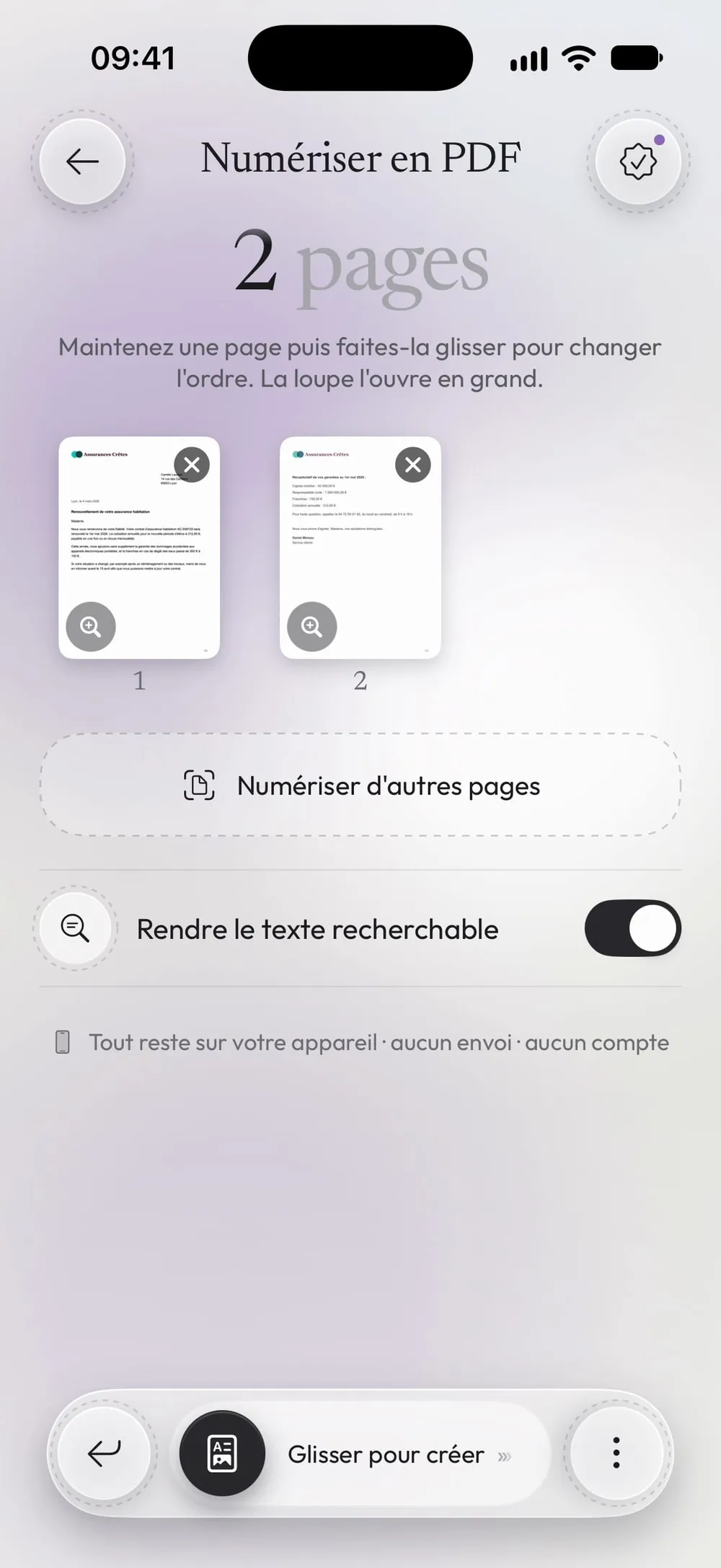
Toutes les étapes · 41 s
Comment scanner des documents en PDF
Étape 01 sur 05
Ouvrez Numériser en PDF
Dans l'onglet Outils, touchez Numériser en PDF, puis Numériser un document.
Étape 02 sur 05
Cadrez la feuille et prenez la photo
Tenez le téléphone au-dessus du papier : l'appareil photo repère la feuille et peut prendre la photo tout seul. Numérisez toutes les pages nécessaires, puis touchez Enregistrer. L'app redresse chaque page et retire la table autour.
Étape 03 sur 05
Vérifiez chaque page
Touchez la loupe d'une page pour l'ouvrir. Choisissez un filtre, Original, Document ou Noir et blanc, ou touchez Recadrer et faites glisser les coins sur les bords de la feuille.
Étape 04 sur 05
Ajoutez des pages ou changez leur ordre
Touchez Numériser d'autres pages pour les pages suivantes. Maintenez le doigt sur une page et faites-la glisser pour changer l'ordre. Laissez Rendre le texte recherchable activé pour pouvoir rechercher et copier le texte plus tard.
Étape 05 sur 05
Faites glisser pour créer le PDF
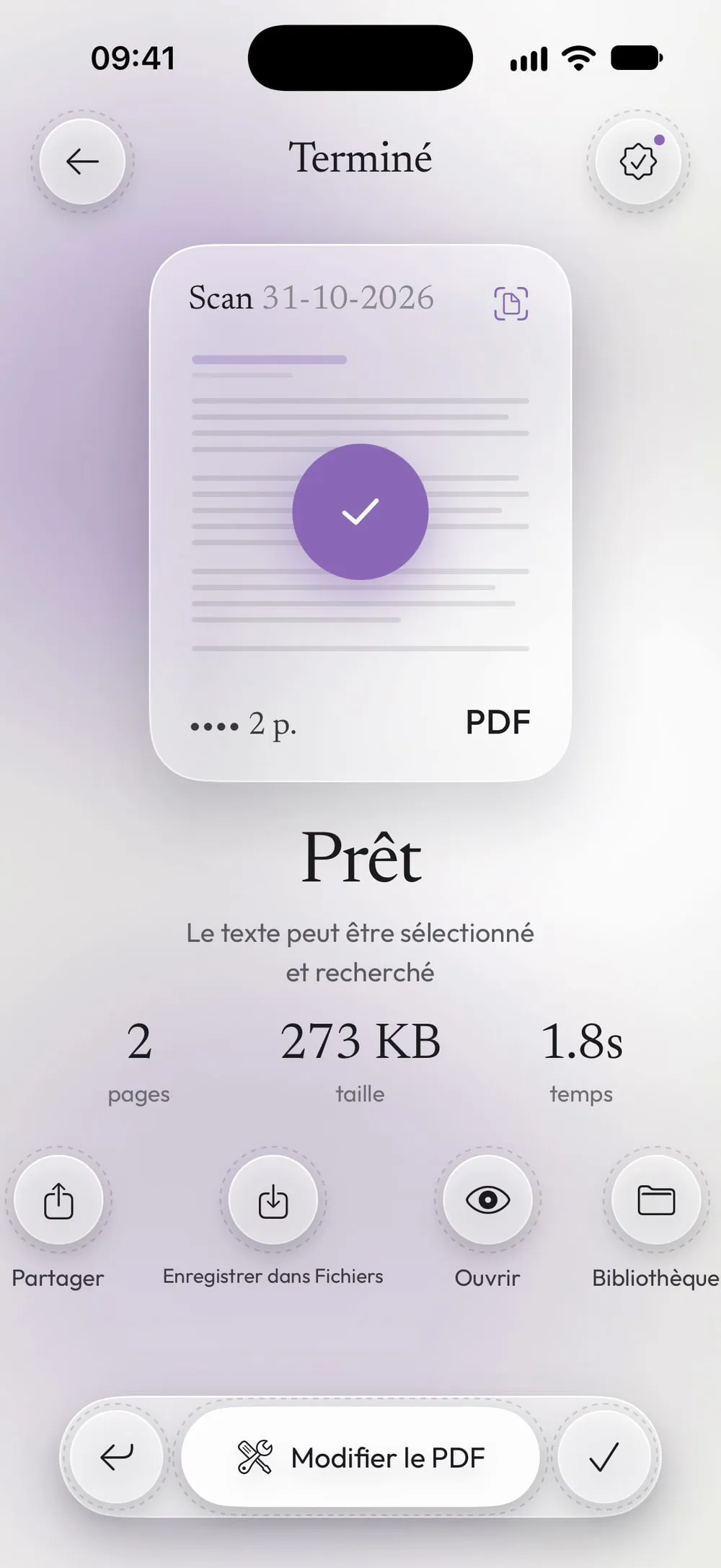
Faites glisser le curseur Glisser pour créer. Le PDF est prêt à être partagé ou enregistré avec Enregistrer dans Fichiers.
Étapes
-
Dans l'onglet Outils, touchez Numériser en PDF, puis Numériser un document.
-
Tenez le téléphone au-dessus du papier : l'appareil photo repère la feuille et peut prendre la photo tout seul. Numérisez toutes les pages nécessaires, puis touchez Enregistrer. L'app redresse chaque page et retire la table autour.
-
Touchez la loupe d'une page pour l'ouvrir. Choisissez un filtre, Original, Document ou Noir et blanc, ou touchez Recadrer et faites glisser les coins sur les bords de la feuille.
-
Touchez Numériser d'autres pages pour les pages suivantes. Maintenez le doigt sur une page et faites-la glisser pour changer l'ordre. Laissez Rendre le texte recherchable activé pour pouvoir rechercher et copier le texte plus tard.
-
Faites glisser le curseur Glisser pour créer. Le PDF est prêt à être partagé ou enregistré avec Enregistrer dans Fichiers.
Bon à savoir
Bonne lumière, papier bien à plat
Numérisez près d'une fenêtre ou sous une lampe lumineuse, avec la feuille bien à plat sur une table sombre. Le contraste aide l'app à repérer les bords.
Le filtre Document
Document blanchit le fond et supprime les ombres : le meilleur choix pour les courriers, les formulaires et les tickets de caisse. Gardez Original pour les photos et les pages en couleur.
Les retouches sont réversibles
Chaque modification part de la photo d'origine : vous pouvez essayer un filtre ou un recadrage et revenir à Photo d’origine à tout moment.
Protégez-le tout de suite
Vous avez numérisé une pièce d'identité ou un document bancaire ? Ajoutez un mot de passe au nouveau PDF avec Protéger avant de l'envoyer.
Questions
Puis-je numériser plusieurs pages dans un seul PDF ?
Oui. Numérisez autant de pages que nécessaire, ajoutez-en avec Numériser d'autres pages, et elles vont toutes dans un seul PDF, dans l'ordre que vous choisissez.
Puis-je rechercher dans le texte du scan ?
Oui, avec Rendre le texte recherchable activé : le texte est reconnu sur votre appareil, et vous pouvez le sélectionner, le copier et y faire des recherches.
Est-ce gratuit ?
Oui, une fois tous les 7 jours après une courte vidéo. Premium le rend illimité et supprime les publicités.
Mes scans sont-ils envoyés en ligne ?
Non. Les photos, la reconnaissance du texte et le PDF restent sur votre iPhone ou iPad.
