
Comment rendre un PDF scanné recherchable avec l'OCR sur iPhone et iPad
Un contrat numérisé ressemble à du texte, mais pour votre téléphone ce n'est qu'une image : impossible d'y chercher un nom, de sélectionner une phrase ou de copier un chiffre. L'OCR, la reconnaissance optique de caractères, retransforme cette image en texte.

Pourquoi un scan n’est pas recherchable
Quand une feuille passe dans un scanner, ou qu’une page est photographiée, le PDF contient une image de la page, pas les mots. Pour vous, ça se lit comme du texte ; pour la recherche, le copier-coller et les lecteurs d’écran, c’est une image muette.
Ce que fait l’OCR
L’OCR analyse l’image, reconnaît les lettres et les ajoute au PDF sous forme de texte, placé exactement sur les mots que vous voyez. La page ne change pas, mais la recherche trouve désormais les noms et les chiffres, et vous pouvez sélectionner et copier des paragraphes entiers.
La méthode la plus simple pour faire l'OCR d'un PDF sur iPhone et iPad
Reconnaître le texte (OCR) dans Unlock my PDF lit les pages qui n'ont pas de texte et ajoute les mots à l'intérieur du PDF. Les pages gardent exactement le même aspect, mais vous pouvez maintenant rechercher, sélectionner et copier le texte.
Toutes les étapes · 18 s
Comment rendre un PDF scanné recherchable avec l'OCR
Étape 01 sur 03
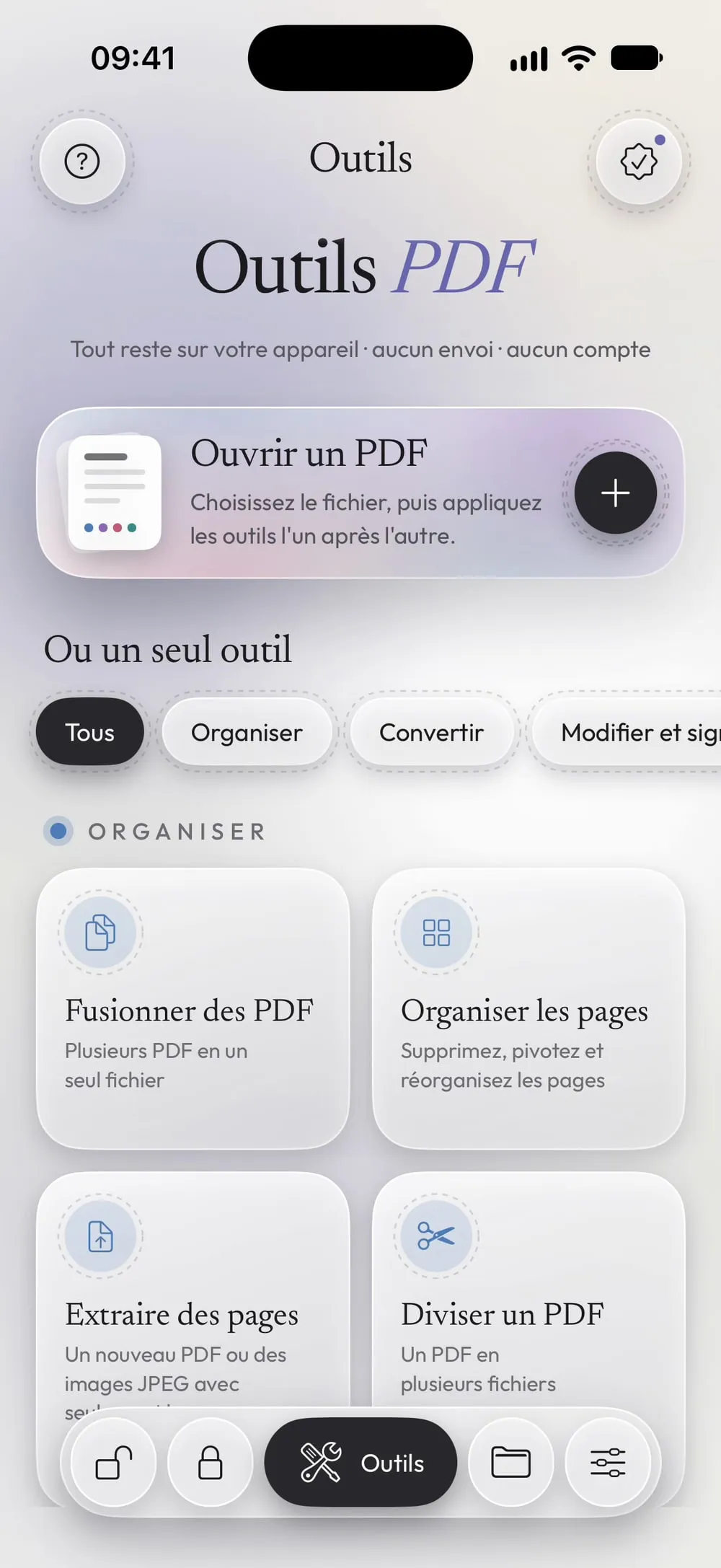
Ouvrez Reconnaître le texte (OCR) et choisissez le PDF
Dans l'onglet Outils, touchez Reconnaître le texte (OCR), puis la carte Touchez pour choisir, et choisissez le PDF numérisé dans Fichiers.
Étape 02 sur 03
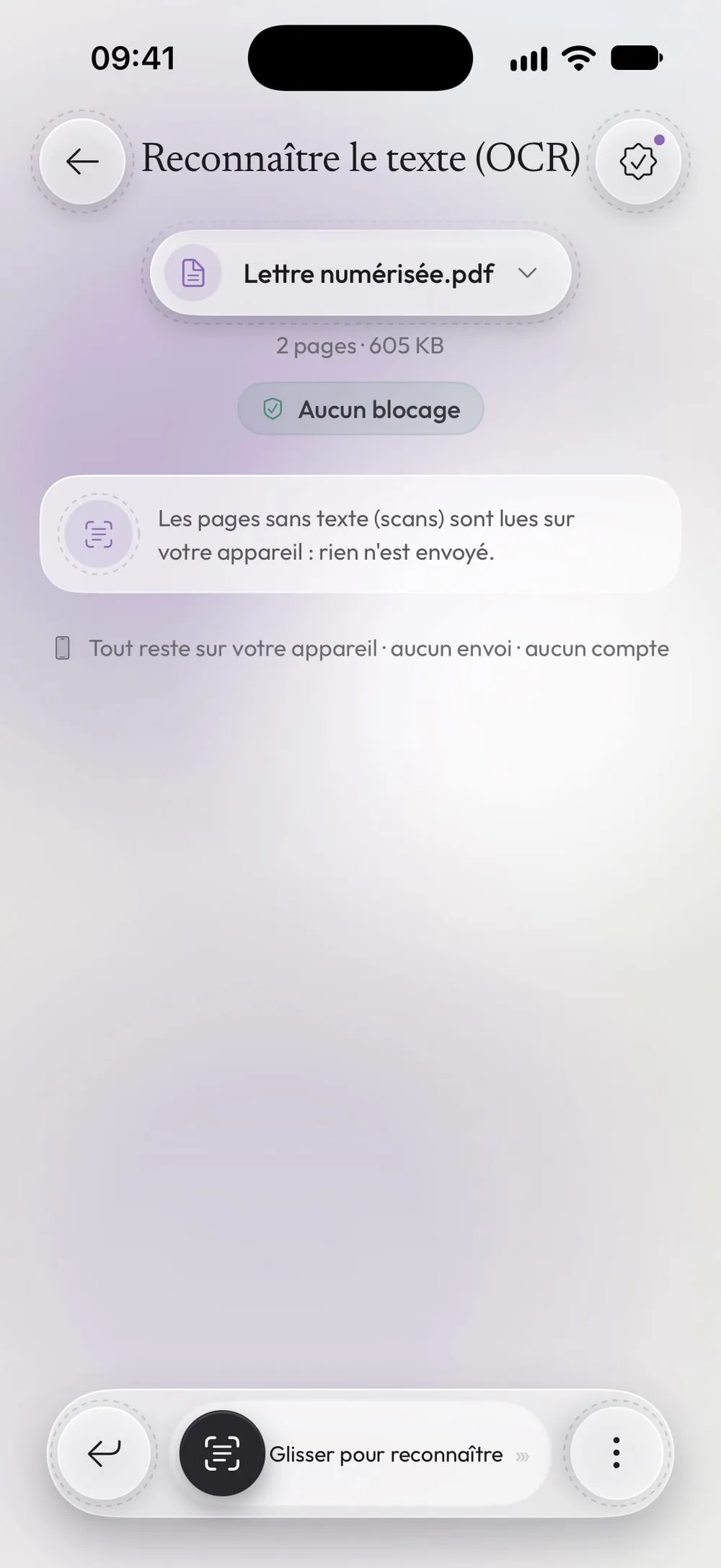
Lisez la note et faites glisser
Il n'y a rien à régler : Les pages sans texte (scans) sont lues sur votre appareil : rien n'est envoyé. Faites glisser le curseur Glisser pour reconnaître.
Étape 03 sur 03
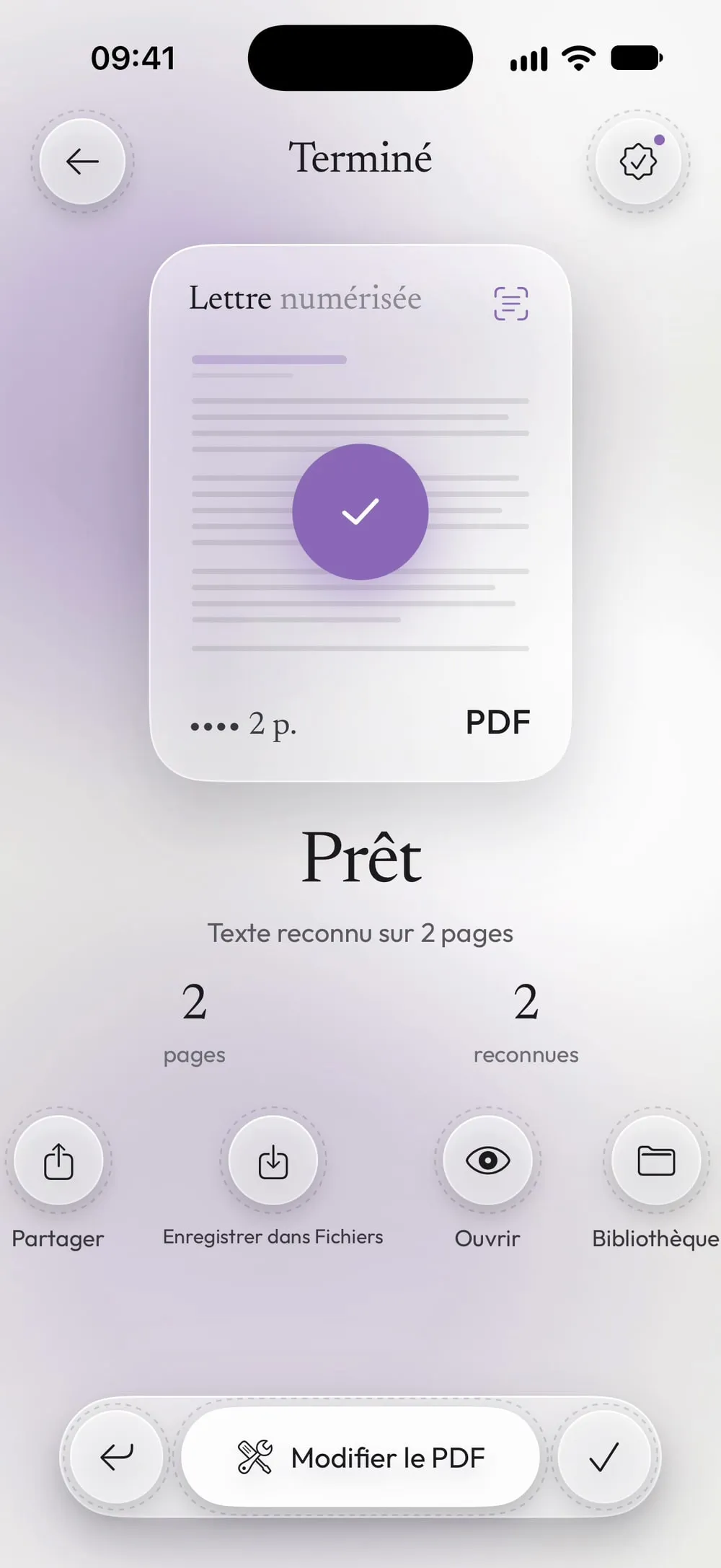
Ouvrez, partagez ou enregistrez le PDF recherchable
Le résultat indique sur combien de pages le texte a été reconnu. Touchez Ouvrir pour essayer de sélectionner un mot, puis Partager ou Enregistrer dans Fichiers.
Étapes
-
Dans l'onglet Outils, touchez Reconnaître le texte (OCR), puis la carte Touchez pour choisir, et choisissez le PDF numérisé dans Fichiers.
-
Il n'y a rien à régler : Les pages sans texte (scans) sont lues sur votre appareil : rien n'est envoyé. Faites glisser le curseur Glisser pour reconnaître.
-
Le résultat indique sur combien de pages le texte a été reconnu. Touchez Ouvrir pour essayer de sélectionner un mot, puis Partager ou Enregistrer dans Fichiers.
Bon à savoir
Seulement les pages qui en ont besoin
Les pages qui contiennent déjà du texte sont copiées telles quelles. Si tout le PDF a déjà du texte, l'app vous indique qu'aucune page n'avait besoin de reconnaissance.
Meilleurs scans, meilleurs résultats
Les pages droites et nettes, avec un texte foncé, sont les mieux lues. Rognez d'abord les bords sombres du scanner, et vérifiez les noms et les chiffres dans le texte reconnu.
Les langues
La langue est détectée automatiquement : il n'y a rien à choisir avant de commencer.
Vous numérisez maintenant ?
Numériser en PDF peut rendre le texte recherchable pendant la numérisation, avec la même reconnaissance sur l'appareil.
Questions
Le PDF change-t-il d'aspect après l'OCR ?
Non. Le texte est ajouté en calque invisible par-dessus l'image de la page : les pages restent exactement comme avant.
Est-ce gratuit ?
Reconnaître le texte (OCR) est un outil PRO, inclus dans Premium. L'app affiche l'étiquette PRO avant que vous commenciez, jamais une fois le travail fait.
Et pour un PDF protégé ?
L'app vous demande le mot de passe que vous connaissez. Le résultat garde le même mot de passe, sauf si vous choisissez Retirer le mot de passe du résultat.
Mon PDF est-il envoyé en ligne ?
Non. Le texte est reconnu sur votre iPhone ou iPad.
