Come comprimere un PDF su iPhone e iPad
I servizi email rifiutano allegati oltre 20–25 MB e molti moduli online accettano solo 1, 2 o 5 MB. Documenti scansionati e PDF pieni di foto superano facilmente questi limiti.

Perché alcuni PDF pesano tanto
Quasi tutto il peso di un PDF sta nelle immagini: scansioni, foto, grafiche ad alta risoluzione. Il testo occupa pochissimo. Per questo una scansione di dieci pagine può pesare più di una relazione di duecento.
Cosa fa la compressione
Comprimere un PDF significa salvarne di nuovo le immagini con una risoluzione e una qualità più basse. Fatto bene, sullo schermo le pagine sembrano uguali e il file diventa molte volte più leggero. La compressione più forte trasforma le pagine intere in immagini, quindi il testo non si può più selezionare.
Il modo più semplice per comprimere un PDF su iPhone e iPad
Comprimi PDF di Unlock my PDF riduce un PDF troppo pesante per un'email o un modulo online. Scegli quanto comprimere, vedi il peso stimato prima di iniziare e il file non lascia mai il tuo dispositivo.
Il flusso completo · 23 s
Come comprimere un PDF
Passo 01 di 04
Apri Comprimi PDF
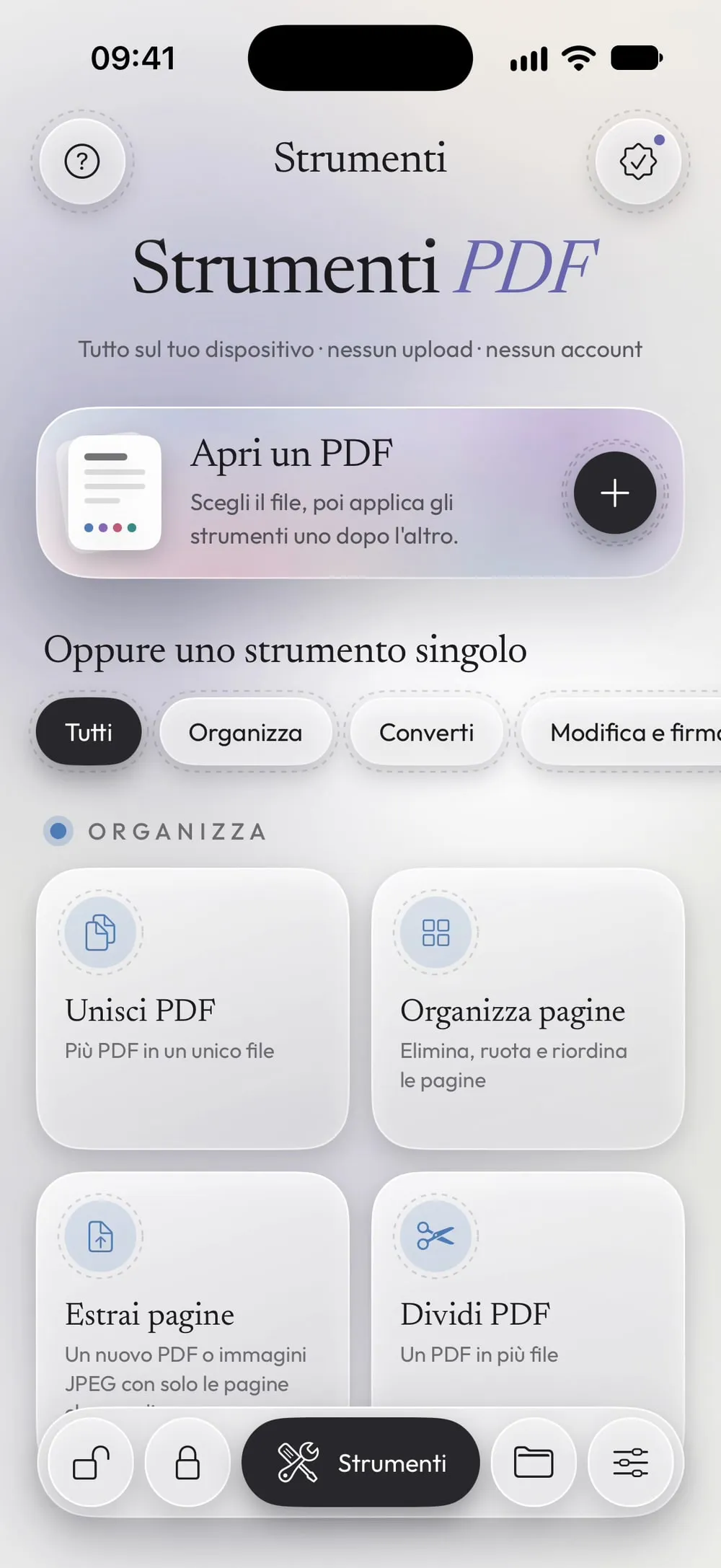
Nella tab Strumenti tocca Comprimi PDF. Poi tocca Tocca per scegliere e prendi il PDF da File, oppure scansiona un documento direttamente in PDF.
Passo 02 di 04
Scegli il livello di compressione
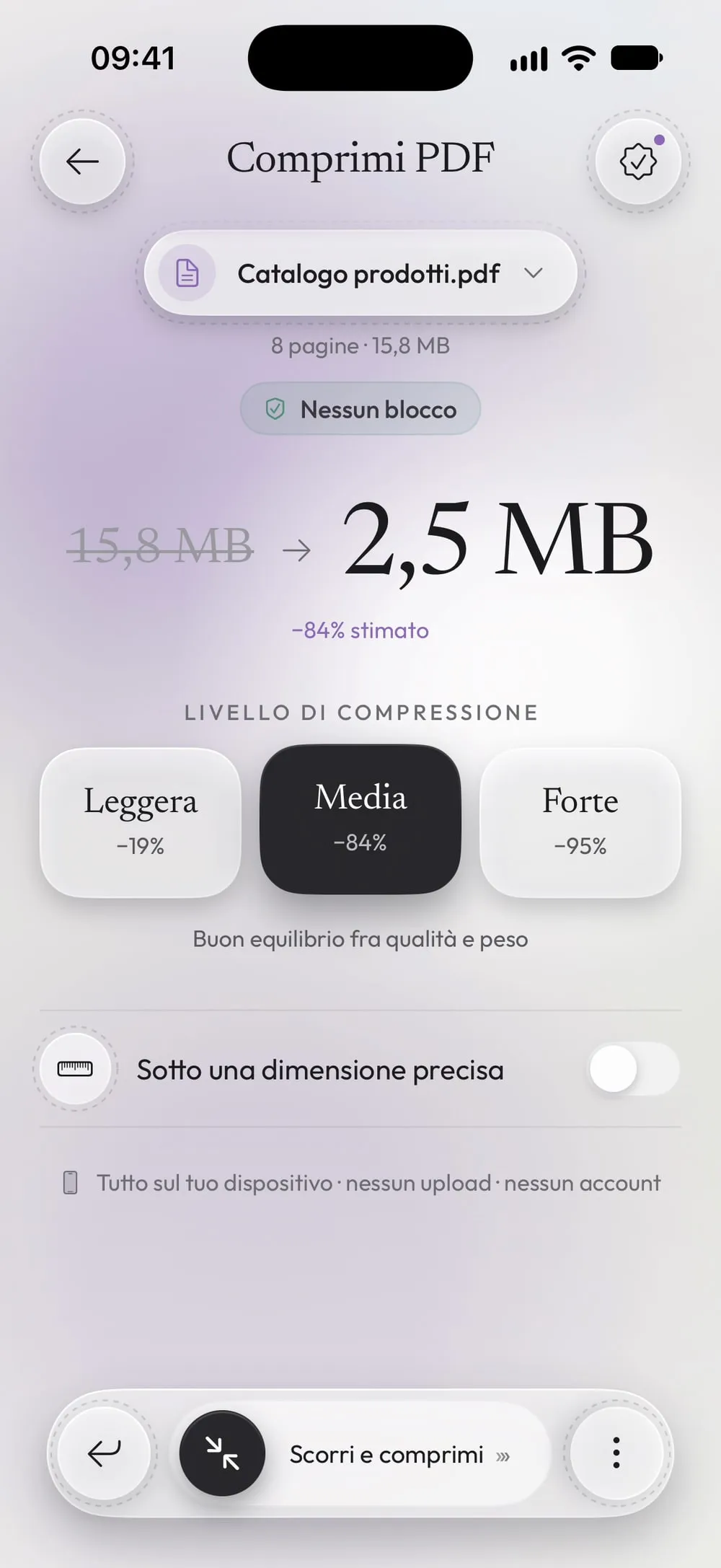
Leggera mantiene quasi tutta la qualità, Media è un buon equilibrio e Forte dà il file più leggero. Sotto ogni livello vedi una stima del nuovo peso.
Passo 03 di 04
Scorri per comprimere
Trascina Scorri e comprimi. L'app crea una copia nuova e più leggera e lascia l'originale com'è.
Passo 04 di 04
Controlla il risultato e invialo
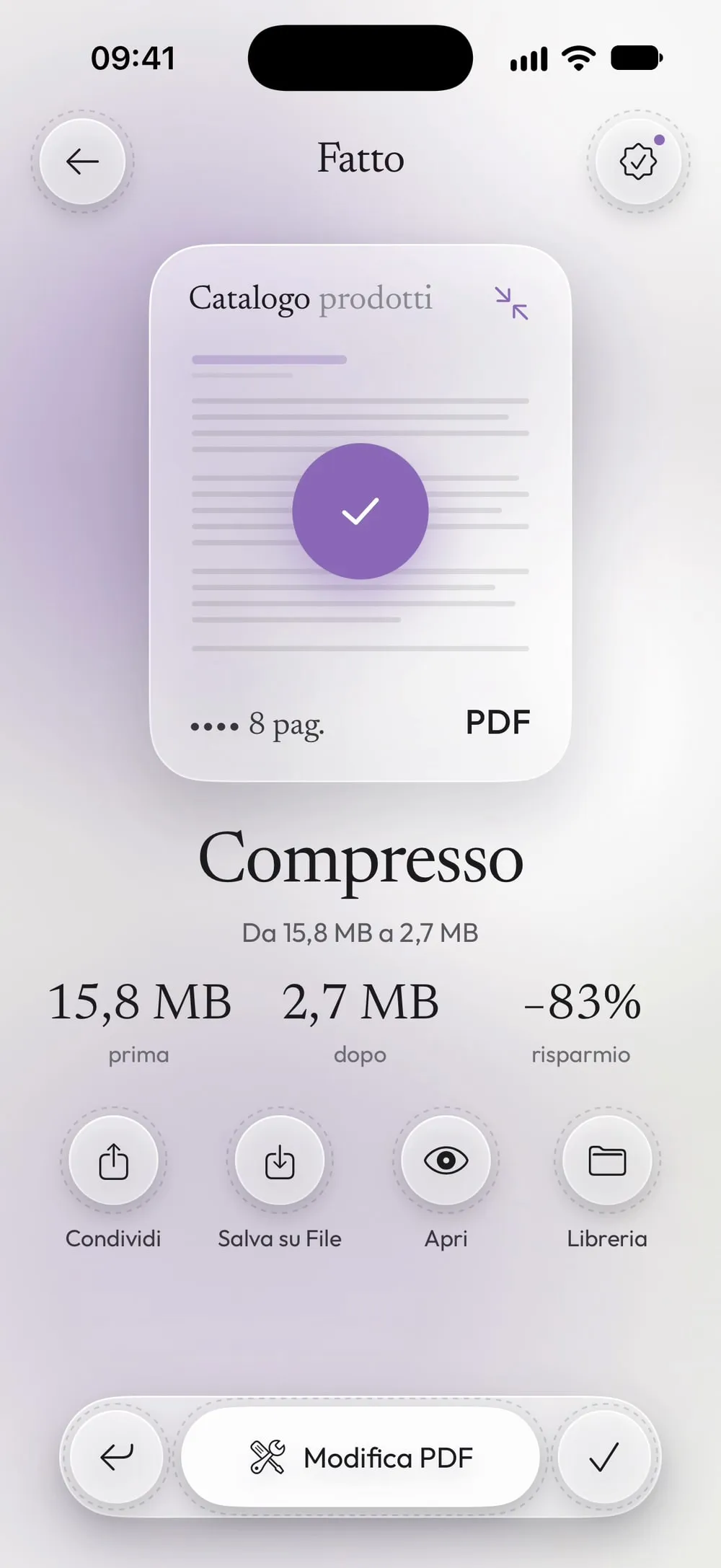
Compresso mostra il peso prima e dopo e quanto hai risparmiato. Tocca Condividi per allegarlo a un'email oppure Salva su File per tenerlo.
Passi
-
Nella tab Strumenti tocca Comprimi PDF. Poi tocca Tocca per scegliere e prendi il PDF da File, oppure scansiona un documento direttamente in PDF.
-
Leggera mantiene quasi tutta la qualità, Media è un buon equilibrio e Forte dà il file più leggero. Sotto ogni livello vedi una stima del nuovo peso.
-
Trascina Scorri e comprimi. L'app crea una copia nuova e più leggera e lascia l'originale com'è.
-
Compresso mostra il peso prima e dopo e quanto hai risparmiato. Tocca Condividi per allegarlo a un'email oppure Salva su File per tenerlo.
Da sapere
Quale livello scegliere
Parti da Media. Usa Forte solo quando il file deve essere davvero piccolo: trasforma le pagine in immagini, quindi il testo non si potrà più selezionare né cercare.
Perché alcuni PDF si riducono poco
I PDF con foto e scansioni si riducono molto. Un PDF fatto solo di testo è già leggero e può non ridursi affatto: in quel caso l'app te lo dice, non salva nulla e non consuma il tuo uso gratuito.
Sotto un peso preciso per email e portali
Molti servizi email non accettano allegati oltre 20–25 MB, e i moduli online chiedono spesso 1, 2 o 5 MB. Con Premium attiva Sotto una dimensione precisa e scegli 1, 2, 5 o 10 MB: il livello lo sceglie l'app.
iPhone con iOS meno recente
Leggera e Media richiedono iOS 16.4 o successivo. Con iOS da 16.0 a 16.3 puoi usare Forte.
Domande
Comprimere peggiora la qualità?
Poco con Leggera, di più con i livelli più forti. Con Leggera e Media il testo resta nitido; Forte trasforma le pagine in immagini.
Posso comprimere un PDF protetto?
Sì. L'app ti chiede la password che conosci e la copia più leggera resta protetta con la stessa password. Con Premium puoi togliere la password dal risultato.
Comprimi PDF è gratis?
Sì, una volta ogni 7 giorni dopo un breve video, e se non c'è un video disponibile puoi usarlo lo stesso. Premium lo rende illimitato e aggiunge la compressione sotto un peso preciso.
Il PDF viene caricato su un server?
No. La compressione avviene sul tuo iPhone o iPad.