
Como comprimir um PDF no iPhone e iPad
Os serviços de e-mail recusam anexos acima de 20–25 MB, e muitos formulários na internet só aceitam 1, 2 ou 5 MB. Documentos digitalizados e PDFs cheios de fotos passam desses limites com facilidade.

Por que alguns PDFs são tão pesados
Quase todo o peso de um PDF está nas imagens: digitalizações, fotos, gráficos em alta resolução. O texto ocupa pouquíssimo espaço. É por isso que uma digitalização de dez páginas pode pesar mais do que um relatório de duzentas.
O que a compressão faz
Comprimir um PDF salva as imagens de novo com resolução e qualidade menores. Quando bem feita, a compressão deixa as páginas iguais na tela e o arquivo fica muitas vezes menor. A compressão mais forte transforma páginas inteiras em imagens, e aí o texto não pode mais ser selecionado.
O jeito mais simples de comprimir um PDF no iPhone e iPad
A ferramenta Comprimir PDF do Unlock my PDF diminui um PDF grande demais para um e-mail ou para um formulário de envio. Você escolhe a força da compressão, vê o tamanho estimado antes de começar, e o arquivo nunca sai do seu aparelho.
O processo completo · 25 s
Como comprimir um PDF
Passo 01 de 04
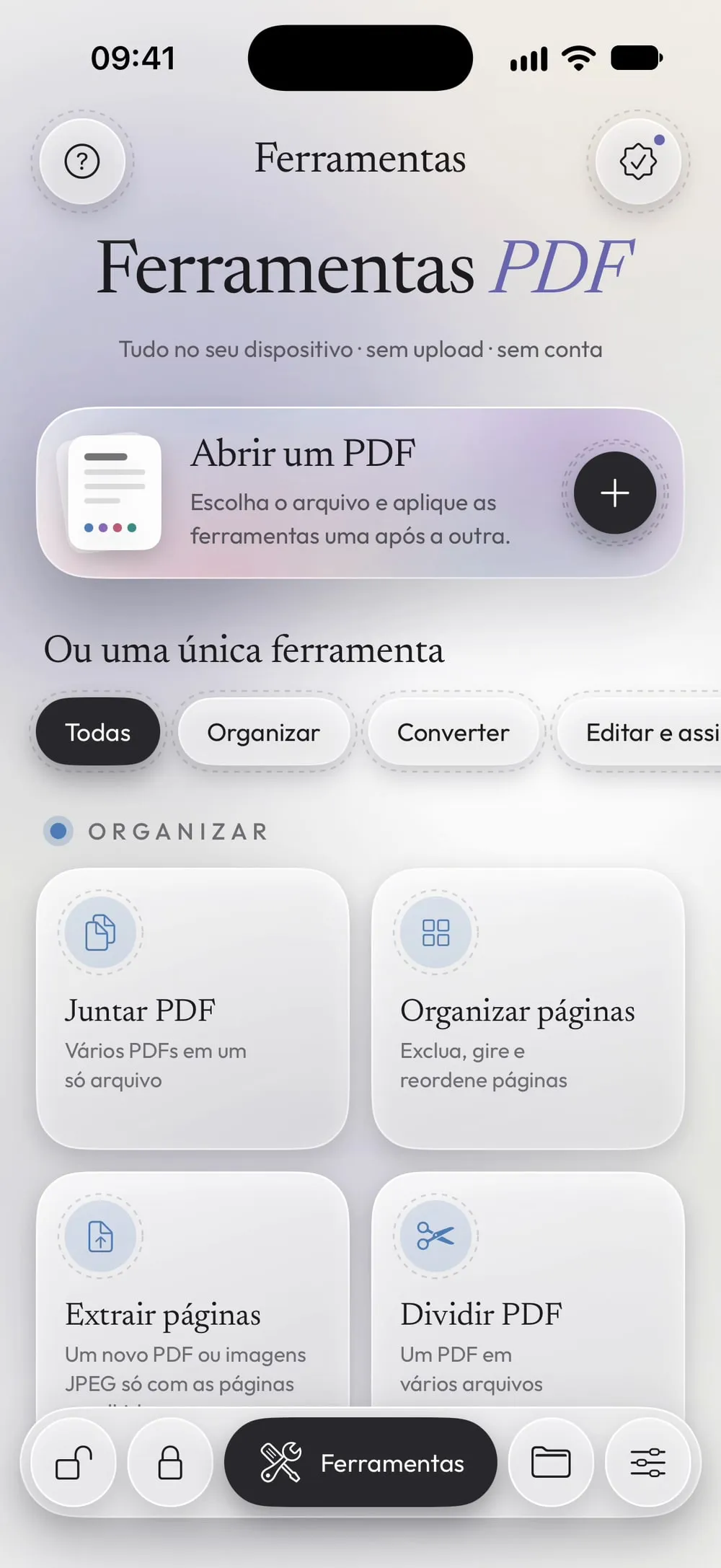
Abra Comprimir PDF
Na aba Ferramentas, toque em Comprimir PDF. Depois toque no cartão Toque para escolher e escolha o PDF em Arquivos, ou digitalize um documento direto em PDF.
Passo 02 de 04
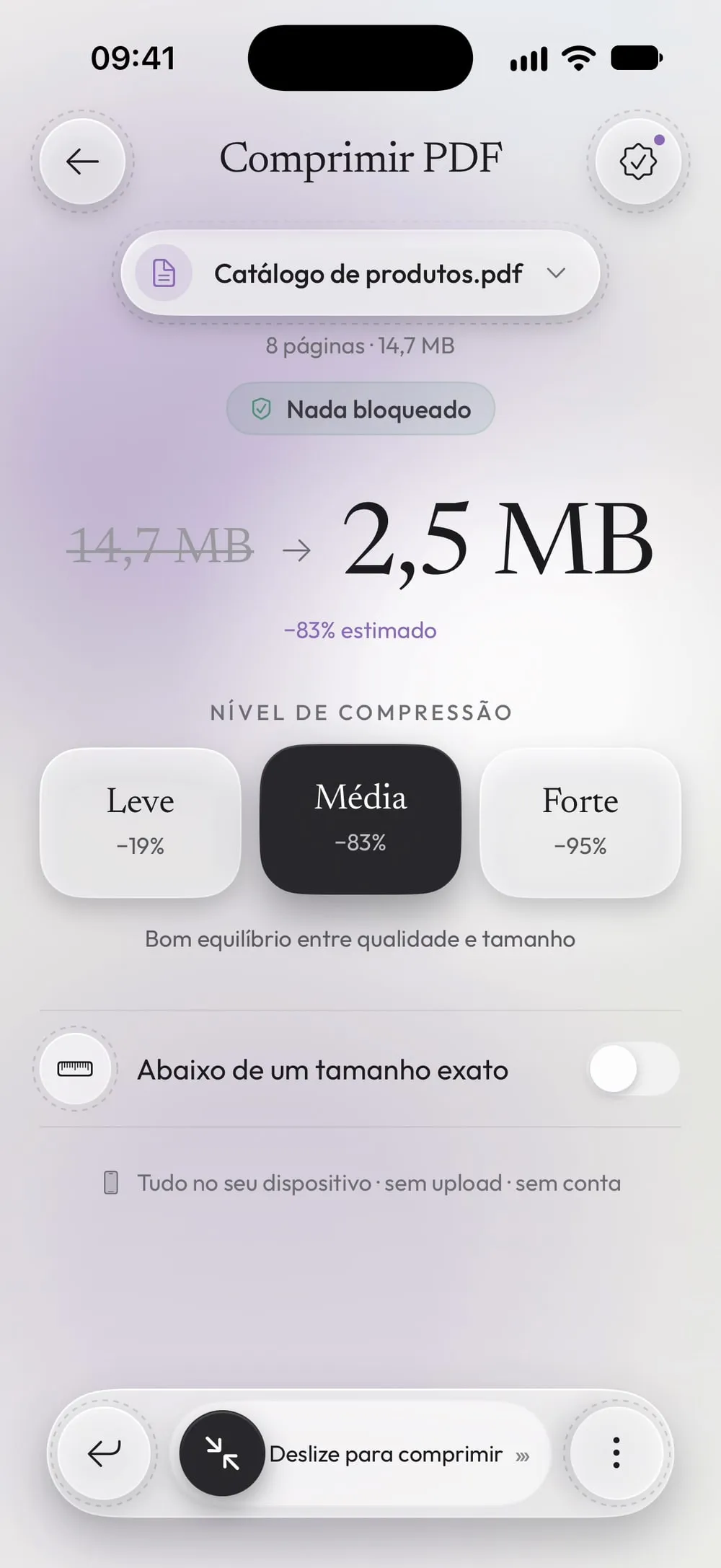
Escolha o nível de compressão
Leve mantém quase toda a qualidade, Média é um bom meio-termo e Forte deixa o arquivo o menor possível. Embaixo de cada nível aparece uma estimativa do tamanho novo.
Passo 03 de 04
Deslize para comprimir
Arraste o controle Deslize para comprimir até o fim. O app cria uma cópia nova, menor, e deixa o original como está.
Passo 04 de 04
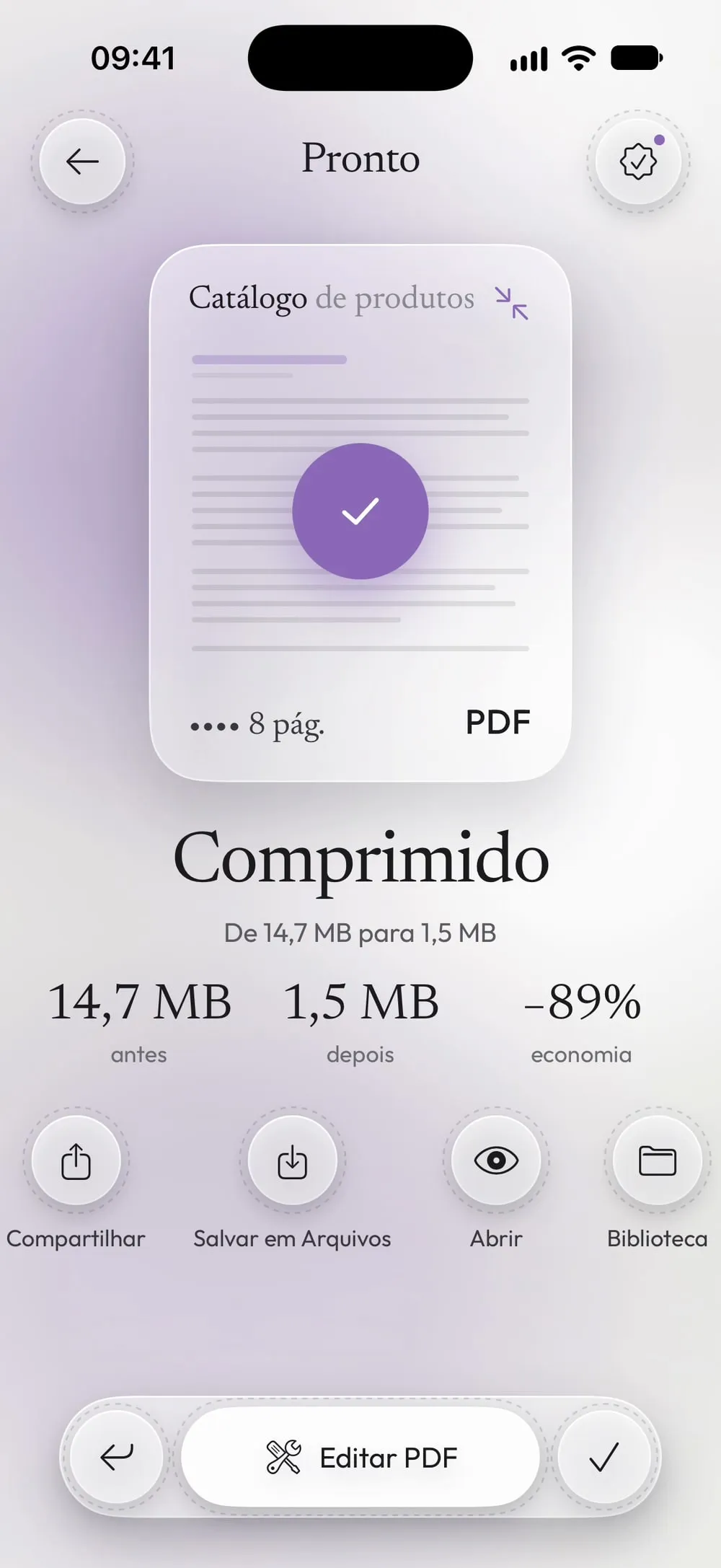
Confira o resultado e envie
A tela Comprimido mostra o tamanho antes e depois e quanto você economizou. Toque em Compartilhar para anexar a um e-mail ou em Salvar em Arquivos para guardar.
Passos
-
Na aba Ferramentas, toque em Comprimir PDF. Depois toque no cartão Toque para escolher e escolha o PDF em Arquivos, ou digitalize um documento direto em PDF.
-
Leve mantém quase toda a qualidade, Média é um bom meio-termo e Forte deixa o arquivo o menor possível. Embaixo de cada nível aparece uma estimativa do tamanho novo.
-
Arraste o controle Deslize para comprimir até o fim. O app cria uma cópia nova, menor, e deixa o original como está.
-
A tela Comprimido mostra o tamanho antes e depois e quanto você economizou. Toque em Compartilhar para anexar a um e-mail ou em Salvar em Arquivos para guardar.
Bom saber
Qual nível escolher
Comece com Média. Use Forte só quando o arquivo precisar ficar bem pequeno: ele transforma as páginas em imagens, e aí o texto não pode mais ser selecionado nem pesquisado.
Por que alguns PDFs quase não diminuem
PDFs com fotos e digitalizações diminuem muito. Um PDF só de texto já é pequeno e às vezes não diminui nada: nesse caso o app avisa, não salva nada e não conta o seu uso grátis.
Abaixo de um tamanho exato para e-mail e formulários
Muitos serviços de e-mail barram anexos acima de 20–25 MB, e formulários na internet costumam aceitar 1, 2 ou 5 MB. Com o Premium, ative Abaixo de um tamanho exato e escolha 1, 2, 5 ou 10 MB: o app escolhe o nível por você.
iPhones mais antigos
As opções Leve e Média precisam do iOS 16.4 ou posterior. No iOS 16.0–16.3 você pode usar o nível Forte.
Perguntas
Comprimir diminui a qualidade?
Um pouco no nível Leve, mais nos níveis mais fortes. O texto continua nítido nas opções Leve e Média; a Forte transforma as páginas em imagens.
Dá para comprimir um PDF protegido?
Sim. O app pede a senha que você conhece, e a cópia menor continua protegida com a mesma senha. Com o Premium você pode tirar a senha do resultado.
Comprimir PDF é grátis?
Sim, uma vez a cada 7 dias, depois de um vídeo curto, e se não houver vídeo disponível você pode usar assim mesmo. O Premium deixa ilimitado e acrescenta a compressão abaixo de um tamanho exato.
O PDF é enviado para algum servidor?
Não. A compressão acontece no seu iPhone ou iPad.
