
iPhone・iPadでPDFを圧縮する方法
メールでは20〜25MBを超える添付ファイルを送れないことが多く、オンラインの申請フォームの多くは1MB、2MB、5MBまでしか受け付けません。スキャンした書類や写真の多いPDFは、すぐにその上限を超えてしまいます。

PDFが大きくなる理由
PDFの容量のほとんどは画像です。スキャン、写真、高解像度の図などで、テキストはほとんど場所を取りません。そのため、10ページのスキャンが200ページの報告書より重くなることもあります。
圧縮でしていること
PDFを圧縮すると、中の画像を低い解像度と画質で保存し直します。うまく圧縮すれば、画面での見た目は同じまま、ファイルは何分の一にも小さくなります。いちばん強い圧縮ではページ全体が画像になるため、テキストは選択できなくなります。
iPhone・iPadでPDFを圧縮するいちばん簡単な方法
Unlock my PDFのPDFを圧縮は、メールやアップロード用のフォームには大きすぎるPDFを小さくします。圧縮の強さを選ぶと、始める前にサイズの目安がわかります。ファイルがデバイスの外に出ることはありません。
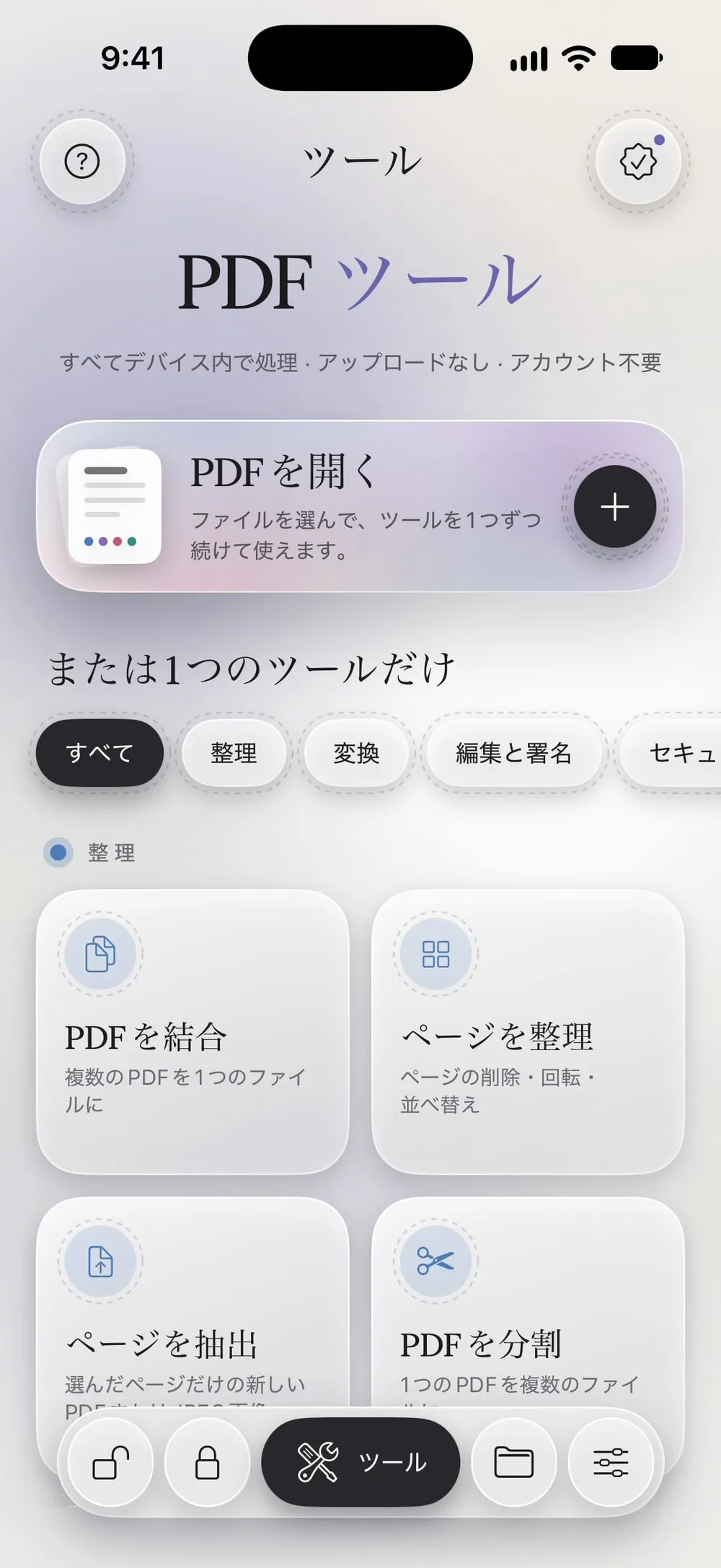
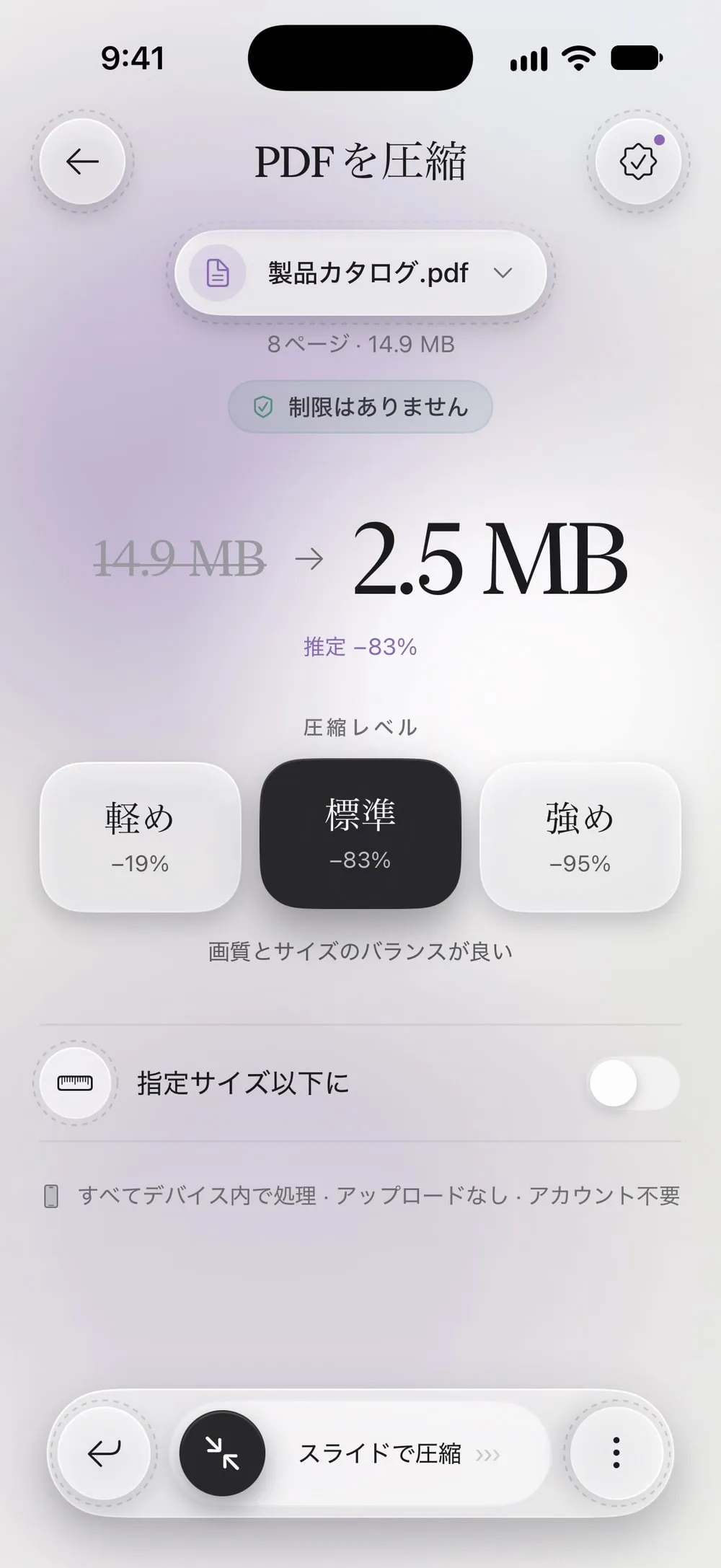
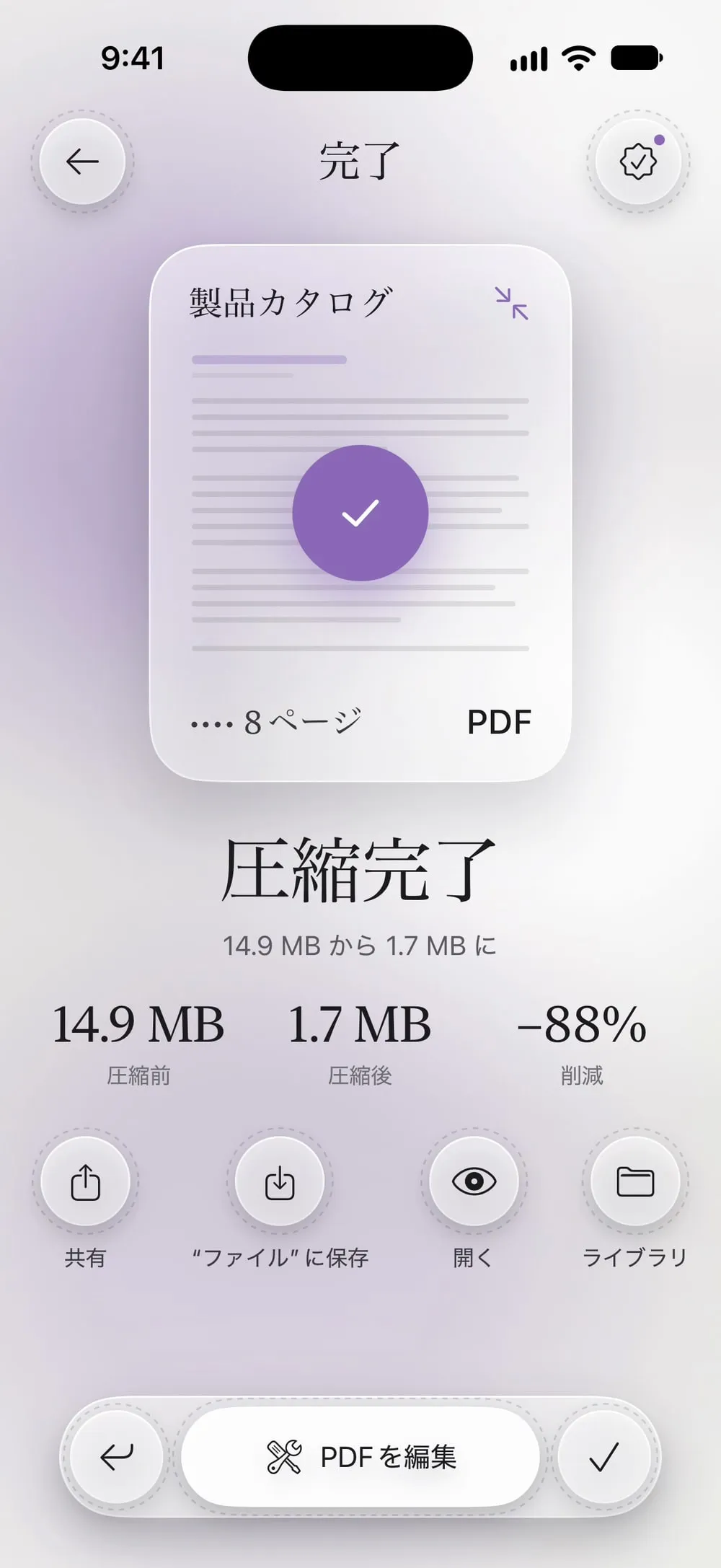
全体の流れ · 22秒
PDFを圧縮する方法
ステップ 01/04
「PDFを圧縮」を開く
ツールタブでPDFを圧縮をタップします。続けてタップして選択をタップし、ファイルからPDFを選ぶか、書類をスキャンしてそのままPDFにします。
ステップ 02/04
圧縮レベルを選ぶ
軽めは画質をほぼそのまま残し、標準はバランスがよく、強めはいちばん小さくなります。各レベルの下に、新しいサイズの目安が表示されます。
ステップ 03/04
スライドして圧縮する
スライドで圧縮をドラッグします。アプリは小さくした新しいコピーを作り、元のファイルはそのまま残します。
ステップ 04/04
結果を確認して送る
圧縮完了の画面に、圧縮前後のサイズと削減できた割合が表示されます。メールに添付するには共有、手元に残すには“ファイル”に保存をタップします。
手順
-
ツールタブでPDFを圧縮をタップします。続けてタップして選択をタップし、ファイルからPDFを選ぶか、書類をスキャンしてそのままPDFにします。
-
軽めは画質をほぼそのまま残し、標準はバランスがよく、強めはいちばん小さくなります。各レベルの下に、新しいサイズの目安が表示されます。
-
スライドで圧縮をドラッグします。アプリは小さくした新しいコピーを作り、元のファイルはそのまま残します。
-
圧縮完了の画面に、圧縮前後のサイズと削減できた割合が表示されます。メールに添付するには共有、手元に残すには“ファイル”に保存をタップします。
知っておきたいこと
どのレベルを選ぶか
まずは標準から試しましょう。強めは、どうしても小さくしたいときだけにします。ページが画像になるため、テキストの選択や検索ができなくなります。
ほとんど小さくならないPDF
写真やスキャンの入ったPDFは大きく縮みます。テキストだけのPDFはもともと小さく、まったく小さくならないこともあります。その場合はアプリがそう伝え、何も保存せず、無料利用の回数も消費しません。
メールやフォームに合わせて指定サイズ以下に
多くのメールサービスは20〜25MBで添付を止め、オンラインのフォームは1MB、2MB、5MBまでのことがよくあります。プレミアムなら、指定サイズ以下にをオンにして1、2、5、10MBから選ぶと、アプリがレベルを選んでくれます。
古いiPhoneの場合
軽めと標準にはiOS 16.4以降が必要です。iOS 16.0〜16.3では強めを使えます。
よくある質問
圧縮すると画質は落ちますか?
軽めでは少し、強いレベルほど多く落ちます。軽めと標準ではテキストはくっきりしたままですが、強めではページが画像になります。
パスワード付きのPDFも圧縮できますか?
はい。アプリが知っているパスワードを求め、小さくしたコピーも同じパスワードで保護されたままです。プレミアムなら、結果からパスワードを外すこともできます。
「PDFを圧縮」は無料ですか?
はい。短い動画のあとに7日ごとに1回使えます。動画が表示されないときも、そのまま使えます。プレミアムなら無制限になり、指定サイズ以下への圧縮も使えます。
PDFはサーバーにアップロードされますか?
いいえ。圧縮はiPhone・iPadの中で行われます。
