在 iPhone 和 iPad 上压缩 PDF
很多邮箱不接受超过 20–25 MB 的附件,不少网上表格只接受 1 MB、2 MB 或 5 MB 的文件。扫描件和满是照片的 PDF 很容易超过这些限制。

为什么有些 PDF 这么大
PDF 的体积大多来自图片:扫描页、照片、高分辨率的图表。文字几乎不占空间。所以一份十页的扫描件,可能比一份两百页的报告还大。
压缩做了什么
压缩 PDF,就是用更低的分辨率和画质重新保存其中的图片。压缩得当的话,页面在屏幕上看起来没有区别,文件却能小好几倍。最强的压缩会把整页转成图片,文字就无法再选中了。
在 iPhone 和 iPad 上压缩 PDF 最简单的方法
Unlock my PDF 的压缩 PDF 能把太大、发不了邮件或传不上去的 PDF 变小。你可以选择压缩强度,开始前就能看到预估大小,文件始终不离开你的设备。
完整流程 · 22 秒
压缩 PDF
第 01 步,共 04 步
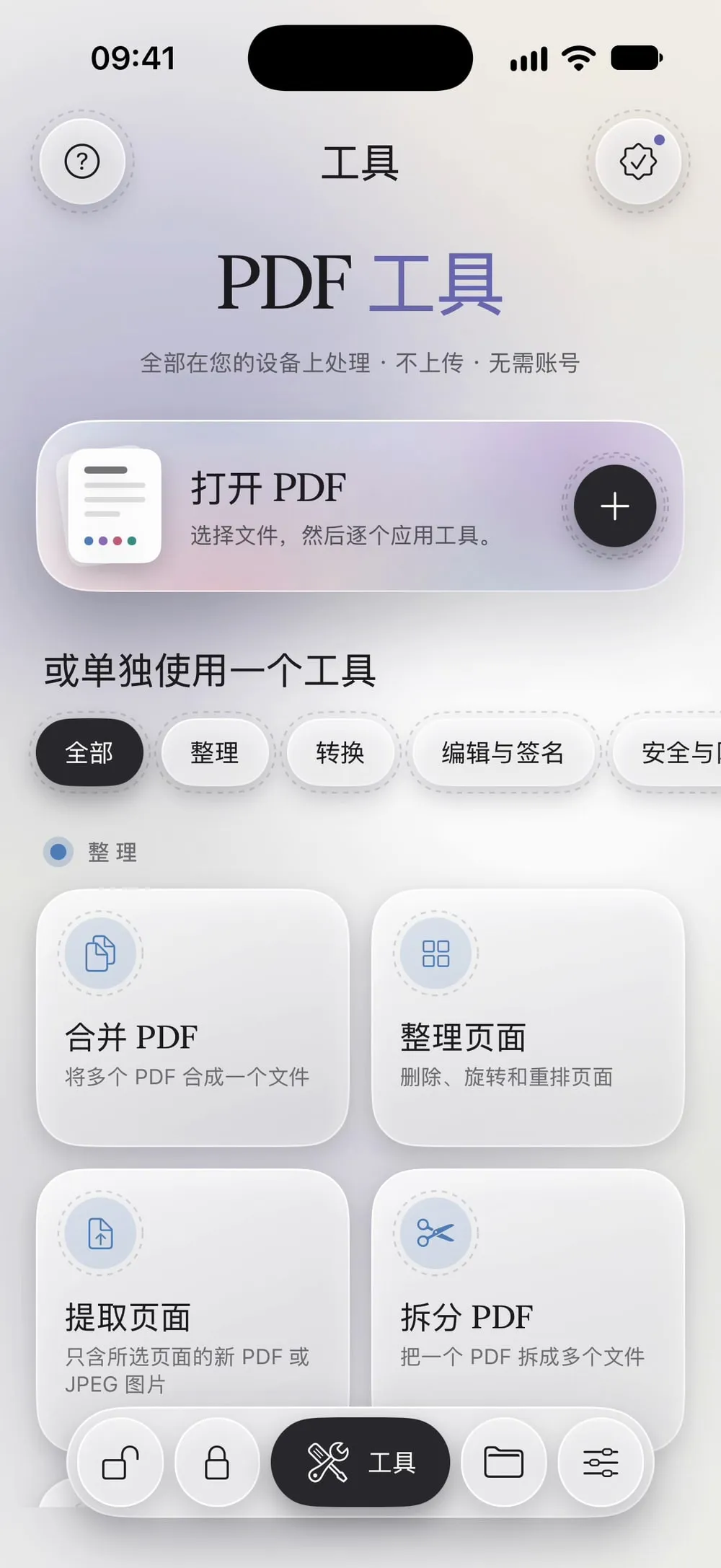
打开“压缩 PDF”
在工具标签页中轻点压缩 PDF。然后轻点轻点选择,从文件中选取 PDF,或者直接扫描纸质文件生成 PDF。
第 02 步,共 04 步
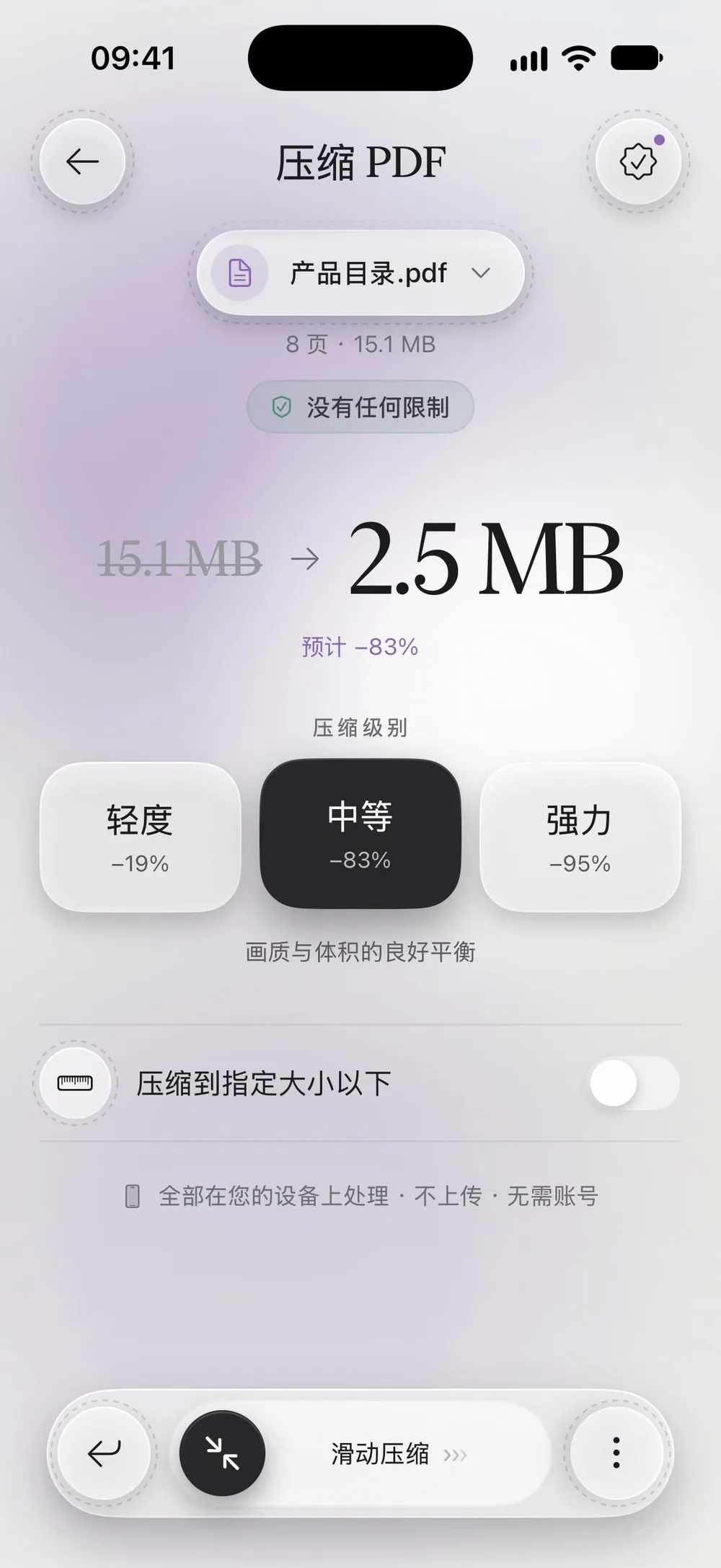
选择压缩级别
轻度几乎保留全部画质,中等在画质和大小之间取得平衡,强力得到的文件最小。每个级别下面都会显示压缩后的预估大小。
第 03 步,共 04 步
滑动压缩
拖动滑动压缩滑块。App 会另存一份更小的新副本,原文件保持不变。
第 04 步,共 04 步
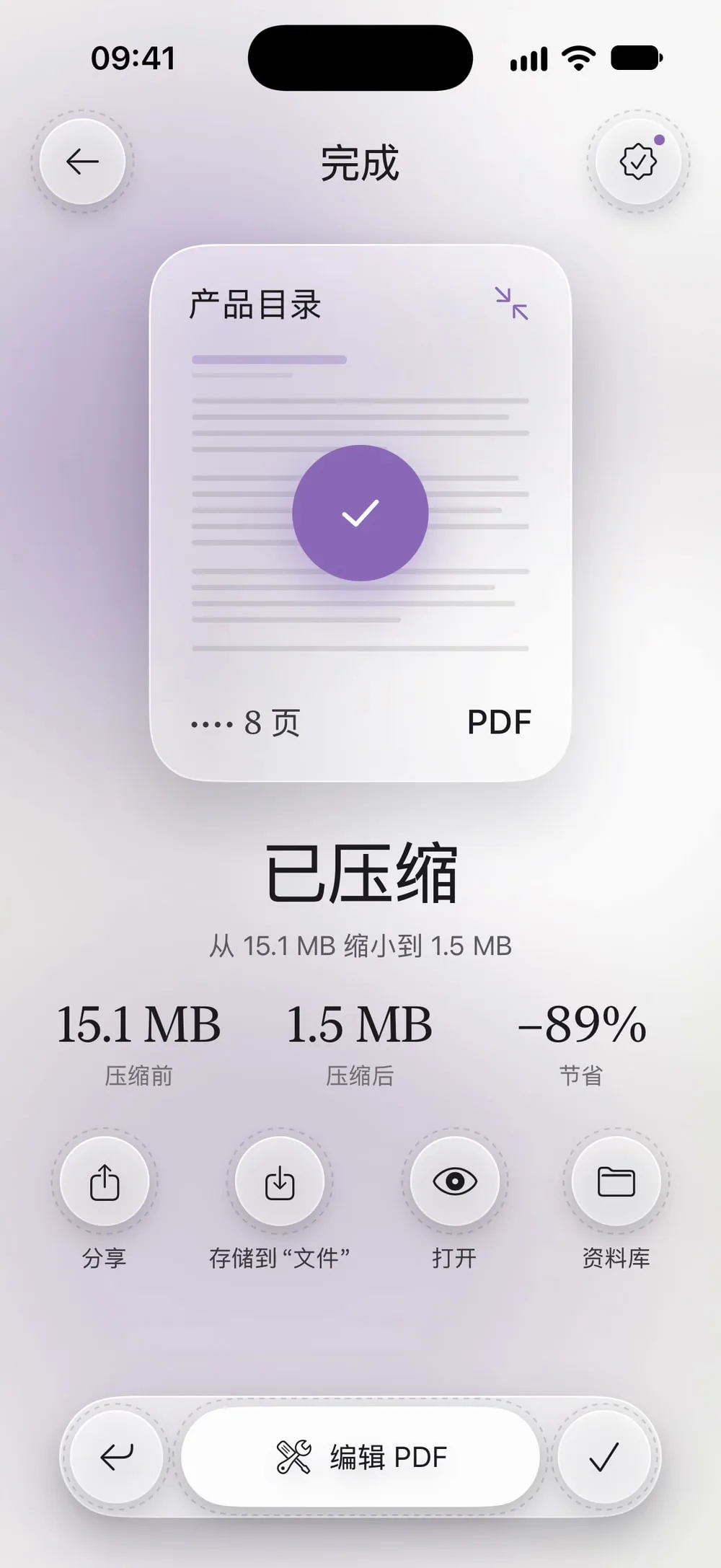
查看结果并发送
已压缩界面会显示压缩前后的大小和节省了多少。轻点分享可以作为邮件附件发送,轻点存储到“文件”可以保存下来。
操作步骤
-
在工具标签页中轻点压缩 PDF。然后轻点轻点选择,从文件中选取 PDF,或者直接扫描纸质文件生成 PDF。
-
轻度几乎保留全部画质,中等在画质和大小之间取得平衡,强力得到的文件最小。每个级别下面都会显示压缩后的预估大小。
-
拖动滑动压缩滑块。App 会另存一份更小的新副本,原文件保持不变。
-
已压缩界面会显示压缩前后的大小和节省了多少。轻点分享可以作为邮件附件发送,轻点存储到“文件”可以保存下来。
实用提示
选哪个级别
先试中等。只有在文件必须非常小的时候才用强力:它会把页面转成图片,文字就不能再选中或搜索了。
为什么有些 PDF 几乎压不小
有照片和扫描页的 PDF 能压缩很多。纯文字的 PDF 本来就很小,可能根本压不下去:这时 App 会提示你,不会保存任何文件,也不会扣除你的免费次数。
为邮件和上传表格压到指定大小以下
很多邮箱限制附件在 20–25 MB,网上表格常常只接受 1、2 或 5 MB。有了高级版,打开压缩到指定大小以下,选择 1、2、5 或 10 MB:App 会替你选好压缩级别。
较旧的 iPhone
轻度和中等需要 iOS 16.4 或更高版本。在 iOS 16.0–16.3 上可以使用强力。
常见问题
压缩会降低画质吗?
轻度会稍微降低一点,级别越强降得越多。用轻度和中等时文字依然清晰;强力会把页面转成图片。
带密码的 PDF 能压缩吗?
能。App 会要求输入你知道的密码,压缩后的副本继续用同一个密码保护。有了高级版,还可以移除结果文件的密码。
“压缩 PDF”免费吗?
免费,看一段短视频后每 7 天可用 1 次;如果暂时没有可播放的视频,也可以直接使用。高级版不限次数,还能压缩到指定大小以下。
PDF 会被上传到服务器吗?
不会。压缩在你的 iPhone 或 iPad 上进行。