
Как сжать PDF на iPhone и iPad
Почтовые сервисы не принимают вложения больше 20–25 МБ, а многие формы на сайтах — больше 1, 2 или 5 МБ. Отсканированные документы и PDF с фотографиями легко выходят за эти пределы.

Почему некоторые PDF такие тяжёлые
Почти весь вес PDF приходится на изображения: сканы, фотографии, графику в высоком разрешении. Текст занимает совсем мало места. Поэтому скан на десять страниц может весить больше, чем отчёт на двести.
Что делает сжатие
При сжатии PDF его изображения сохраняются заново с меньшим разрешением и качеством. Если сделать это правильно, на экране страницы выглядят так же, а файл становится в разы меньше. Самое сильное сжатие превращает страницы целиком в изображения, и текст больше нельзя выделить.
Самый простой способ сжать PDF на iPhone и iPad
Инструмент «Сжать PDF» в Unlock my PDF уменьшает PDF, который слишком велик для письма или формы загрузки. Вы выбираете силу сжатия, заранее видите примерный размер, а файл не покидает ваше устройство.
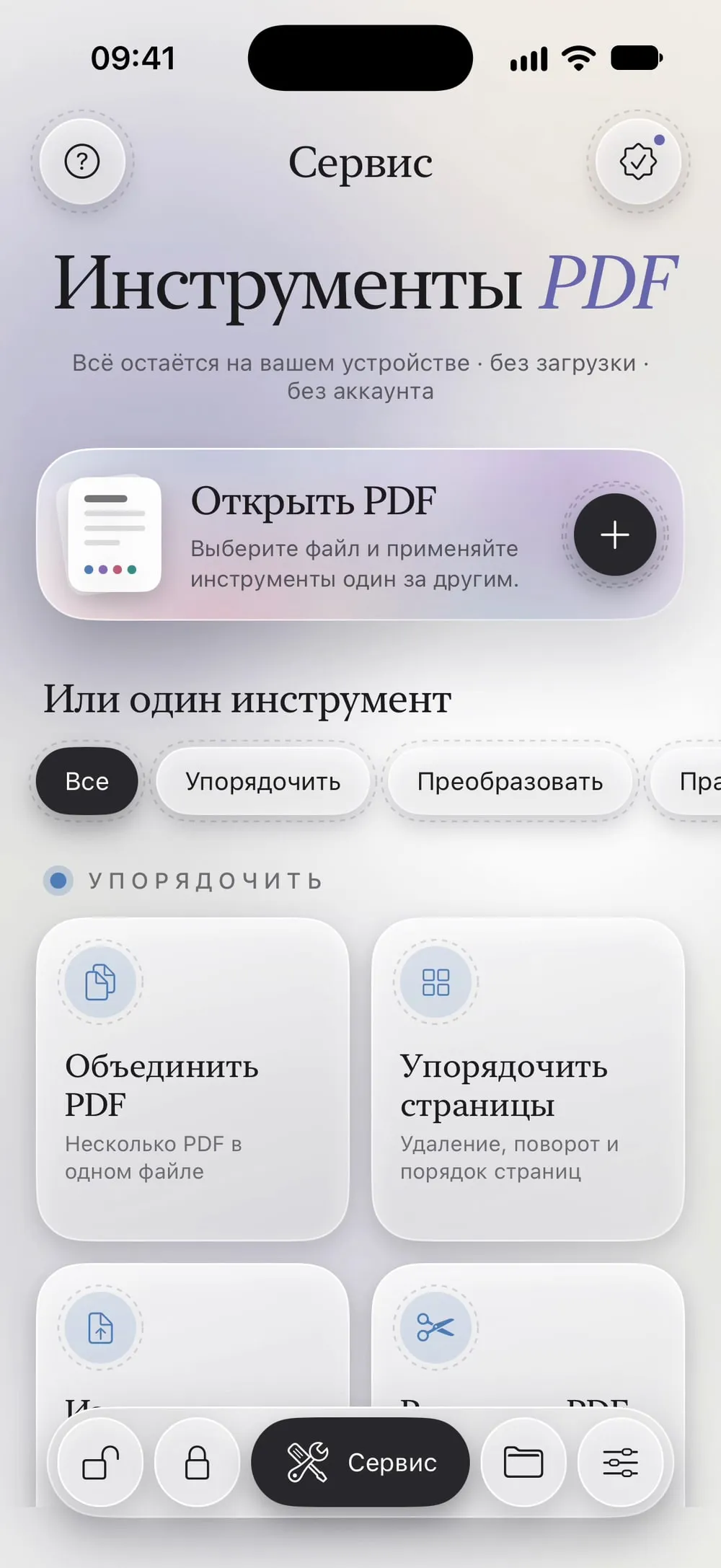
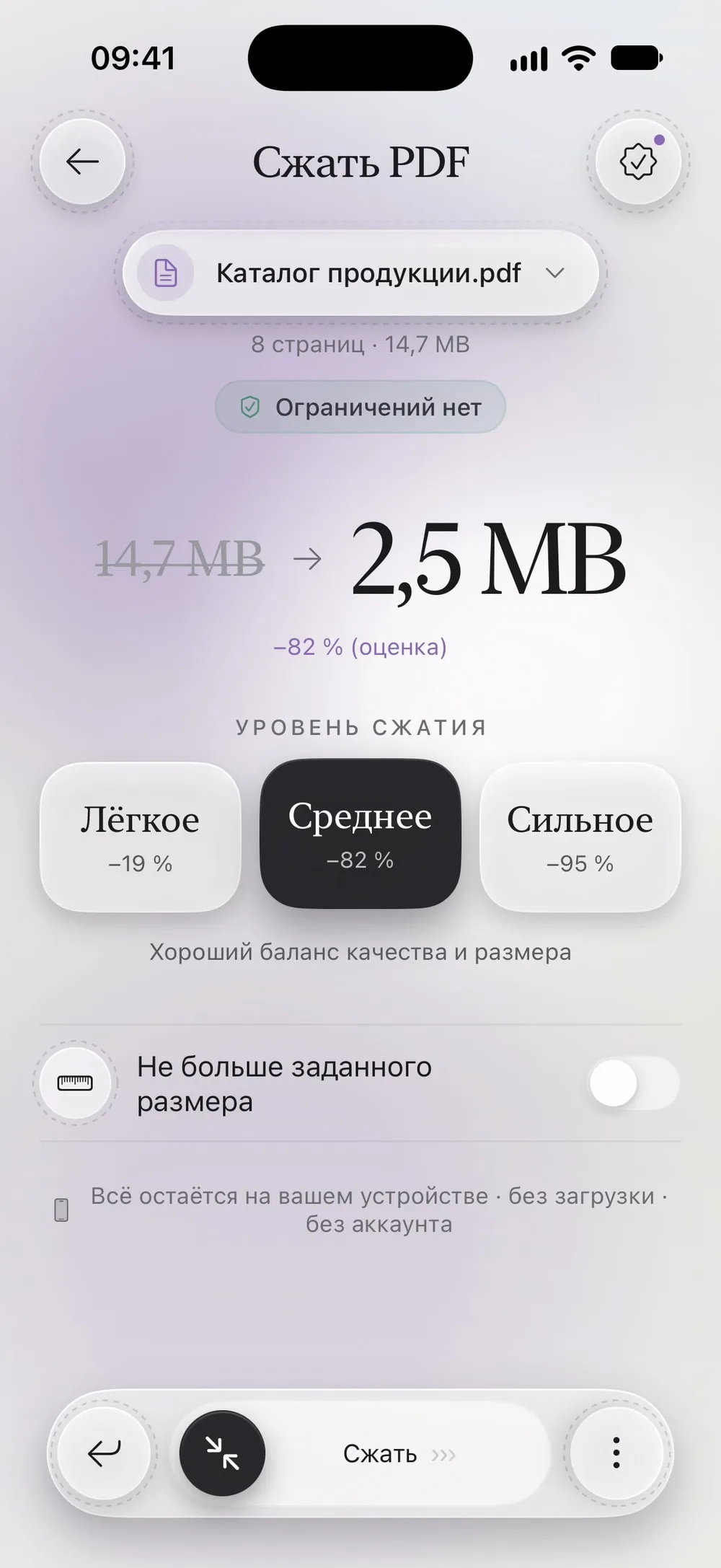
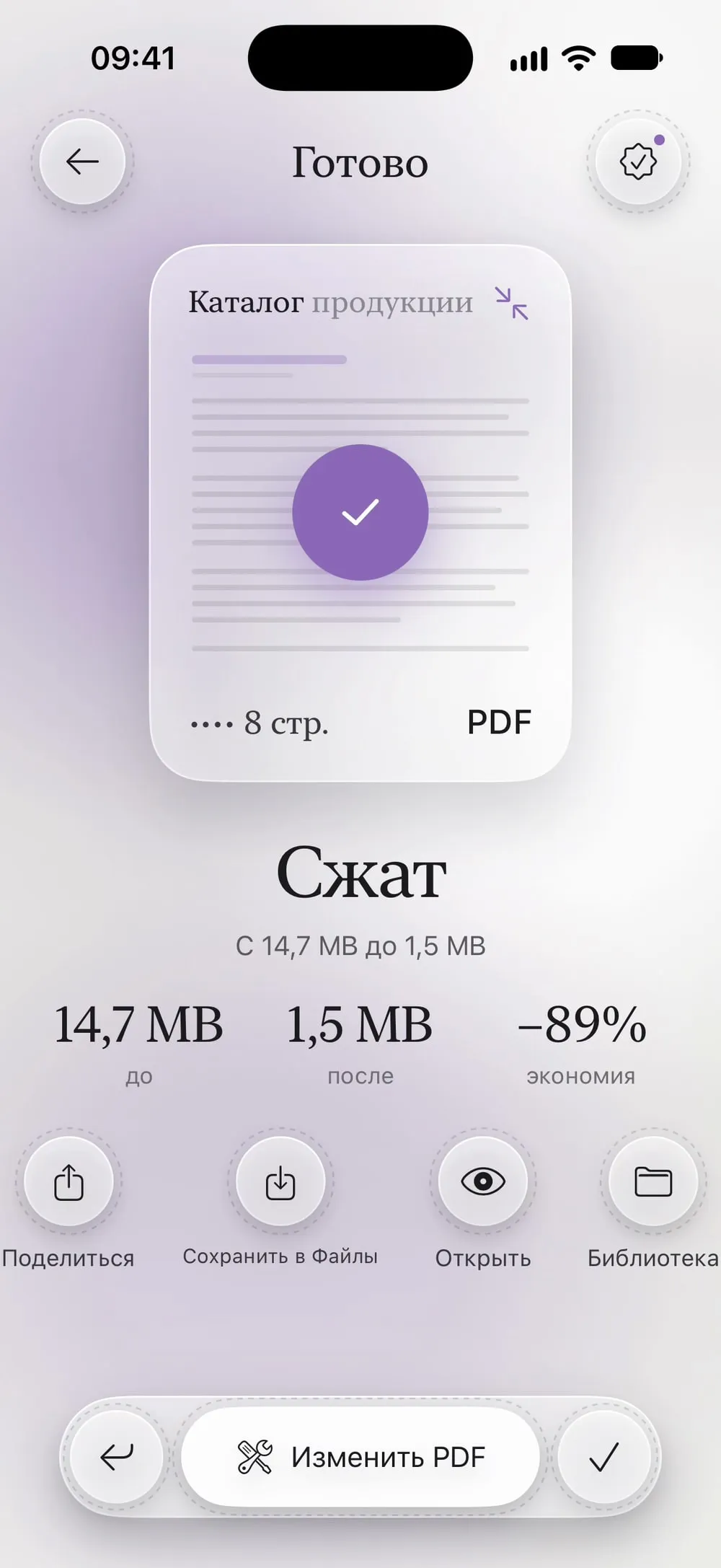
Весь процесс · 22 с
Как сжать PDF
Шаг 01 из 04
Откройте «Сжать PDF»
Во вкладке Сервис нажмите Сжать PDF. Затем нажмите на карточку Нажмите, чтобы выбрать и выберите PDF в разделе Файлы или отсканируйте документ сразу в PDF.
Шаг 02 из 04
Выберите уровень сжатия
Уровень Лёгкое сохраняет почти всё качество, Среднее — хороший баланс, а Сильное даёт самый маленький файл. Под каждым уровнем показан примерный новый размер.
Шаг 03 из 04
Сдвиньте ползунок
Сдвиньте ползунок Сжать. Приложение создаёт новую, более лёгкую копию, а оригинал оставляет как есть.
Шаг 04 из 04
Проверьте результат и отправьте
На экране Сжат виден размер до и после и сколько удалось сэкономить. Нажмите Поделиться, чтобы приложить файл к письму, или Сохранить в Файлы, чтобы сохранить его.
Шаги
-
Во вкладке Сервис нажмите Сжать PDF. Затем нажмите на карточку Нажмите, чтобы выбрать и выберите PDF в разделе Файлы или отсканируйте документ сразу в PDF.
-
Уровень Лёгкое сохраняет почти всё качество, Среднее — хороший баланс, а Сильное даёт самый маленький файл. Под каждым уровнем показан примерный новый размер.
-
Сдвиньте ползунок Сжать. Приложение создаёт новую, более лёгкую копию, а оригинал оставляет как есть.
-
На экране Сжат виден размер до и после и сколько удалось сэкономить. Нажмите Поделиться, чтобы приложить файл к письму, или Сохранить в Файлы, чтобы сохранить его.
Полезно знать
Какой уровень выбрать
Начните с уровня Среднее. Уровень Сильное выбирайте, только если файл должен быть совсем маленьким: страницы станут изображениями, и текст больше нельзя будет выделить или найти.
Почему некоторые PDF почти не сжимаются
PDF с фотографиями и сканами сжимаются сильно. PDF из одного текста и так невелик и может совсем не уменьшиться: тогда приложение сообщит об этом, ничего не сохранит и не засчитает бесплатное использование.
Не больше заданного размера — для почты и форм
Многие почтовые сервисы не пропускают вложения больше 20–25 МБ, а формы на сайтах часто принимают 1, 2 или 5 МБ. С Премиумом включите Не больше заданного размера и выберите 1, 2, 5 или 10 МБ: приложение само подберёт уровень.
Старые iPhone
Для уровней Лёгкое и Среднее нужна iOS 16.4 или новее. На iOS 16.0–16.3 доступен уровень Сильное.
Вопросы
Ухудшает ли сжатие качество?
Немного — на уровне Лёгкое, сильнее — на более сильных уровнях. При лёгком и среднем сжатии текст остаётся чётким, а сильное превращает страницы в изображения.
Можно ли сжать защищённый PDF?
Да. Приложение попросит пароль, который вы знаете, и сжатая копия останется защищена тем же паролем. С Премиумом пароль с результата можно снять.
«Сжать PDF» бесплатно?
Да, раз в 7 дней после короткого видео, а если видео нет, инструментом всё равно можно воспользоваться. С Премиумом сжатие без ограничений и с режимом «Не больше заданного размера».
Загружается ли PDF на сервер?
Нет. Сжатие выполняется на вашем iPhone или iPad.
