
Come togliere la password da un PDF su iPhone e iPad
Se conosci la password, Unlock my PDF salva una copia del PDF che si apre senza, pronta da condividere, stampare o caricare. Ci vogliono circa dieci secondi e il file non lascia mai il tuo iPhone o iPad.

Ti serve la password. L'app apre un PDF protetto solo con la password che scrivi. Se non conosci la password, l'app non può aprire il file: chiedila a chi te l'ha mandato.
Passo per passo
- Passo 1
Apri Sblocca e scegli il PDF
Nella tab Sblocca tocca Tocca per scegliere e prendi il PDF da File: vanno bene iCloud Drive, Dropbox, OneDrive e le altre app collegate a File. Se il PDF è in Mail, tocca l'allegato, poi Condividi, e scegli Unlock my PDF: si apre direttamente in Sblocca.
- Passo 2
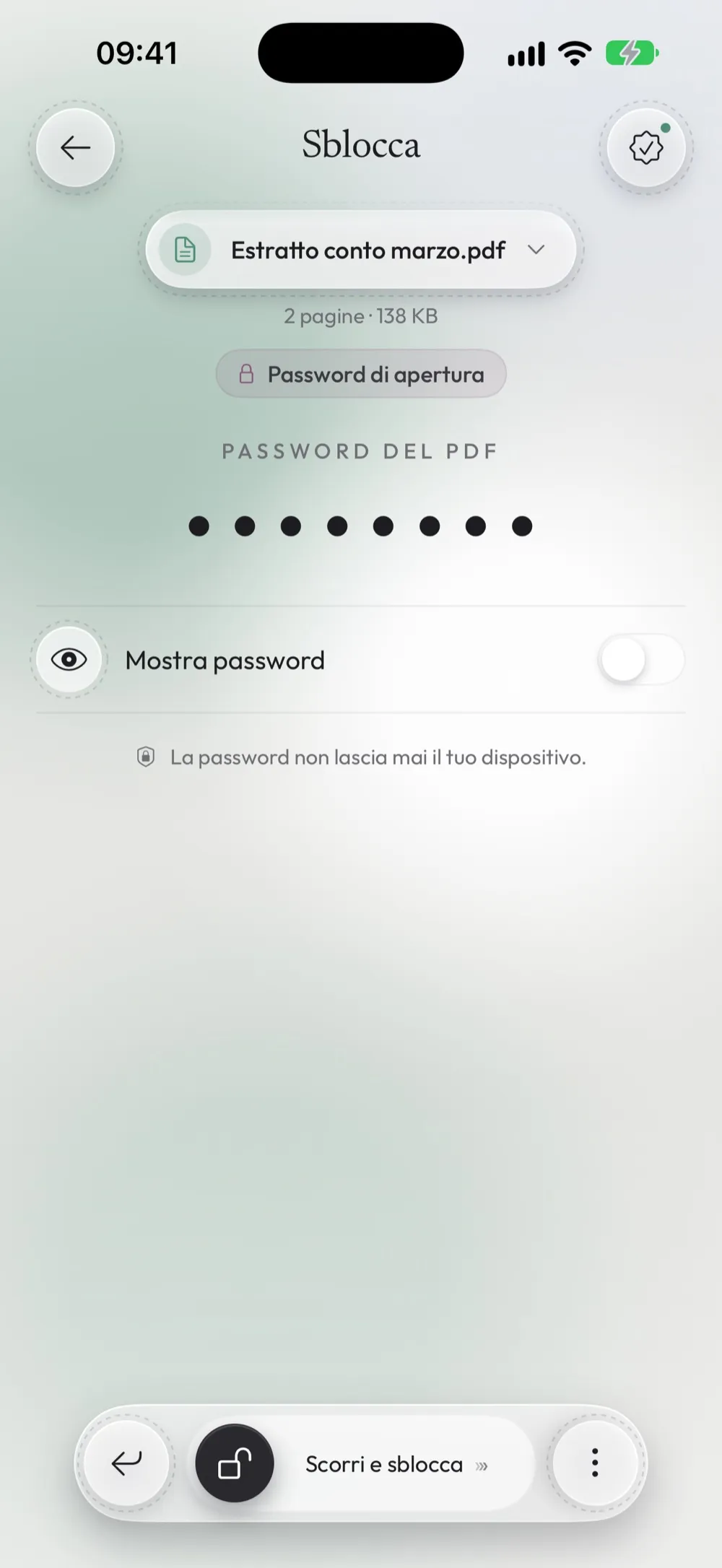
Scrivi la password che conosci
L'app ti mostra cosa è bloccato. Password di apertura vuol dire che il PDF chiede una password prima di aprirsi: scrivila nel campo della password. Se invece il PDF si apre ma la stampa o la copia sono bloccate, l'app ti chiede la Password del proprietario (ecco come funziona).
- Passo 3
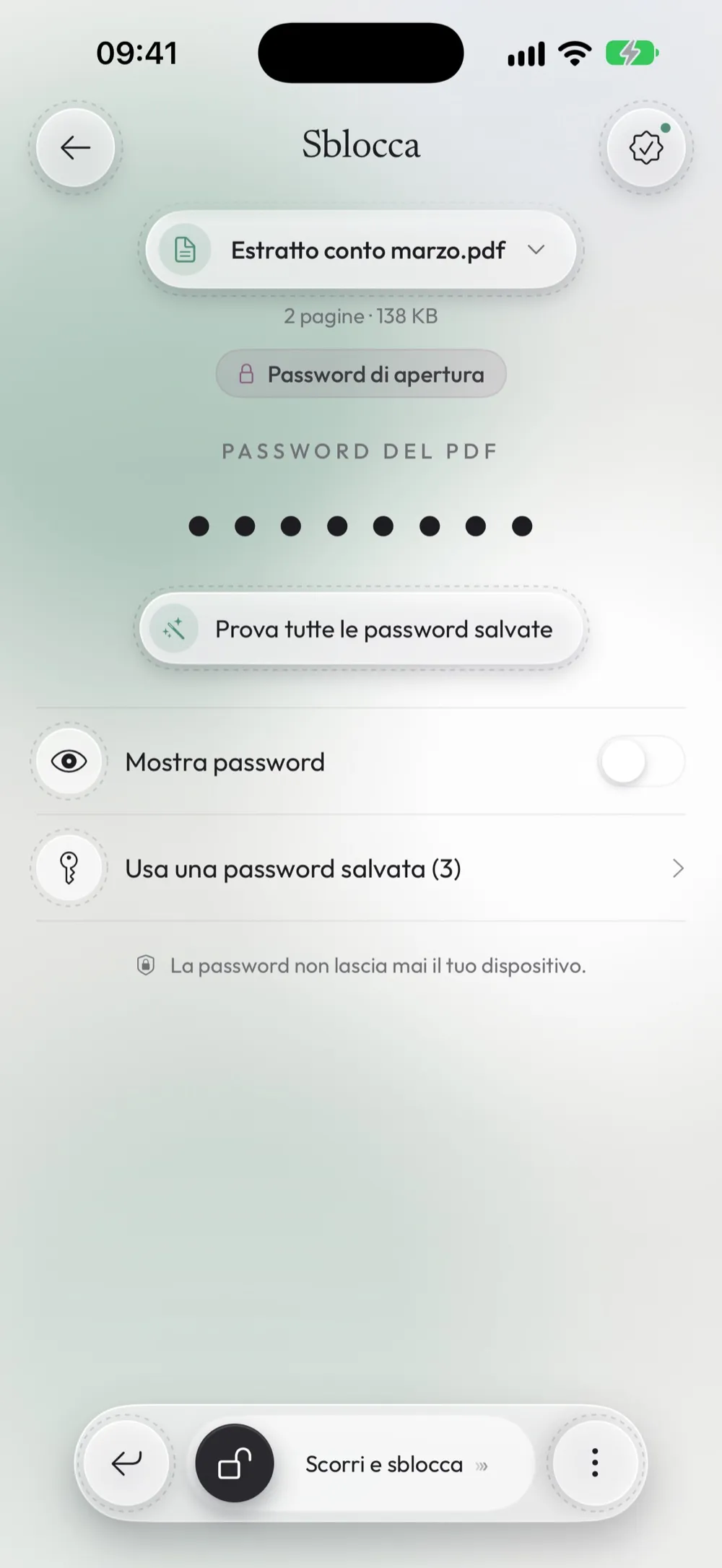
Scorri per sbloccare
Trascina Scorri e sblocca in fondo allo schermo. Se la password è sbagliata, l'app te lo dice e puoi riscriverla. Il PDF originale non cambia: l'app crea una copia nuova, con il nome che finisce in _unlocked.pdf.
- Passo 4
Condividi o salva la copia sbloccata
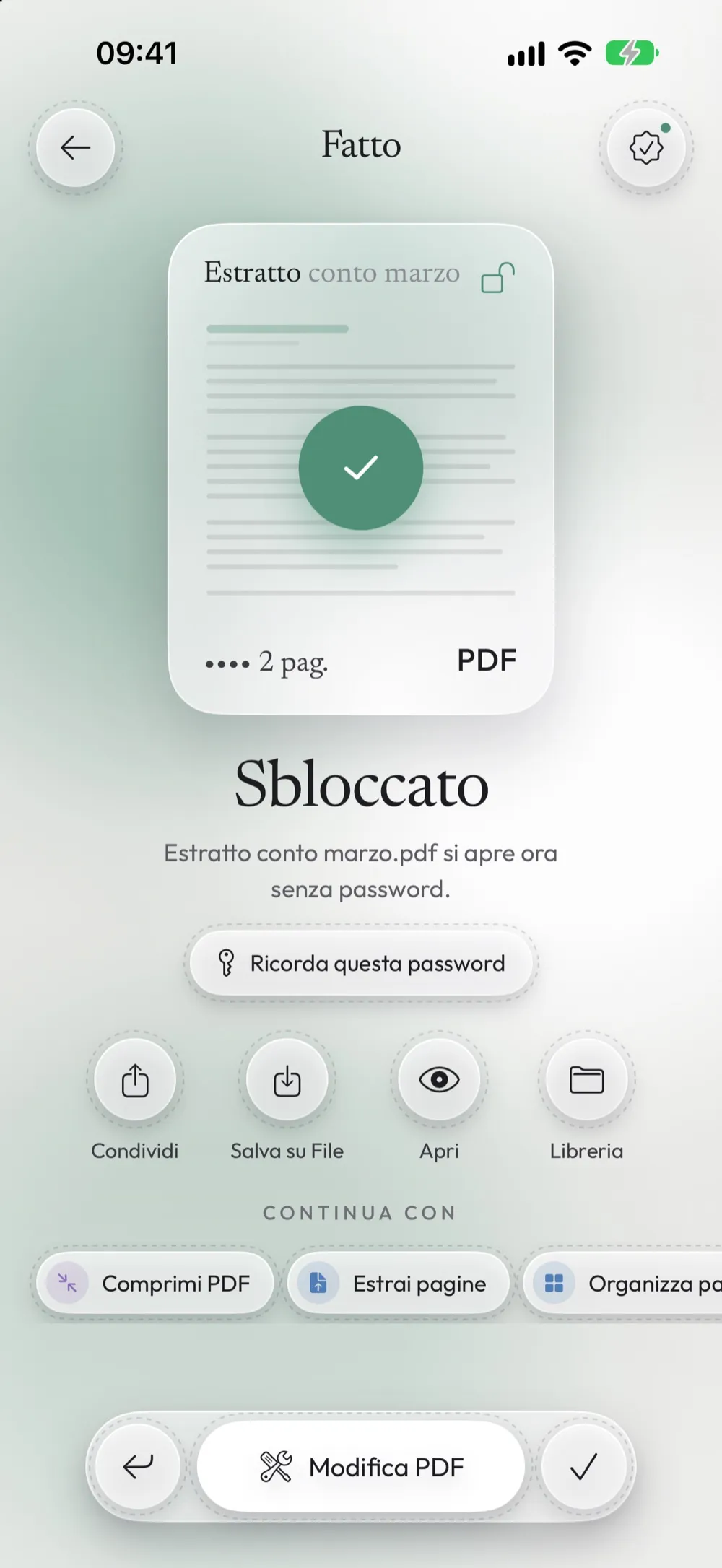
Quando vedi Sbloccato, la copia si apre ovunque senza chiedere la password. Tocca Condividi per inviarla o stamparla, oppure Salva su File per tenerla in iCloud Drive o sul dispositivo. Nella versione gratuita la copia è temporanea: salvala prima di chiudere l'app.
Da sapere
Password di apertura o password del proprietario?
Un PDF può avere due password diverse. Quella di apertura è la password che ti viene chiesta prima di vedere qualcosa. Quella del proprietario lascia aprire il PDF ma blocca stampa, copia o modifiche. Unlock my PDF ti dice quale ha il tuo file e ti chiede quella giusta.
La password è giusta ma non funziona
Controlla maiuscole e minuscole, gli spazi all'inizio o alla fine e la lingua della tastiera (alcuni simboli cambiano posto). Quando la password la imposta una banca, un datore di lavoro o un ufficio, l'email che accompagna il PDF di solito ne spiega il formato esatto.
La stessa password ogni mese
Estratti conto e buste paga usano spesso sempre la stessa password. Con Premium, dopo lo sblocco tocca Ricorda questa password: la password viene salvata nel Portachiavi di iOS, protetta da Face ID. Il mese dopo Prova tutte le password salvate la trova per te.
Più PDF con la stessa password
Con Premium sblocchi un'intera serie di file in un colpo solo: Sblocca più PDF chiede la password una volta e te la richiede solo per un file che ne usa una diversa.
Gratis fino a 3 volte al giorno. Illimitato con Premium. Il PDF viene elaborato sul tuo dispositivo. Unlock my PDF non ha server che ricevono i tuoi file.
Domande
Devo conoscere la password?
Sì. Unlock my PDF toglie la protezione solo quando scrivi la password giusta. Se non la conosci, l'app non può aprire il file: chiedila a chi ti ha mandato il PDF.
Il PDF originale viene modificato?
No. L'app salva una copia nuova che finisce in _unlocked.pdf. L'originale resta dov'era, ancora protetto.
Il mio PDF viene caricato da qualche parte?
No. Il PDF viene sbloccato sul tuo iPhone o iPad. La versione gratuita ha bisogno di Internet per la pubblicità e il limite giornaliero, ma il file non viene mai inviato.
Posso stampare il PDF dopo averlo sbloccato?
Sì. Apri la copia sbloccata, tocca Condividi e scegli Stampa. Se il PDF si apriva ma la stampa era bloccata, serve la password del proprietario: ecco come fare.
Quanti PDF posso sbloccare gratis?
Tre al giorno, e il conteggio riparte a mezzanotte. Premium toglie il limite e la pubblicità.
Funziona anche su iPad?
Sì. Unlock my PDF funziona su iPhone e iPad con iOS 16 o successivo, con gli stessi passi.
Continua con
Fallo subito su iPhone o iPad
Unlock my PDF si scarica gratis. I PDF vengono elaborati sul tuo dispositivo: niente upload, niente account.
Aggiornata a ottobre 2026 · app 2.0