
iPhone・iPadでPDFにページ番号を入れる方法
長い報告書、卒業論文、添付書類のある申請書、会議の資料。ページ番号があれば、全員が「7ページ」と同じページを指して話せて、抜けているページにもすぐ気づけます。

ページに番号を入れる理由
番号がないと、長いPDFは話し合いのときに場所を伝えにくく、印刷すると順番が乱れやすくなります。番号があれば誰でもページを指し示せますし、抜けているページもすぐにわかります。
どの形式を選ぶか
番号だけの形式がいちばん控えめです。「1 / 12」なら書類の長さもわかり、「1 / 12 ページ」は、印刷して配る書類にいちばんわかりやすい形式です。
iPhone・iPadでPDFにページ番号を入れるいちばん簡単な方法
Unlock my PDFのページ番号は、すべてのページにまとめて番号を入れます。形式、位置、最初の番号を選び、プレビューで確認して保存します。
全体の流れ · 29秒
PDFにページ番号を入れる方法
ステップ 01/04
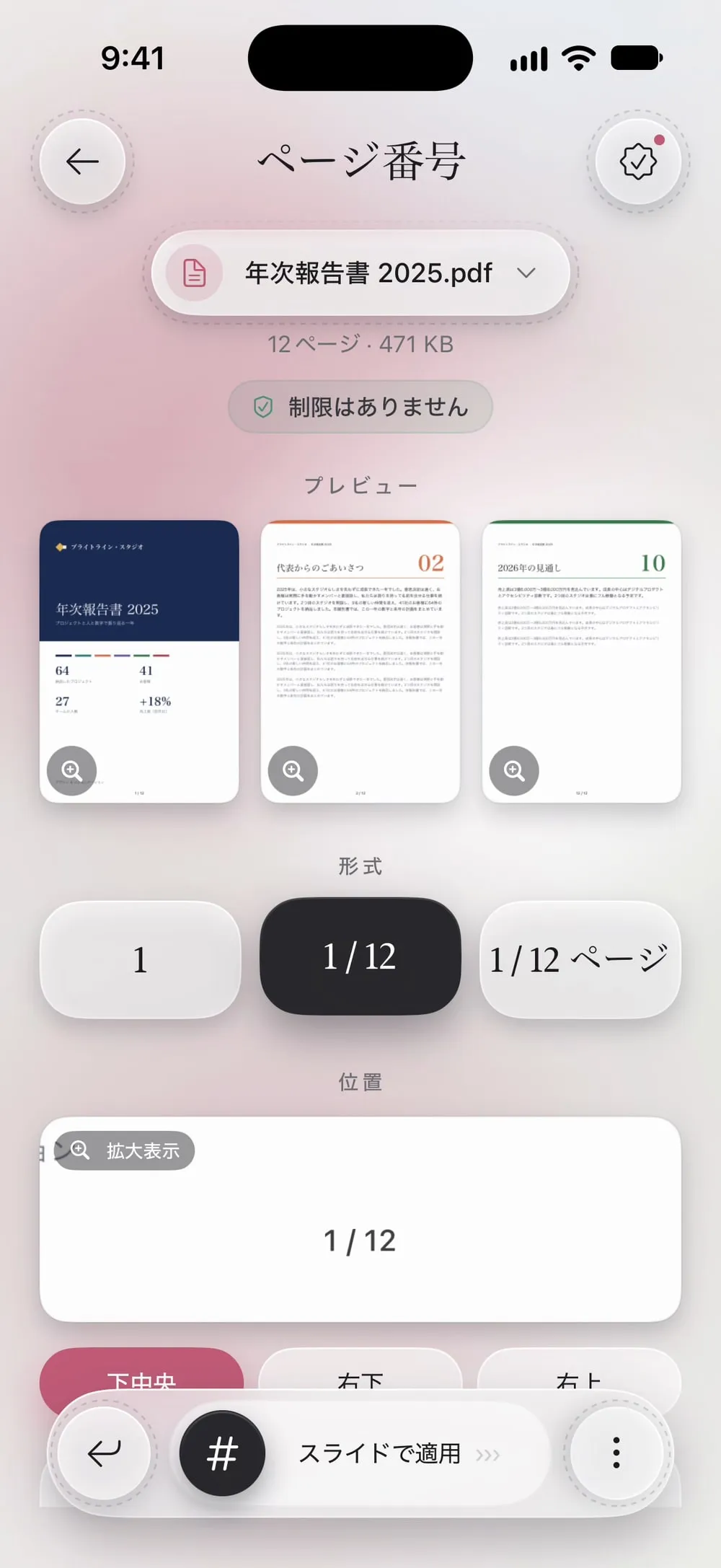
「ページ番号」を開いてPDFを選ぶ
ツールタブでページ番号をタップし、タップして選択をタップして、ファイルからPDFを選びます。
ステップ 02/04
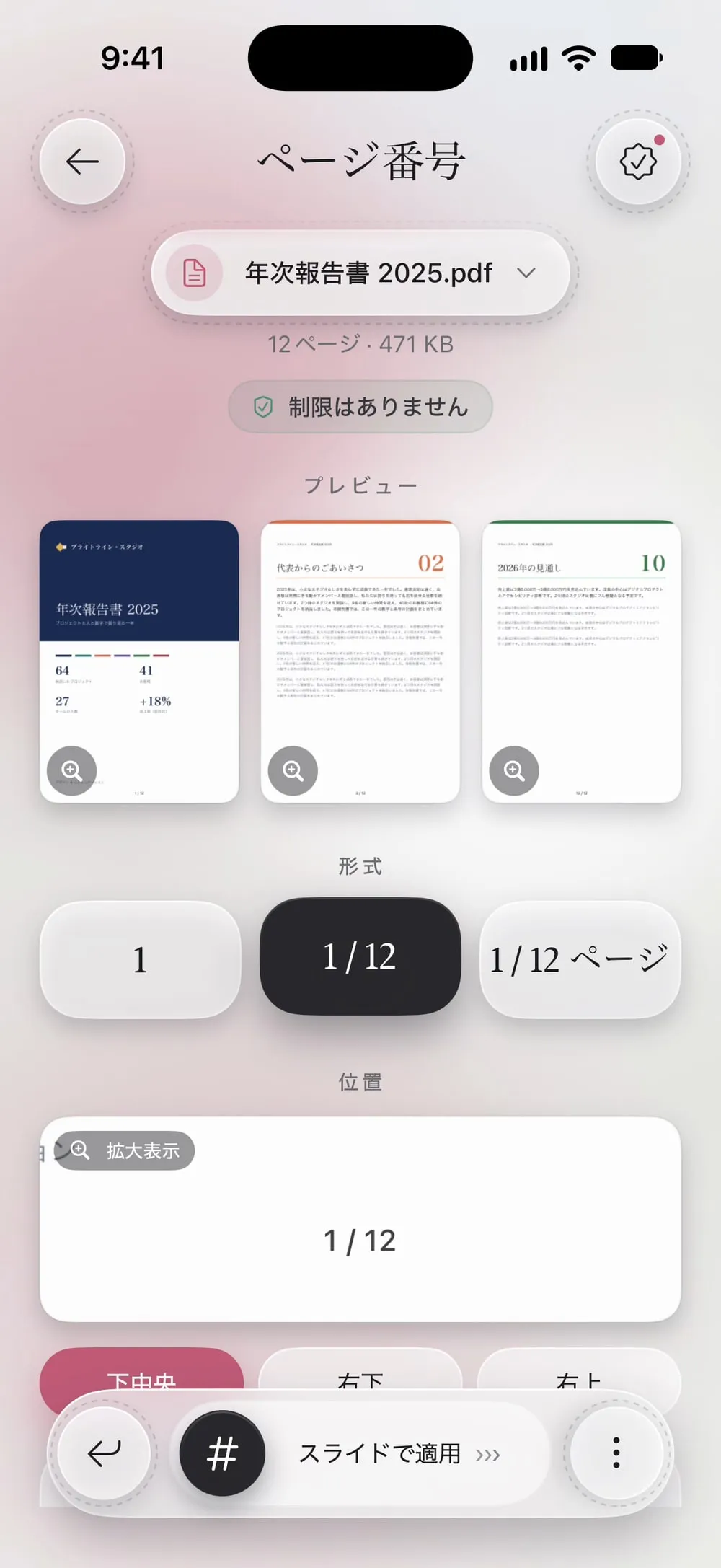
形式を選ぶ
形式で、1、1 / 12、1 / 12 ページのどれかを選びます。プレビューには、最初の数ページと最後のページが番号入りで表示されます。
ステップ 03/04
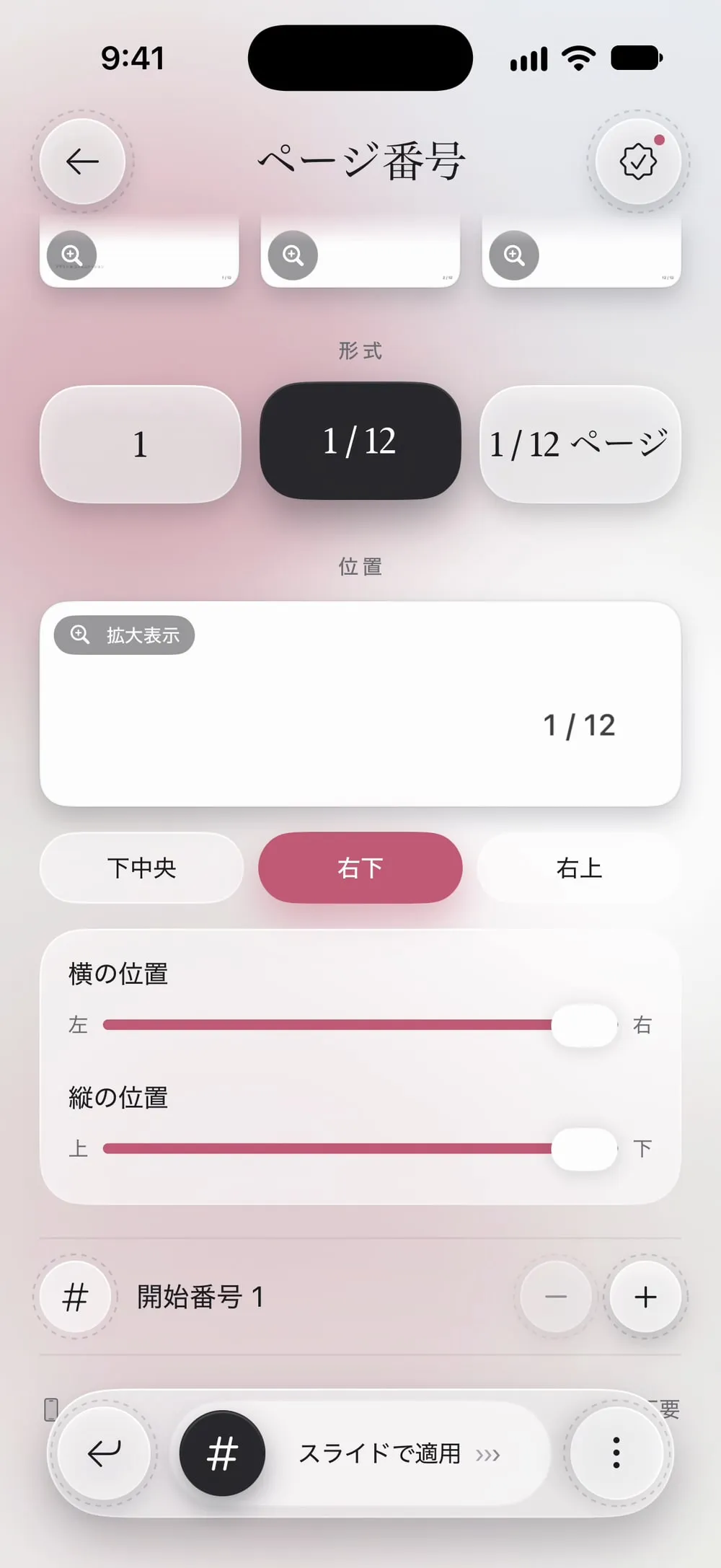
位置を選ぶ
下中央、右下、右上のどれかをタップするか、横の位置と縦の位置のスライダーで番号を動かします。拡大表示で、近くから確認できます。
ステップ 04/04
スライドして適用する
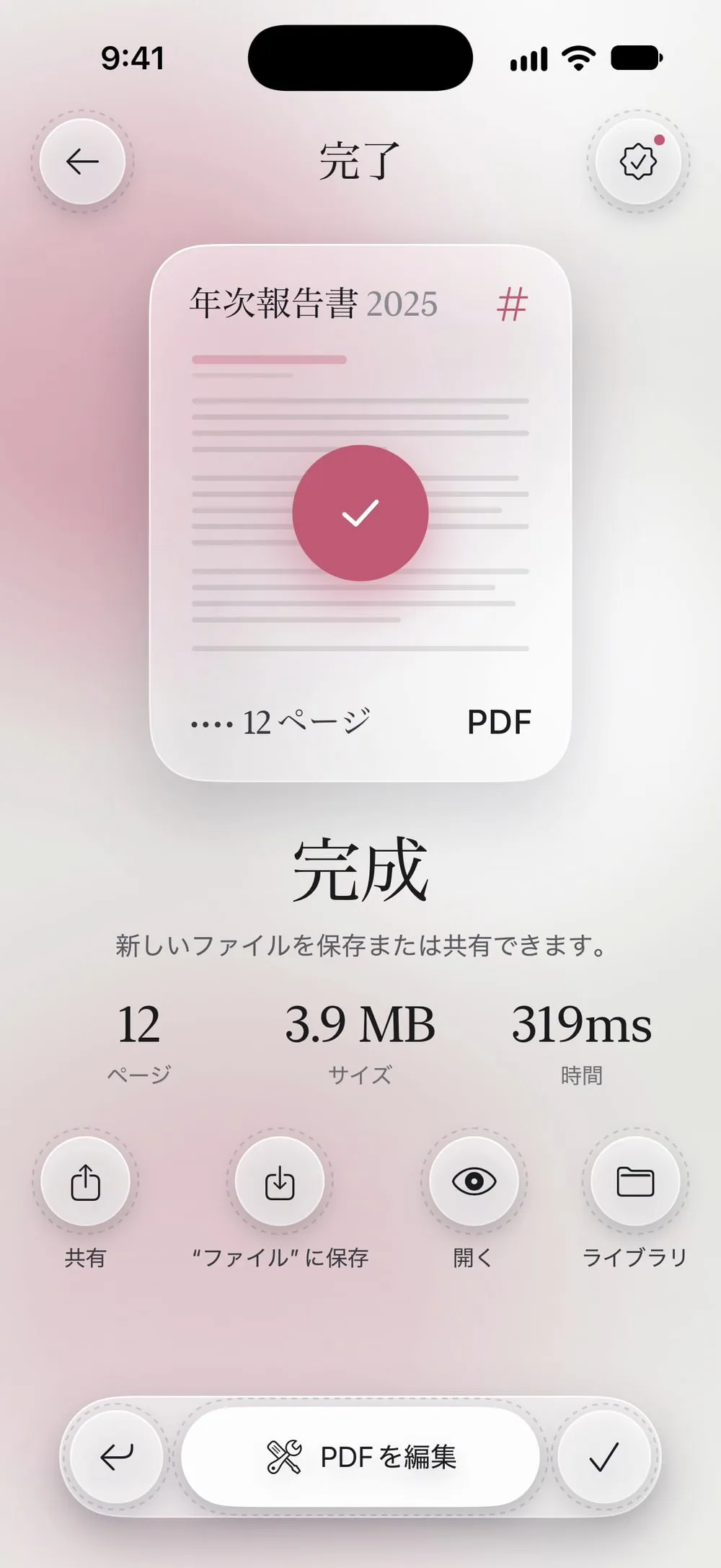
スライドで適用をドラッグします。番号を入れたPDFを共有するか、“ファイル”に保存をタップします。
手順
-
ツールタブでページ番号をタップし、タップして選択をタップして、ファイルからPDFを選びます。
-
形式で、1、1 / 12、1 / 12 ページのどれかを選びます。プレビューには、最初の数ページと最後のページが番号入りで表示されます。
-
下中央、右下、右上のどれかをタップするか、横の位置と縦の位置のスライダーで番号を動かします。拡大表示で、近くから確認できます。
-
スライドで適用をドラッグします。番号を入れたPDFを共有するか、“ファイル”に保存をタップします。
知っておきたいこと
別の番号から始める
PDFが書類の第2部なら、開始番号を変えて、最初のページを1ではなく25にできます。
結合してから番号を入れる
先にすべてのファイルを結合し、そのあとで番号を1回だけ入れましょう。書類全体を通した番号になります。
場所を空ける
ページの下にすでに何か書かれているなら、番号は右上に入れましょう。
よくある質問
表紙だけ番号を付けないことはできますか?
番号はすべてのページに入ります。表紙を除くには、表紙のないPDFに番号を入れてから、表紙を先頭に結合し直してください。
ページのテキストは変わりますか?
いいえ。番号は上に重ねて追加され、ページのほかの部分はそのままです。
無料で使えますか?
「ページ番号」はPROツールで、プレミアムに含まれています。PROの表示は作業を始める前に出るので、作業が終わってから知らされることはありません。
ファイルはアップロードされますか?
いいえ。番号はiPhone・iPadの中で追加されます。
