
iPhone・iPadでPDFに文字や画像を追加する方法
「受領日」の日付、整理番号、同僚へのひと言、会社のロゴや「承認済」のスタンプ。PDFを転送する前に必要なのは、こうしたちょっとした書き込みだけ、ということもよくあります。

PDFに書き込む
PDFはどこで開いても同じ見た目になるように作られているので、そのぶん変更がしにくい形式です。ちょっとしたメモや日付、ロゴを加えるだけなら、編集ソフトはいりません。ページの上に新しい文字や画像を置いて、新しいコピーを保存すれば十分です。
読みやすく保つ
書き込みは余白や空いている場所に入れて、もとの内容を隠さないようにしましょう。大事なメモなら、印刷しても読める大きさにします。
iPhone・iPadでPDFに書き込むいちばん簡単な方法
Unlock my PDFのテキストや画像を追加は、選んだページに1行のテキストか画像を置きます。ドラッグで位置を決め、大きさを変えて、新しいPDFを保存します。
全体の流れ · 32秒
PDFに文字や画像を追加する方法
ステップ 01/04
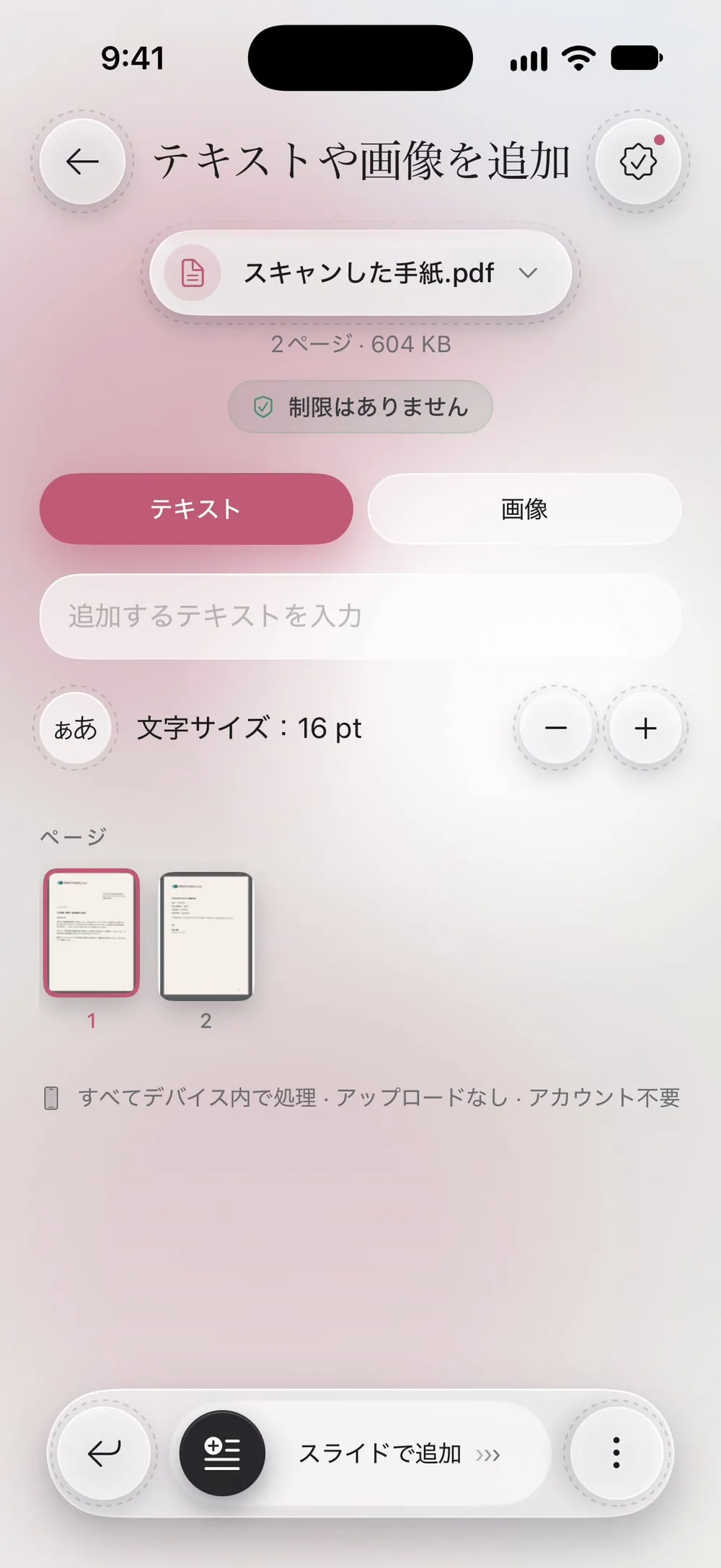
「テキストや画像を追加」を開いてPDFを選ぶ
ツールタブでテキストや画像を追加をタップし、タップして選択をタップして、ファイルからPDFを選びます。
ステップ 02/04
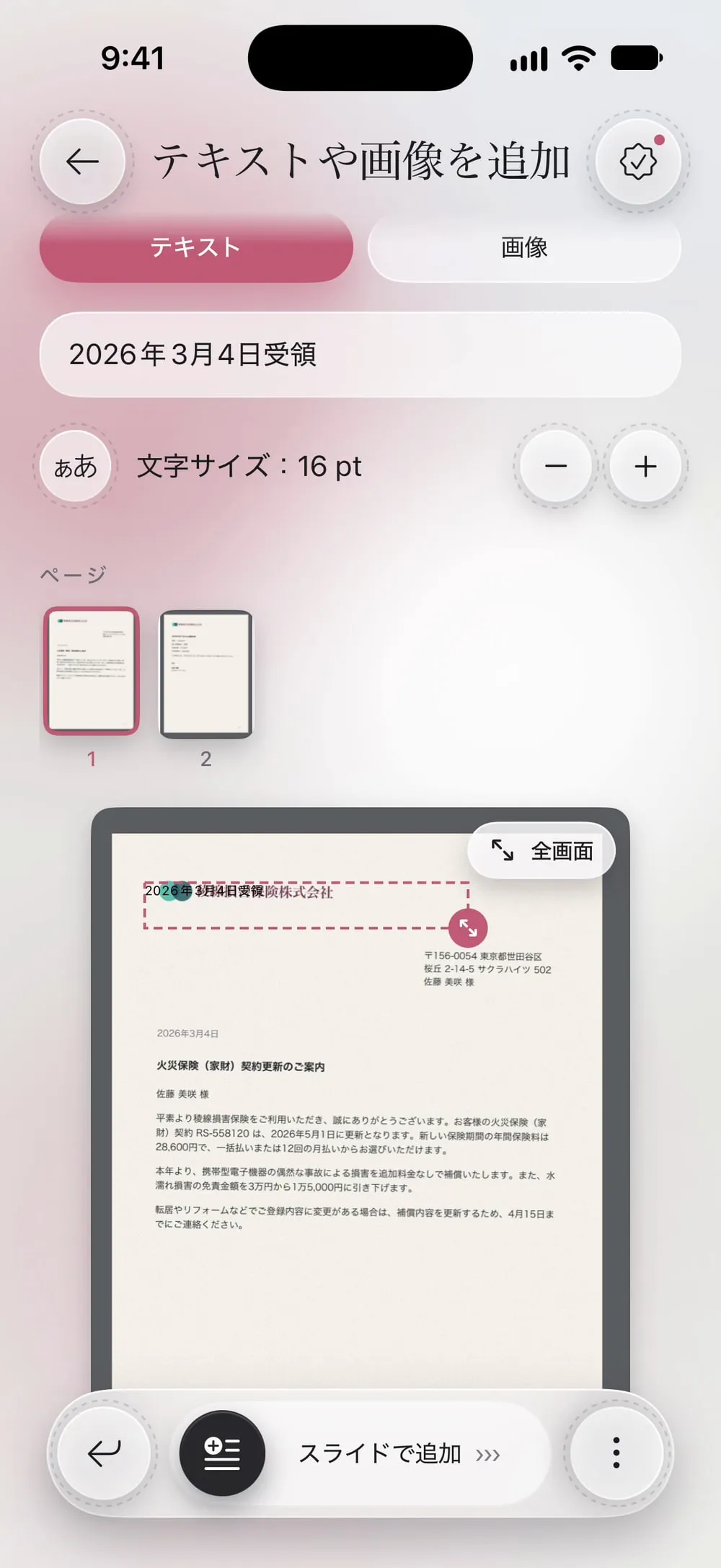
テキストを入力するか、画像を選ぶ
テキストを選んだ状態で入力欄に書き、−と+のボタンで大きさを決めます。画像なら、画像を選択をタップして「写真」Appから画像を選びます。
ステップ 03/04
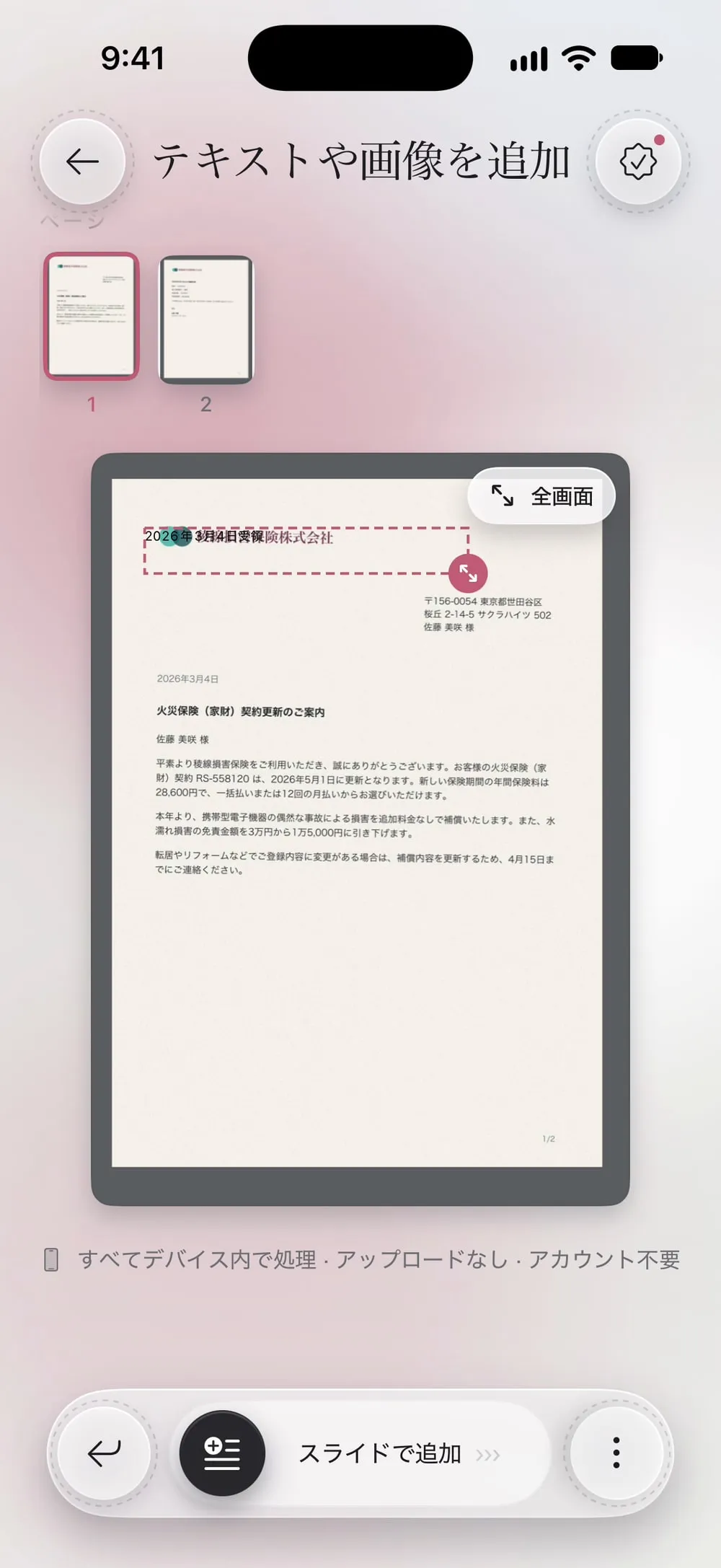
ページを選んで配置する
帯状に並んだページから、目的のページをタップします。枠をドラッグして好きな場所に置き、角を引っぱって大きくします。細かく合わせるときは、ピンチで拡大します。
ステップ 04/04
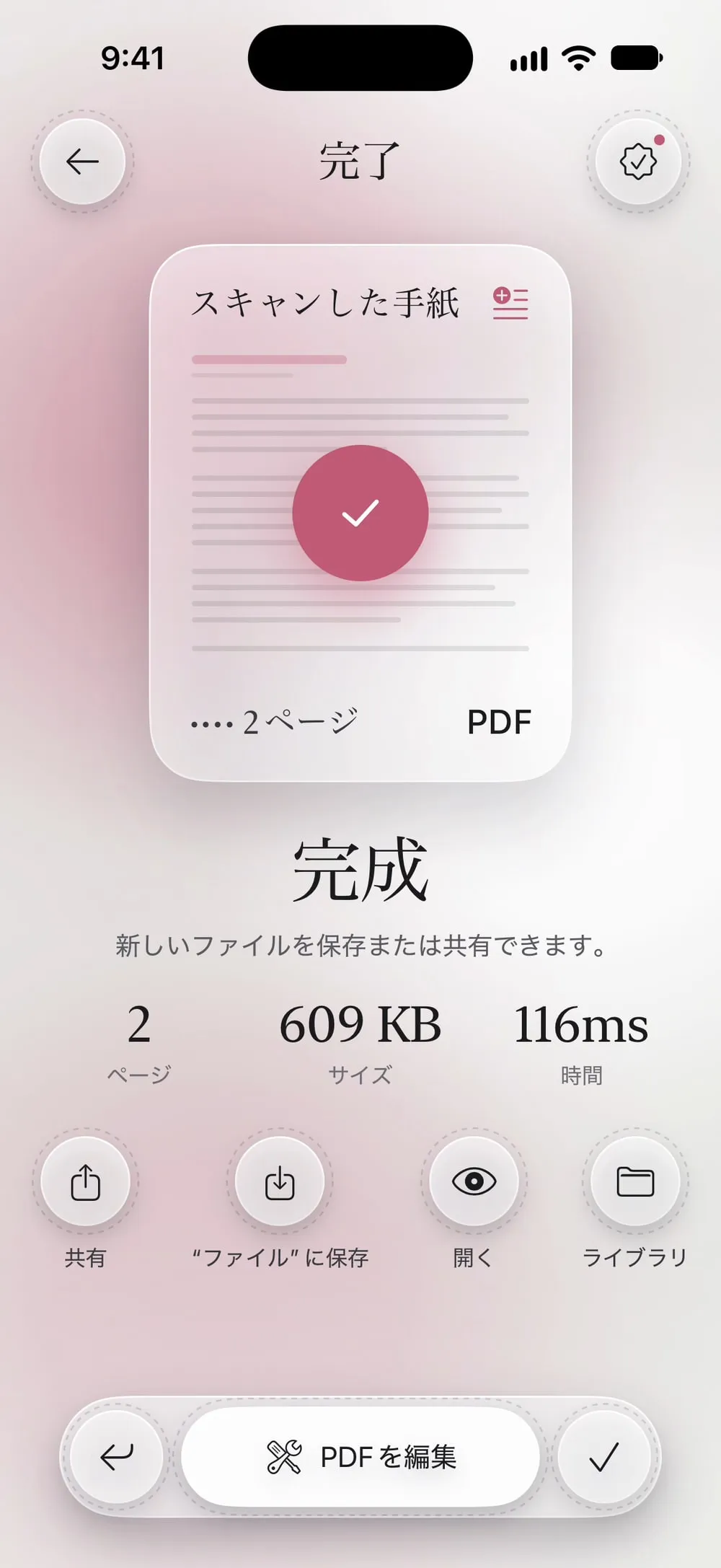
スライドして追加する
スライドで追加をドラッグします。新しいPDFを共有するか、“ファイル”に保存をタップします。元のファイルはそのまま残ります。
手順
-
ツールタブでテキストや画像を追加をタップし、タップして選択をタップして、ファイルからPDFを選びます。
-
テキストを選んだ状態で入力欄に書き、−と+のボタンで大きさを決めます。画像なら、画像を選択をタップして「写真」Appから画像を選びます。
-
帯状に並んだページから、目的のページをタップします。枠をドラッグして好きな場所に置き、角を引っぱって大きくします。細かく合わせるときは、ピンチで拡大します。
-
スライドで追加をドラッグします。新しいPDFを共有するか、“ファイル”に保存をタップします。元のファイルはそのまま残ります。
知っておきたいこと
スタンプやロゴ
背景が透明なPNG(ロゴやスタンプなど)なら、まわりに白い四角が付かず、ページになじみます。
テキストはテキストのまま
追加した文字はPDFの中の本物のテキストなので、ページのほかの部分と同じように選択や検索ができます。
いくつも追加するとき
1回に追加できるのは1つです。2つ目のメモや別のページには、新しいPDFをもう一度ツールで開いてください。
よくある質問
フォントや色は変えられますか?
文字は黒で、読みやすいゴシック体です。大きさは8〜48ポイントです。署名には「PDFに署名」を使ってください。
PDFにもとからある文字を編集できますか?
いいえ。「テキストや画像を追加」は、ページの上に新しい文字を加えるもので、すでに書かれている内容は変えません。
無料で使えますか?
はい。短い動画のあとに7日ごとに1回使えます。プレミアムなら無制限になり、広告もなくなります。
ファイルはアップロードされますか?
いいえ。テキストや画像は、iPhone・iPadの中で追加されます。
