
iPhone・iPadで書類をスキャンしてPDFにする方法
署名して返送する申込書、経費精算の領収書、保管しておきたい手紙。仕上がりがまっすぐで読みやすく、重すぎなければ、スマートフォンのカメラだけで紙をPDFにできます。

スマートフォンでスキャンする
紙を撮っただけの写真は、スキャンとは言えません。ページは傾き、まわりの机が写り込み、影があって、背景は灰色です。よいスキャンは用紙の端を見つけ、平らに置いたようにまっすぐ補正し、背景をきれいにして、文字を読みやすく、印刷しやすくします。
よいスキャンのコツ
カメラの性能より、均一な明るさ、平らな紙、背景とのコントラストのほうが大切です。書類のページは写真をばらばらに送らずに1つのPDFにまとめ、あとで見つけられるようにテキストを検索できるようにしておきましょう。
iPhone・iPadでスキャンしてPDFにするいちばん簡単な方法
Unlock my PDFのスキャンしてPDFには、カメラで1ページ以上を撮影し、各用紙の端を見つけてまっすぐに補正します。フィルタで背景をきれいにし、テキストを検索できるようにもできます。すべてデバイスの中で処理されます。
全体の流れ · 41秒
書類をスキャンしてPDFにする方法
ステップ 01/05
「スキャンしてPDFに」を開く
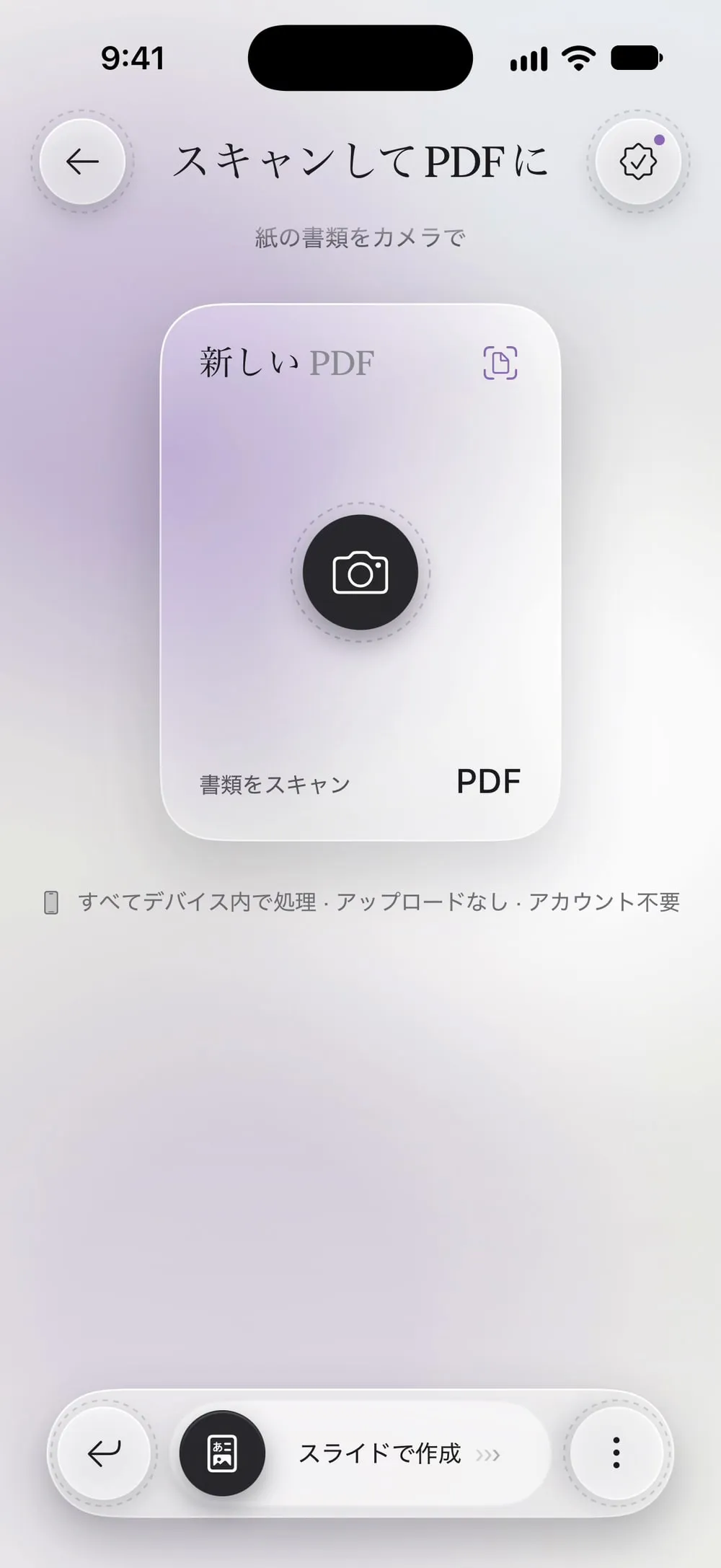
ツールタブでスキャンしてPDFにをタップし、書類をスキャンをタップします。
ステップ 02/05
用紙を枠に収めて撮影する
スマートフォンを紙の上にかざすと、カメラが用紙を見つけ、自動で撮影することもあります。必要なページをすべてスキャンしたら、「保存」をタップします。アプリが各ページをまっすぐにして、まわりの机を切り取ります。
ステップ 03/05
各ページを確認する
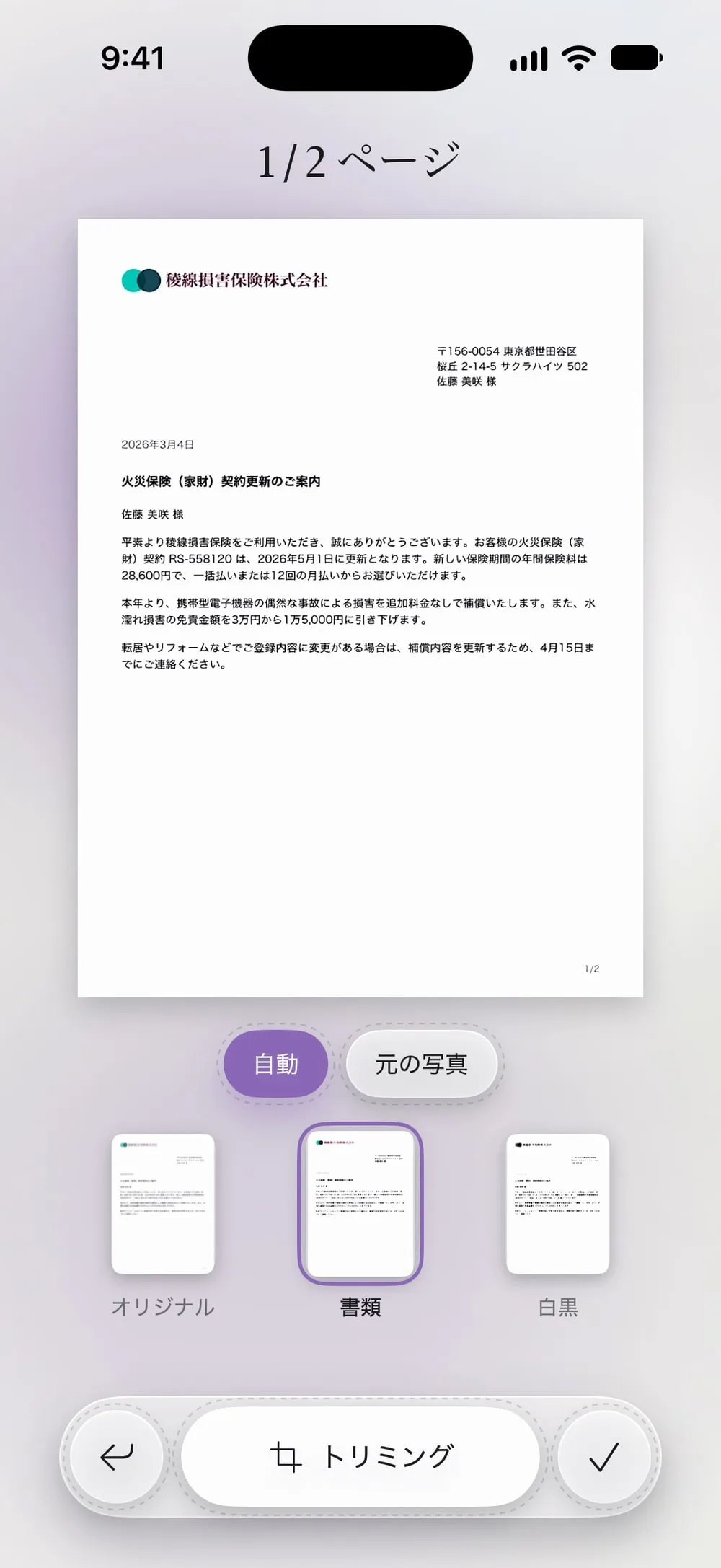
ページの虫めがねをタップして開きます。オリジナル、書類、白黒からフィルタを選ぶか、トリミングをタップして角を用紙の端に合わせます。
ステップ 04/05
ページを追加する、順番を変える
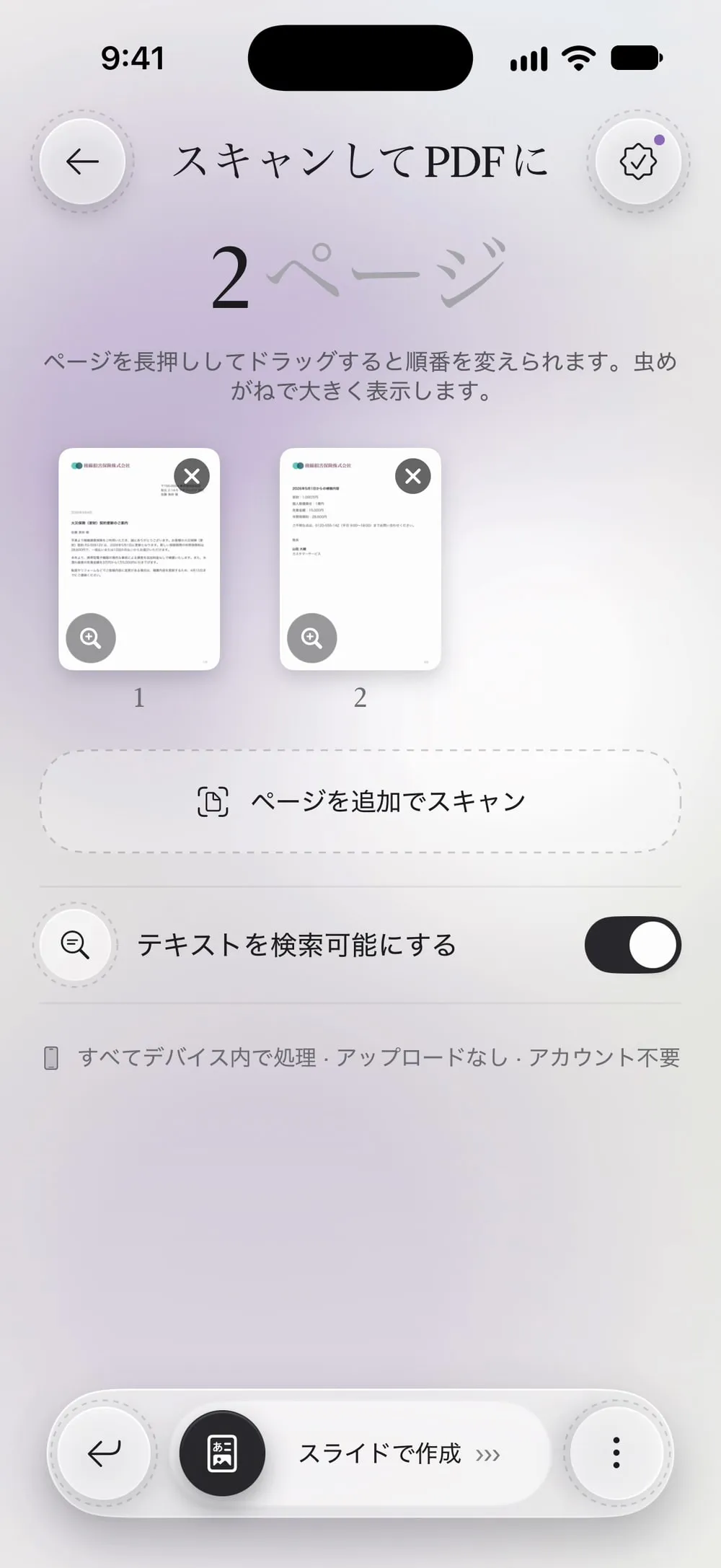
次のページは、ページを追加でスキャンをタップしてスキャンします。ページを長押ししてドラッグすると、順番を変えられます。あとでテキストを検索・コピーできるように、テキストを検索可能にするはオンのままにしておきましょう。
ステップ 05/05
スライドしてPDFを作成する
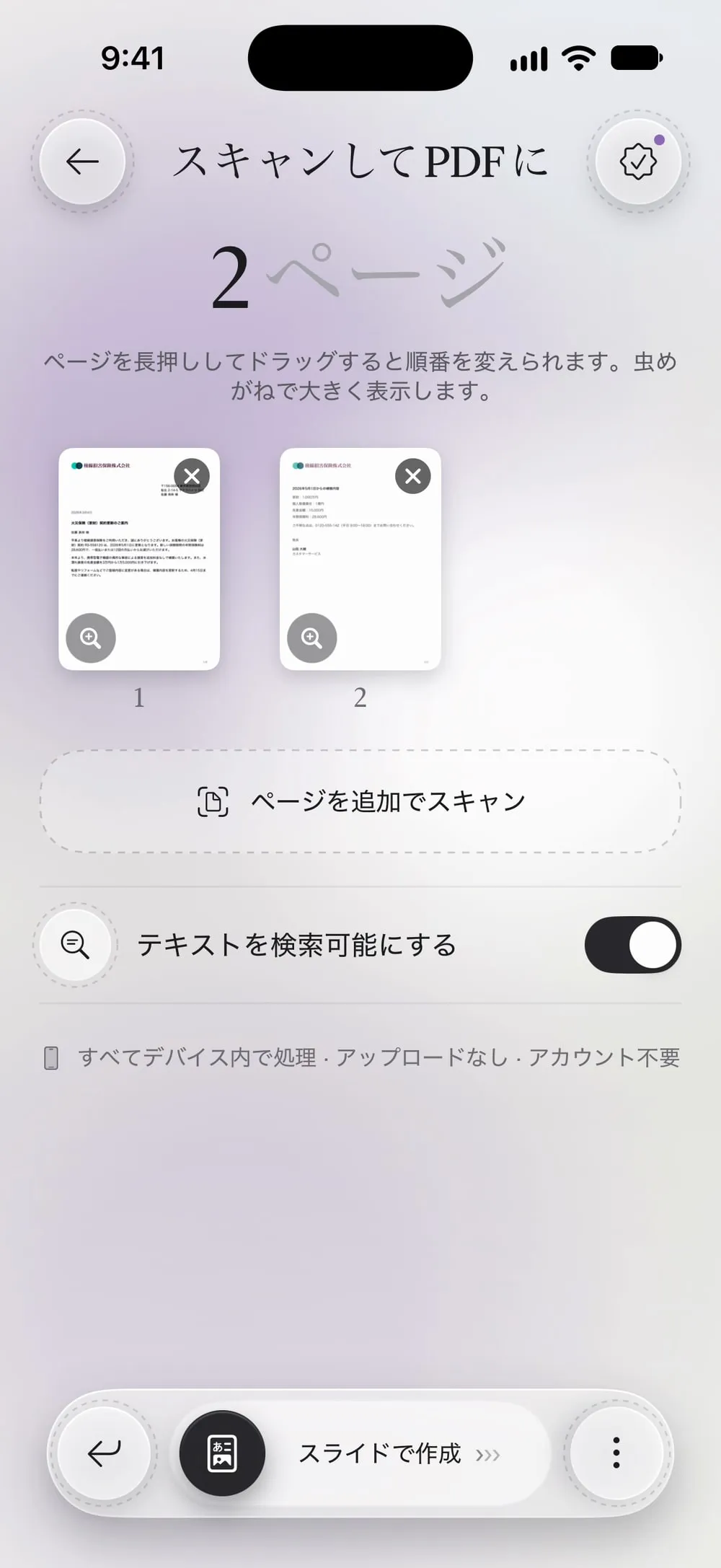
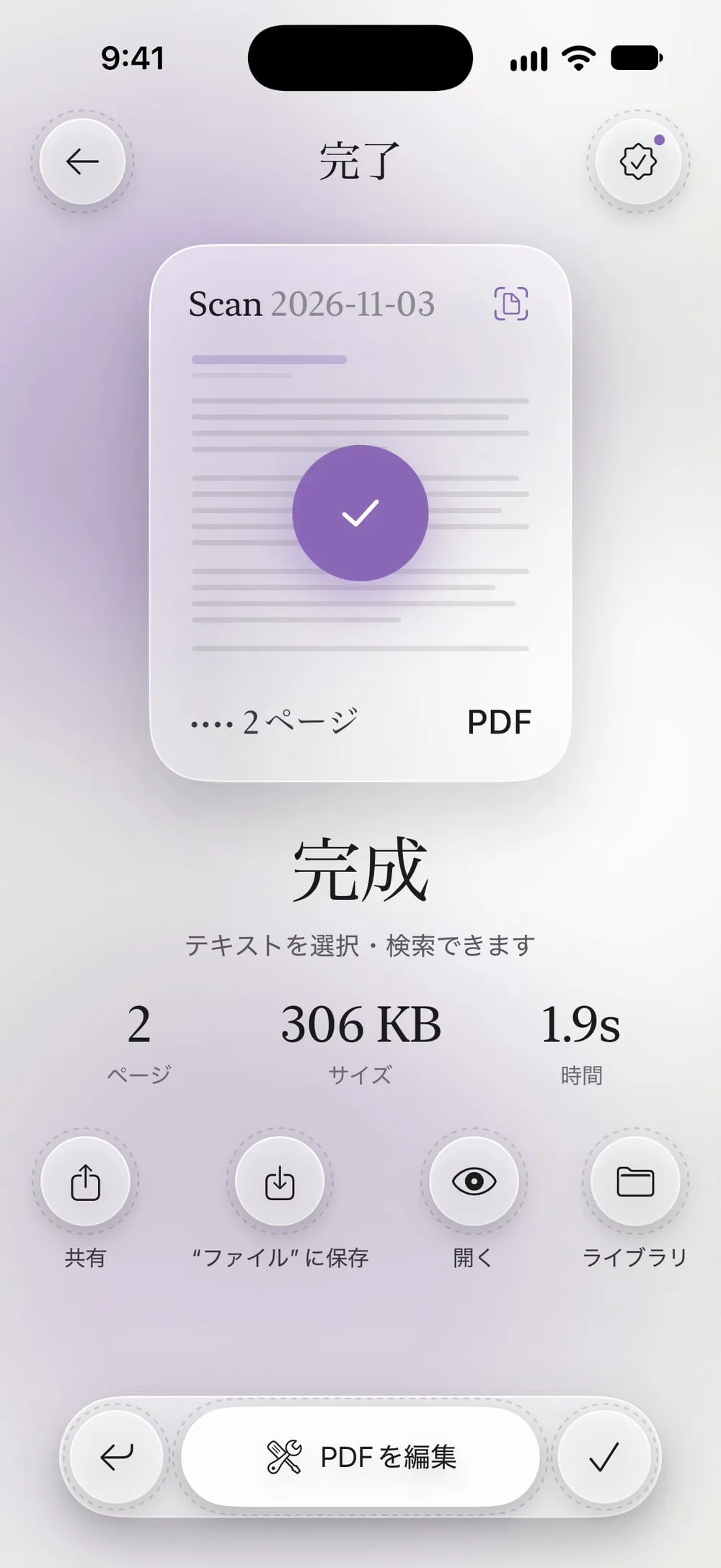
スライドで作成をドラッグします。PDFはすぐに共有でき、“ファイル”に保存で保存もできます。
手順
-
ツールタブでスキャンしてPDFにをタップし、書類をスキャンをタップします。
-
スマートフォンを紙の上にかざすと、カメラが用紙を見つけ、自動で撮影することもあります。必要なページをすべてスキャンしたら、「保存」をタップします。アプリが各ページをまっすぐにして、まわりの机を切り取ります。
-
ページの虫めがねをタップして開きます。オリジナル、書類、白黒からフィルタを選ぶか、トリミングをタップして角を用紙の端に合わせます。
-
次のページは、ページを追加でスキャンをタップしてスキャンします。ページを長押ししてドラッグすると、順番を変えられます。あとでテキストを検索・コピーできるように、テキストを検索可能にするはオンのままにしておきましょう。
-
スライドで作成をドラッグします。PDFはすぐに共有でき、“ファイル”に保存で保存もできます。
知っておきたいこと
明るい場所で、紙を平らに
窓の近くや明るい照明の下で、暗い色の机に紙を平らに置いてスキャンします。コントラストがあると、アプリが用紙の端を見つけやすくなります。
「書類」フィルタ
書類は背景を白くして、影を消します。手紙、申込書、領収書にいちばん向いています。写真やカラーのページには、オリジナルを使いましょう。
編集はやり直せます
どの変更も元の写真から行われるので、フィルタやトリミングを試しても、いつでも元の写真に戻せます。
すぐに保護する
本人確認書類や銀行の書類をスキャンしたなら、送る前に「保護」で新しいPDFにパスワードを設定しましょう。
よくある質問
複数のページを1つのPDFにスキャンできますか?
はい。必要なだけスキャンし、ページを追加でスキャンで追加すれば、すべて選んだ順番で1つのPDFになります。
スキャンの文字を検索できますか?
はい。テキストを検索可能にするをオンにすると、デバイスの中で文字が認識され、選択・コピー・検索ができます。
無料で使えますか?
はい。短い動画のあとに7日ごとに1回使えます。プレミアムなら無制限になり、広告もなくなります。
スキャンはアップロードされますか?
いいえ。写真も、文字認識も、PDFも、すべてiPhone・iPadの中にとどまります。
