
iPhone・iPadでOCRを使ってスキャンしたPDFを検索可能にする方法
スキャンした契約書は文字のように見えても、スマートフォンにとってはただの画像です。名前を検索することも、文を選択することも、番号をコピーすることもできません。OCR(光学文字認識)を使えば、その画像から文字を読み取って、テキストに戻せます。

スキャンが検索できない理由
紙をスキャナーに通したり、ページを撮影したりすると、PDFに保存されるのはページの画像で、文字そのものではありません。人の目には文字に見えても、検索やコピー、読み上げ機能にとっては何も書かれていない画像です。
OCRでしていること
OCRは画像を見て文字を認識し、目に見える文字のちょうど上に重ねて、テキストとしてPDFに追加します。ページの見た目は変わりませんが、検索で名前や数字が見つかるようになり、段落をまるごと選択してコピーできます。
iPhone・iPadでPDFをOCRするいちばん簡単な方法
Unlock my PDFの文字認識(OCR)は、文字データのないページを読み取り、PDFの中に文字を追加します。ページの見た目はまったく同じまま、テキストを検索・選択・コピーできるようになります。
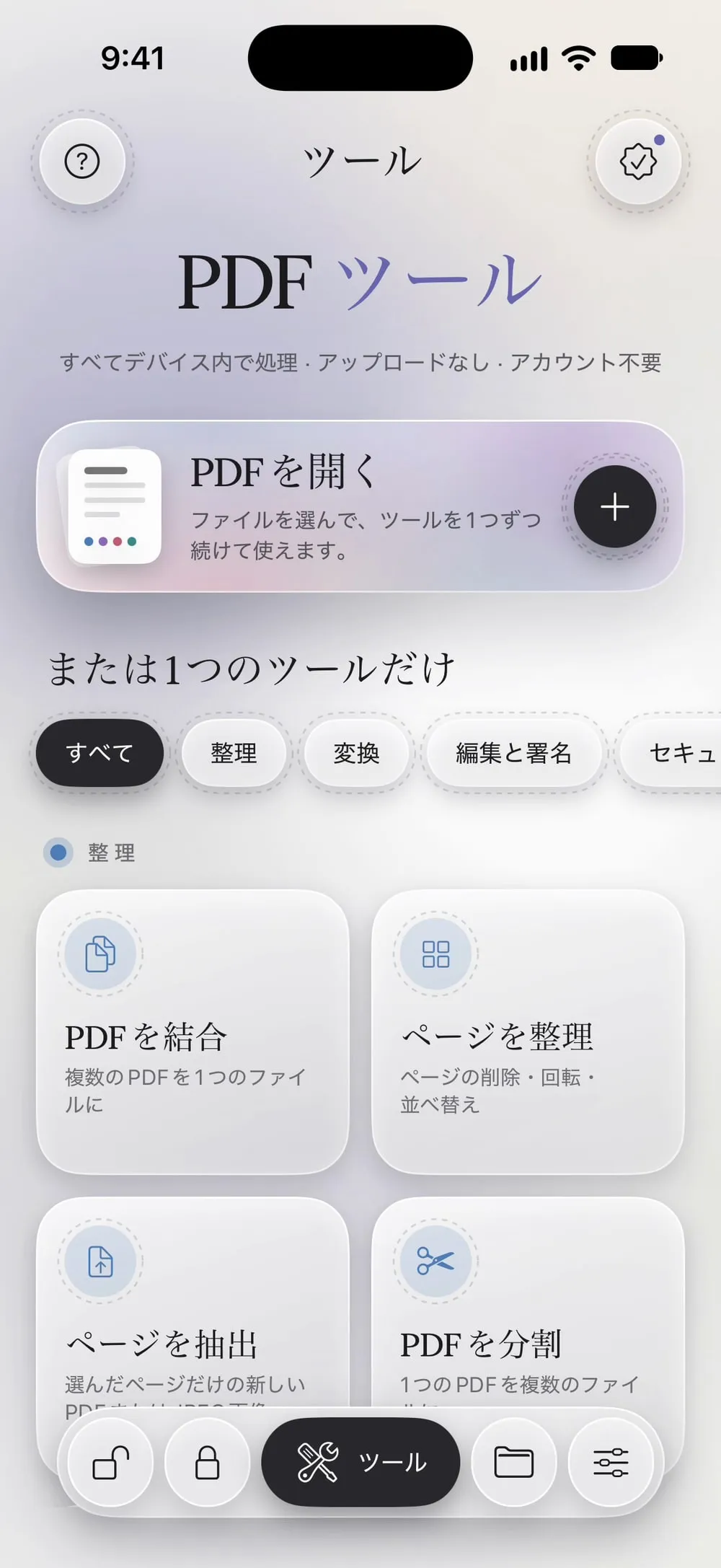
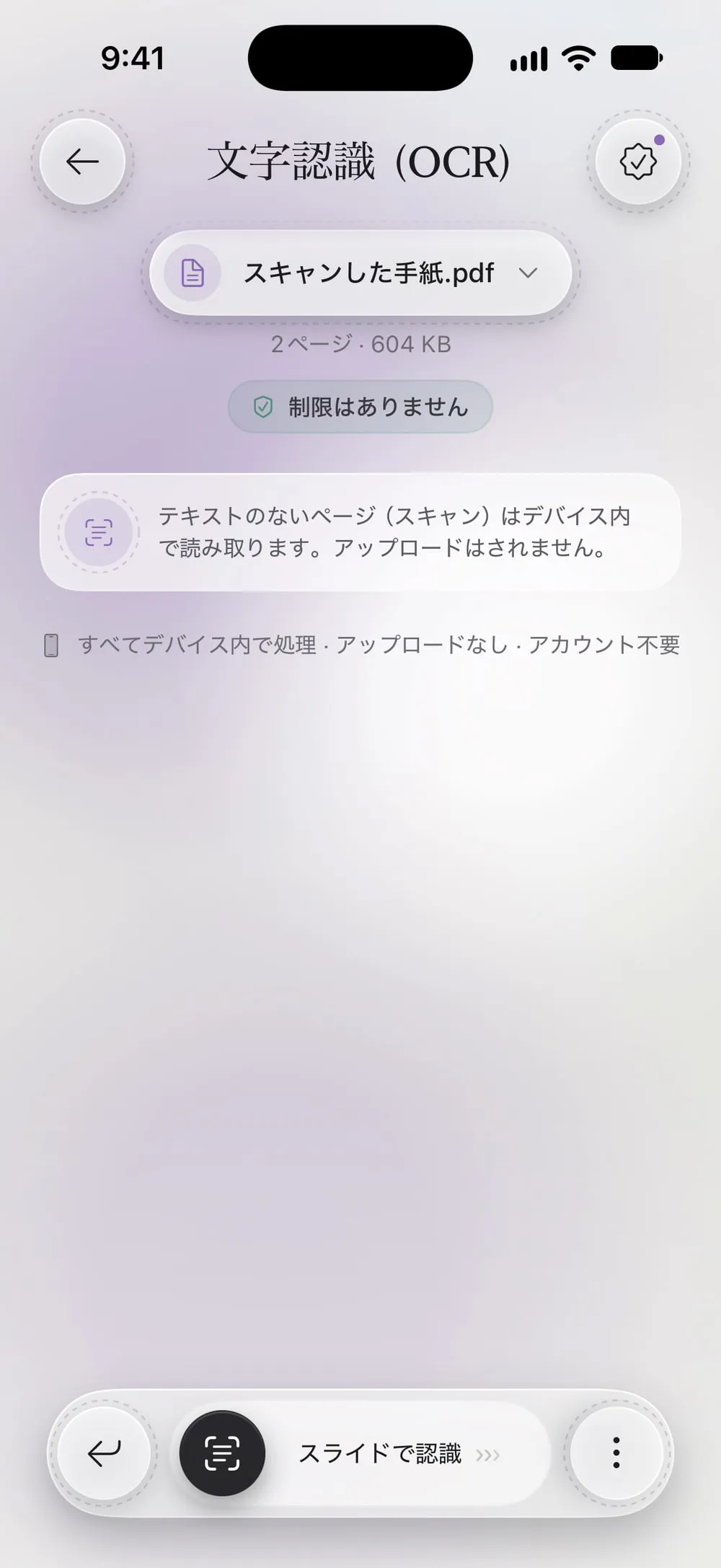
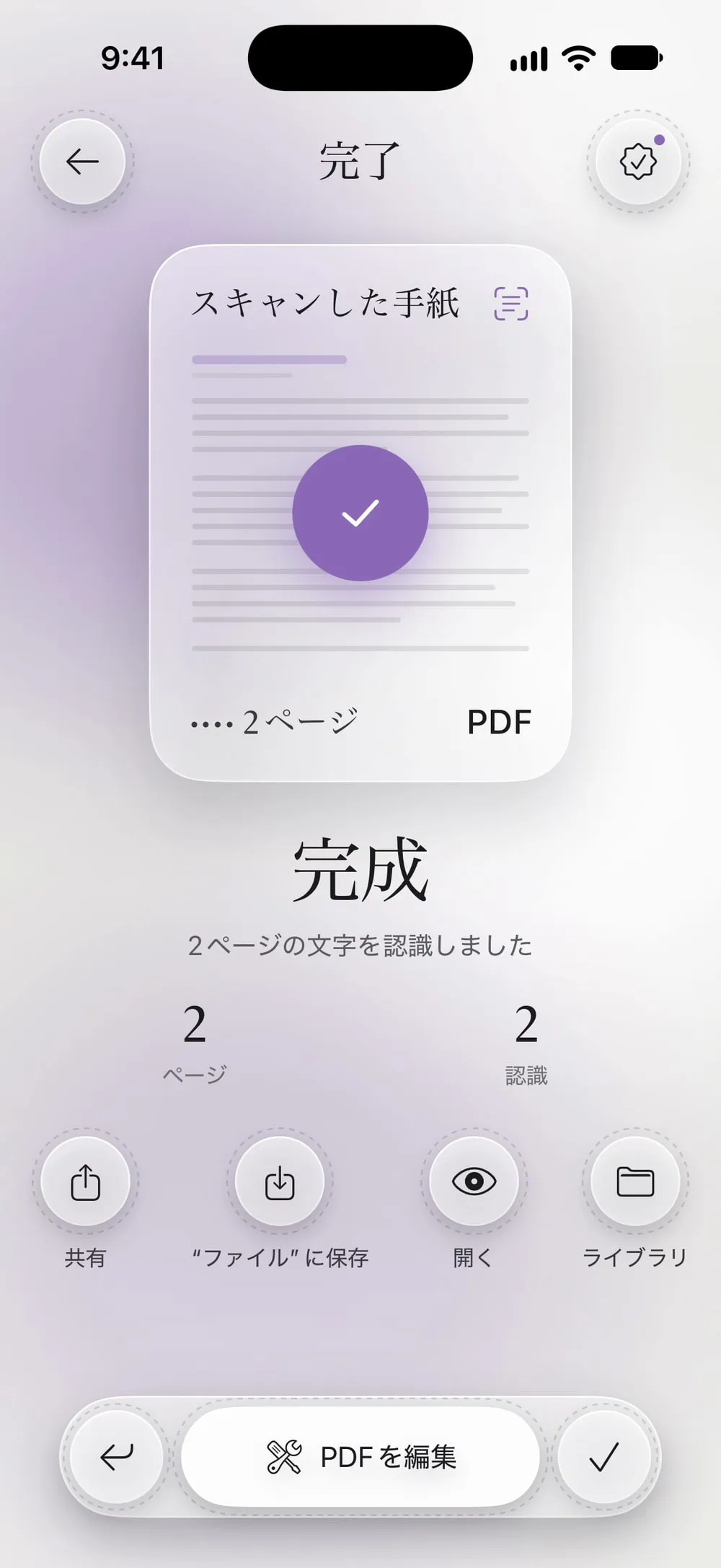
全体の流れ · 18秒
OCRを使ってスキャンしたPDFを検索可能にする方法
ステップ 01/03
「文字認識(OCR)」を開いてPDFを選ぶ
ツールタブで文字認識(OCR)をタップし、タップして選択をタップして、ファイルからスキャンしたPDFを選びます。
ステップ 02/03
説明を確認してスライドする
設定することは何もありません。テキストのないページ(スキャン)はデバイス内で読み取ります。アップロードはされません。 スライドで認識をドラッグします。
ステップ 03/03
検索できるPDFを開く・共有する・保存する
結果の画面に、何ページの文字を認識したかが表示されます。開くをタップして単語を選択できるか試し、共有か“ファイル”に保存をタップします。
手順
-
ツールタブで文字認識(OCR)をタップし、タップして選択をタップして、ファイルからスキャンしたPDFを選びます。
-
設定することは何もありません。テキストのないページ(スキャン)はデバイス内で読み取ります。アップロードはされません。 スライドで認識をドラッグします。
-
結果の画面に、何ページの文字を認識したかが表示されます。開くをタップして単語を選択できるか試し、共有か“ファイル”に保存をタップします。
知っておきたいこと
必要なページだけを読み取る
すでに文字データがあるページは、そのままコピーされます。PDF全体に文字データがある場合は、認識が必要なページはなかったと表示されます。
きれいなスキャンほど正確に
まっすぐでくっきりした、濃い文字のページほどよく読み取れます。先にスキャナーの黒い縁をトリミングし、認識した文字の名前や数字は確認しましょう。
言語
言語は自動で判別されます。始める前に選ぶものはありません。
これからスキャンするなら
「スキャンしてPDFに」なら、同じデバイス内の文字認識を使って、スキャンしながらテキストを検索できるようにできます。
よくある質問
OCRのあとで、PDFの見た目は変わりますか?
いいえ。文字はページの画像の上に、見えない層として追加されます。ページは以前とまったく同じに見えます。
無料で使えますか?
「文字認識(OCR)」はPROツールで、プレミアムに含まれています。PROの表示は作業を始める前に出るので、作業が終わってから知らされることはありません。
パスワード付きのPDFはどうなりますか?
アプリが知っているパスワードを求めます。結果からパスワードを外すを選ばないかぎり、結果も同じパスワードのままです。
PDFはアップロードされますか?
いいえ。文字はiPhone・iPadの中で認識されます。
