
iPhone・iPadでPDFのパスワードをFace IDで保存する方法
毎月、同じパスワードの取引明細や給与明細が届き、そのたびに昔のメールからパスワードを探していませんか。一度Face IDで守って保存しておけば、次のファイルは数秒で開けます。

パスワードが必要です。 パスワードがわからない場合、アプリではファイルを開けません。
毎月同じパスワード
銀行や勤務先、年金基金、電気・ガス会社などは、送ってくるPDFをパスワードで保護しています。パスワードは本人の情報から作られていることが多く、毎回同じなのに、次のファイルが届いたときには手元にないものです。
安全に保存する
保存しておくパスワードは、しっかりしまっておく必要があります。自分のデバイスの中だけに置き、取り出せるのは自分だけ。Face IDならそれができ、新しいパスワードをもうひとつ覚える必要もありません。
iPhone・iPadでPDFのパスワードを覚えておくいちばん簡単な方法
プレミアムなら、Unlock my PDFが入力したパスワードを覚えておけます。次からは保存したパスワードをすべて試すをタップするとFace IDで認証し、PDFを開けるパスワードを見つけて解除します。
全体の流れ · 43秒
PDFのパスワードをFace IDで保存する方法
ステップ 01/04
知っているパスワードでPDFを解除する
解除タブでPDFを選び、パスワードを入力してスライドで解除をドラッグします。
ステップ 02/04
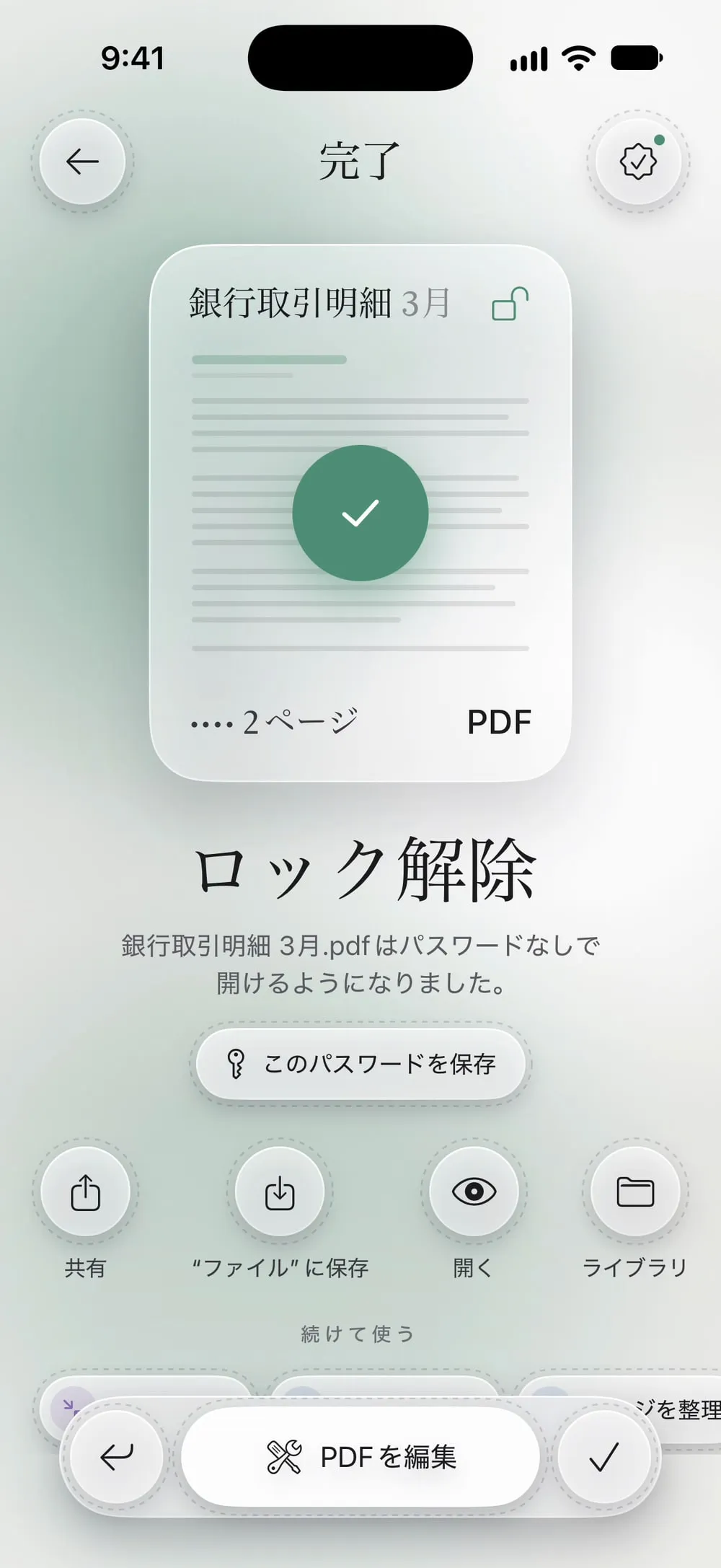
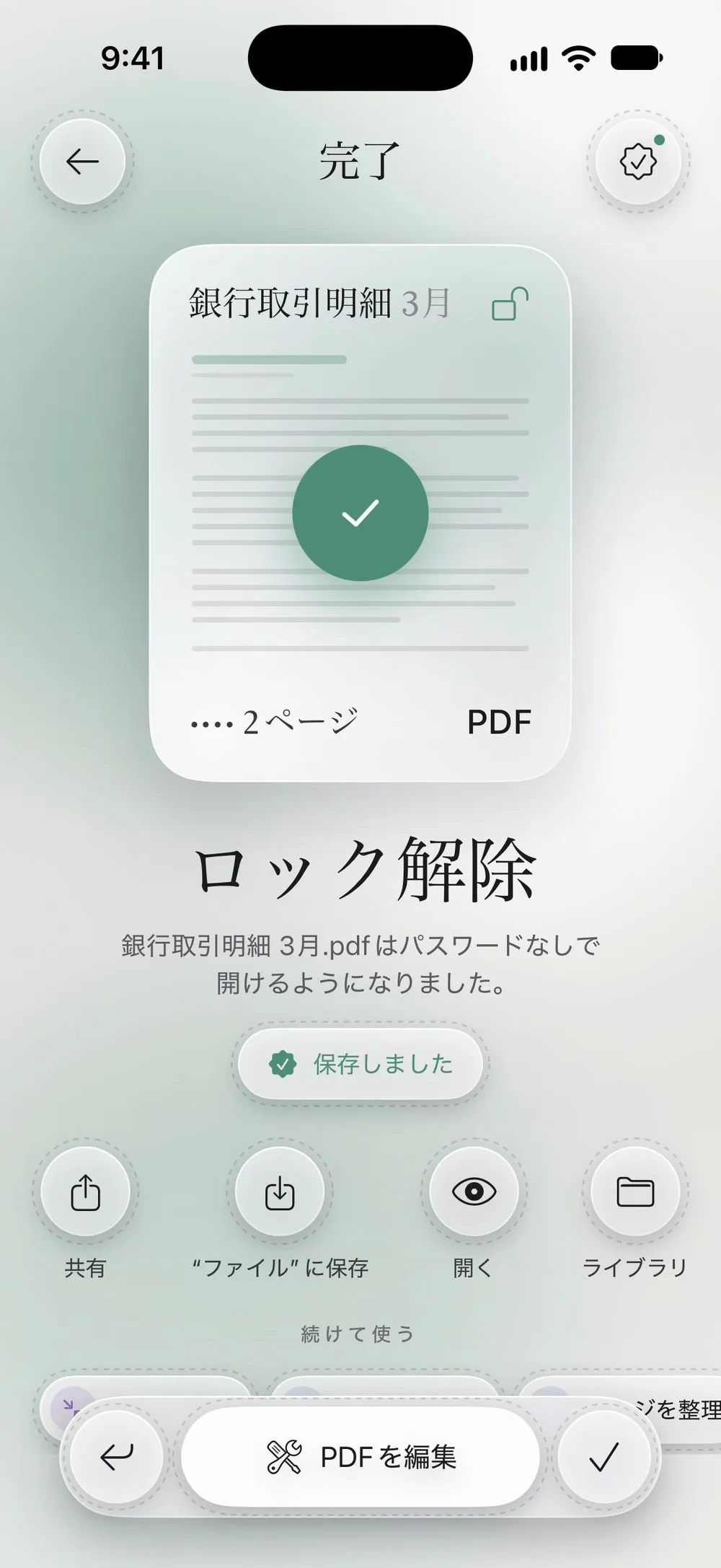
「このパスワードを保存」をタップする
結果の画面でこのパスワードを保存をタップします。表示が保存しましたに変わり、パスワードはFace IDで守られて、このデバイスに保存されます。
ステップ 03/04
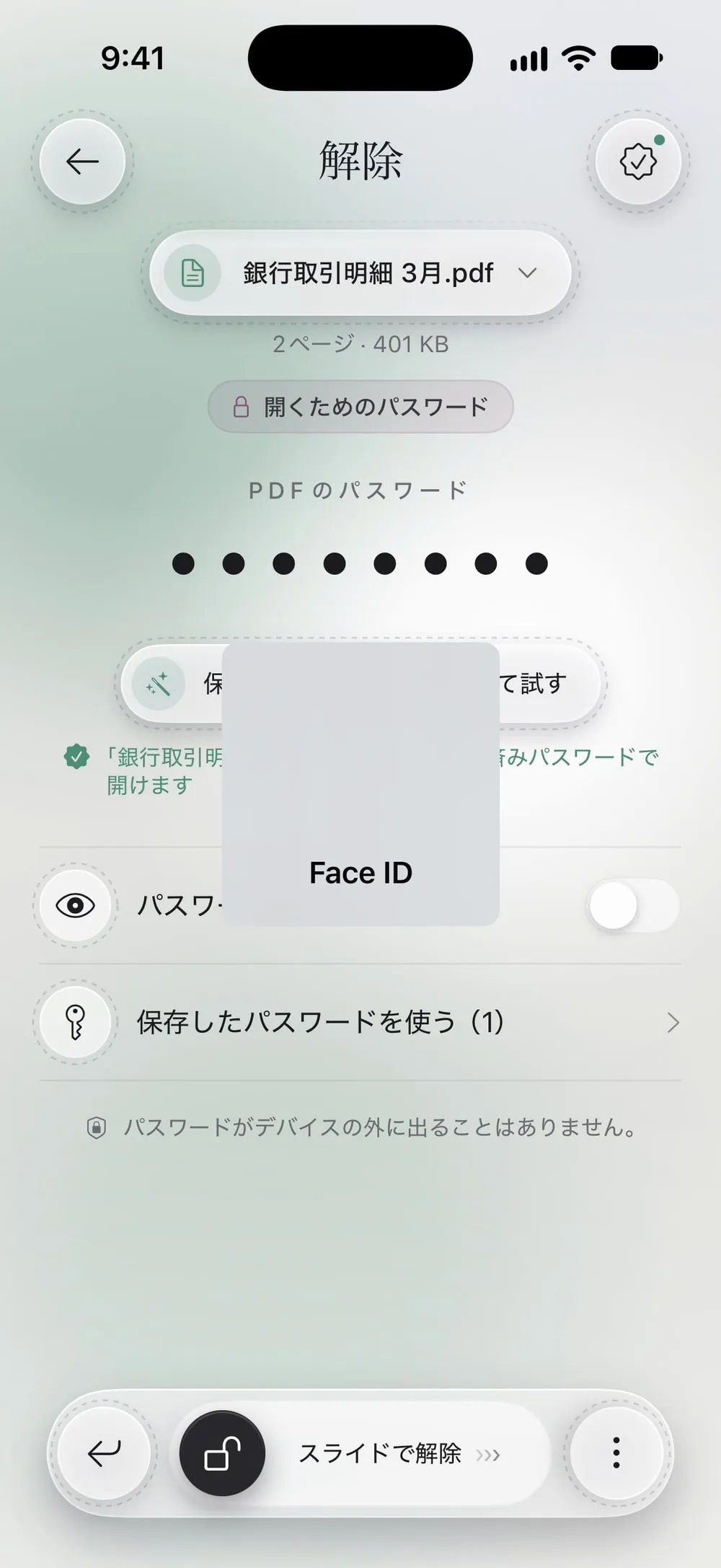
次からは保存したパスワードを試す
新しいPDFを選び、保存したパスワードをすべて試すをタップします。iPhoneに顔を向けると、アプリが合うパスワードを見つけてPDFを解除します。
ステップ 04/04
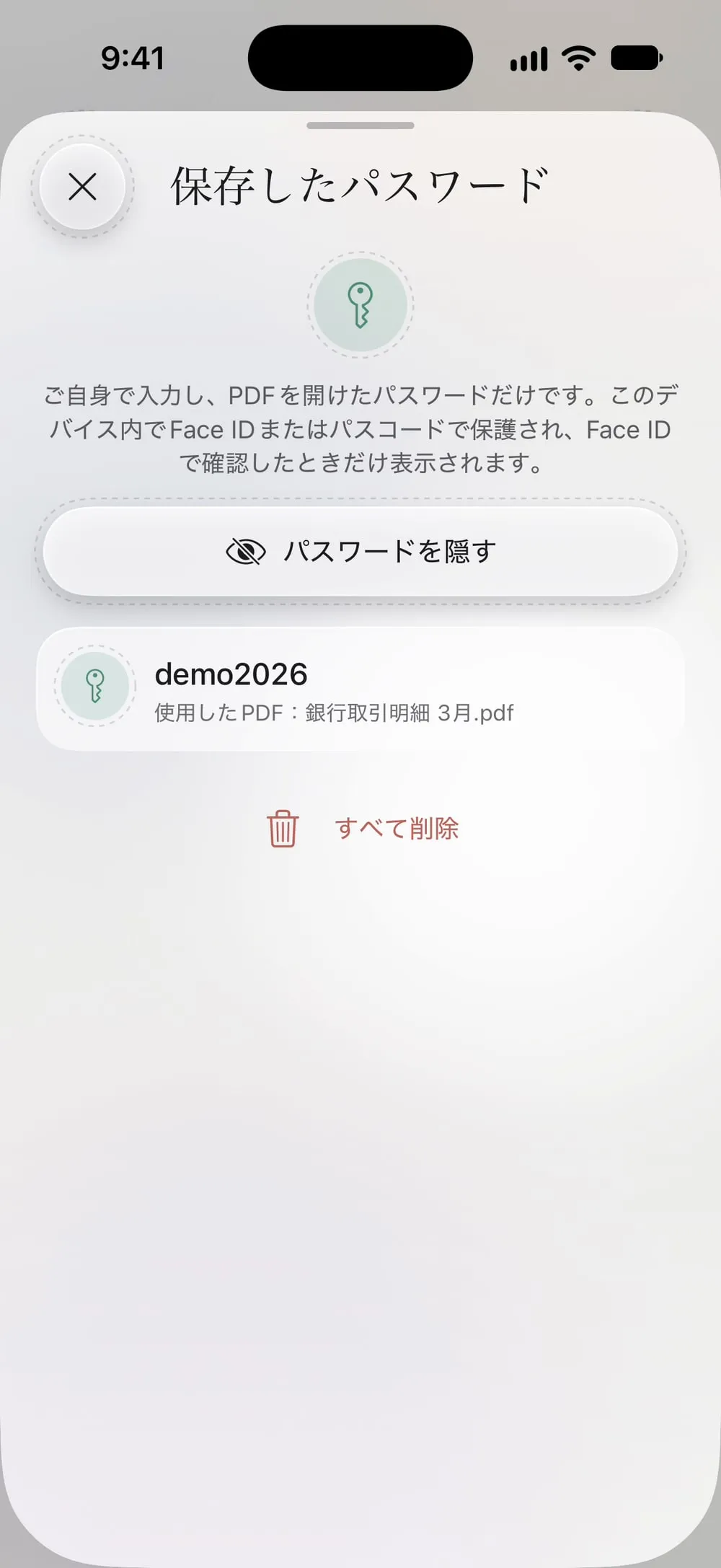
「設定」で確認・削除する
設定で保存したパスワードを開きます。パスワードを表示をタップしてFace IDで確認すると一覧が表示され、1件ずつスワイプして削除できます。
手順
-
解除タブでPDFを選び、パスワードを入力してスライドで解除をドラッグします。
-
結果の画面でこのパスワードを保存をタップします。表示が保存しましたに変わり、パスワードはFace IDで守られて、このデバイスに保存されます。
-
新しいPDFを選び、保存したパスワードをすべて試すをタップします。iPhoneに顔を向けると、アプリが合うパスワードを見つけてPDFを解除します。
-
設定で保存したパスワードを開きます。パスワードを表示をタップしてFace IDで確認すると一覧が表示され、1件ずつスワイプして削除できます。
知っておきたいこと
パスワードを自分で選ぶ
保存したパスワードを使うをタップすると、Face IDのあとに一覧が開きます。それぞれのパスワードでどのPDFを開いたかが表示されるので、そこから選べます。
たくさんのファイルを一度に
「複数のPDFを解除」でも、各ファイルに保存したパスワードを試せます。Face IDの認証は全体で1回だけです。
パスコードが必要です
パスワードを保存できるのは、iPhone・iPadにパスコードを設定している場合だけです。Face IDが使えないときは、パスコードで呼び出せます。
よくある質問
パスワードはどこに保存されますか?
iPhone・iPadのキーチェーンで、このデバイスの中だけです。ほかのデバイスに同期されたり、どこかに送信されたりすることはありません。
どのパスワードが保存されますか?
PDFを開けたパスワードのうち、保存すると選んだものだけです。
無料で使えますか?
保存したパスワードはプレミアムに含まれる機能です。回数無制限の解除、広告なしと一緒に使えます。
機種変更したらどうなりますか?
保存したパスワードは古いデバイスに残ります。新しいデバイスでPDFを解除し、もう一度パスワードを保存してください。
