
Como bloquear a impressão e a cópia de um PDF no iPhone e iPad
Às vezes você quer que as pessoas leiam um documento, mas não imprimam, não copiem o texto nem mexam nas páginas: a minuta de um contrato, uma apostila, uma tabela de preços. As permissões do PDF existem exatamente para isso.

Dois tipos de senha de PDF
Um PDF pode ter uma senha de abertura e uma senha do proprietário. A primeira decide quem pode ler o arquivo. A segunda decide o que quem lê pode fazer: imprimir, copiar o texto, mudar as páginas, preencher os formulários.
Quando restringir em vez de trancar
Restrinja um PDF quando você quiser que ele seja lido à vontade, mas não reaproveitado: um rascunho que você não quer ver impresso, anotações que não quer ver copiadas, um documento cujas páginas precisam ficar como estão. Alguns apps ignoram esses limites, então não conte só com eles para guardar segredos.
O jeito mais simples de restringir um PDF no iPhone e iPad
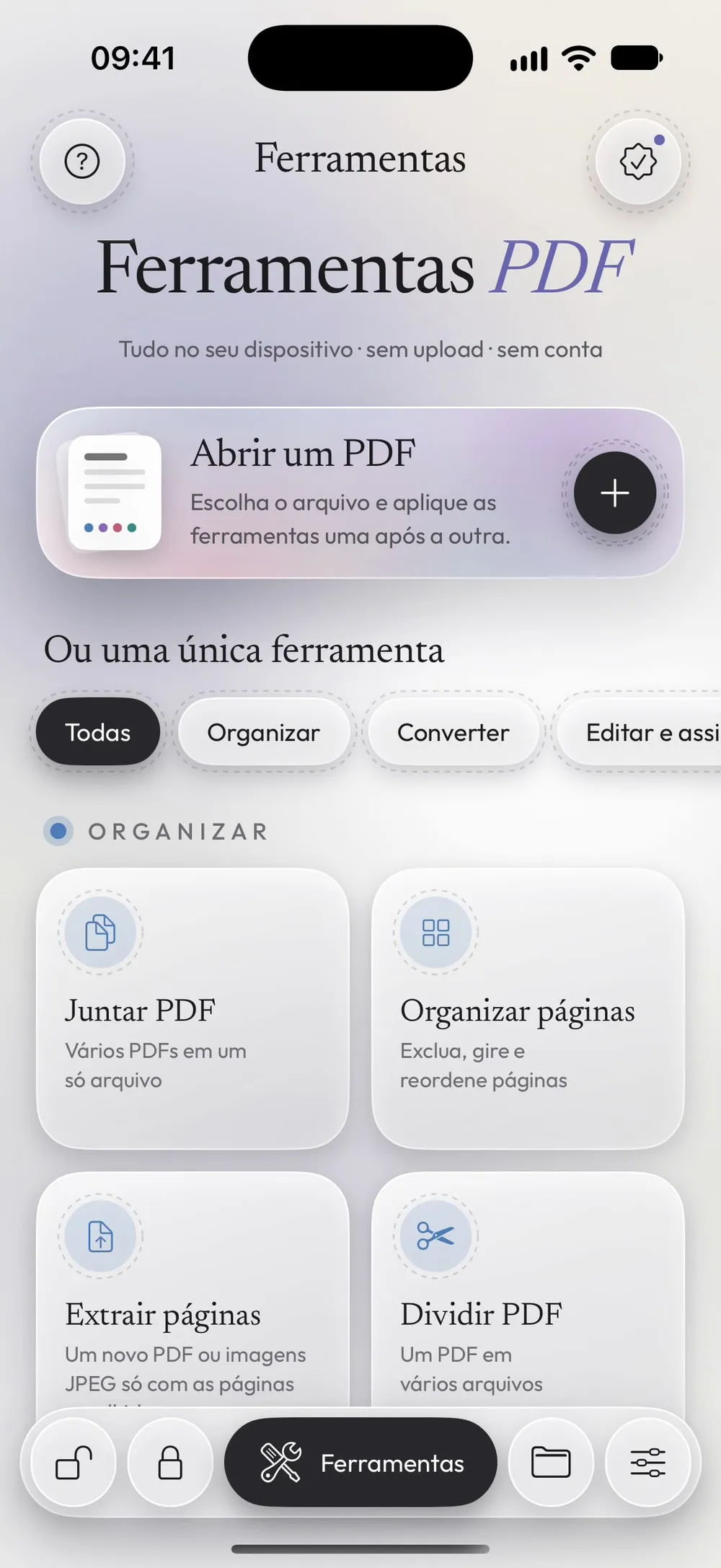
A ferramenta Permissões do Unlock my PDF desativa a impressão, a cópia do texto ou a edição das páginas e fixa essas escolhas com uma senha do proprietário. O PDF abre normalmente; só as ações que você desativar ficam bloqueadas.
O processo completo · 25 s
Como bloquear a impressão e a cópia de um PDF
Passo 01 de 04
Abra Permissões e escolha o PDF
Na aba Ferramentas, toque em Permissões, depois no cartão Toque para escolher, e escolha o PDF em Arquivos.
Passo 02 de 04
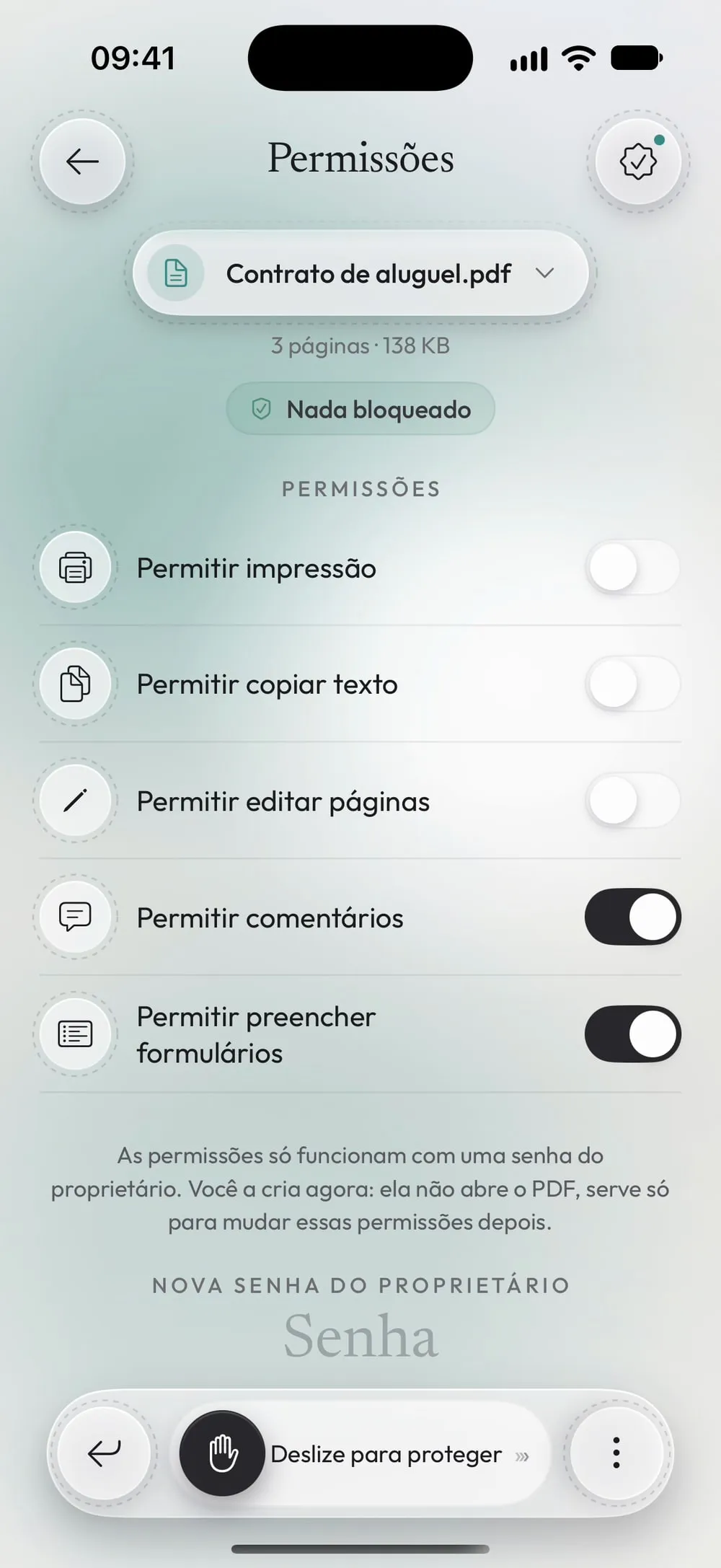
Escolha o que é permitido
Permitir impressão, Permitir copiar texto e Permitir editar páginas começam desativados; Permitir comentários e Permitir preencher formulários começam ativados. Mude o que quiser com o botão de cada opção.
Passo 03 de 04
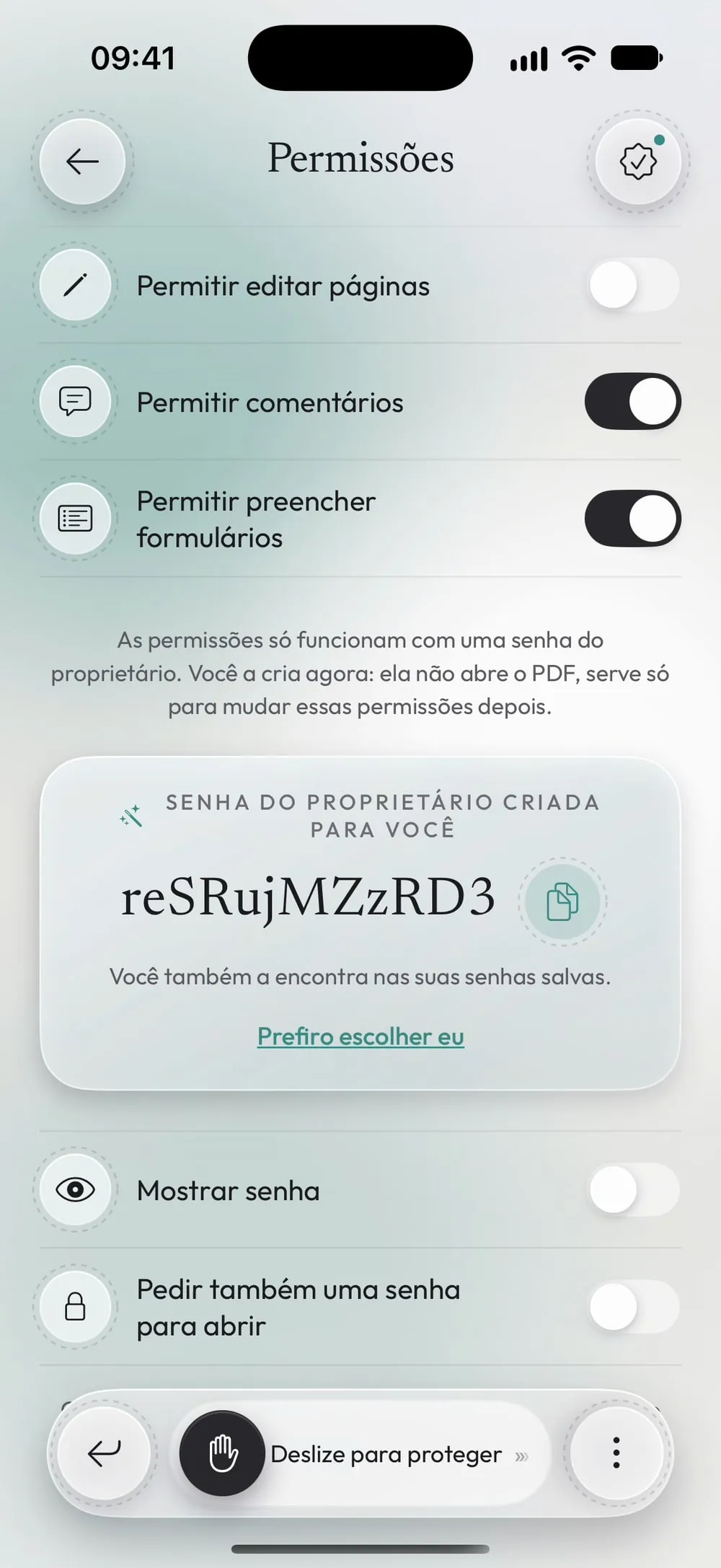
Crie a senha do proprietário
As permissões só funcionam com uma senha do proprietário. Você a cria agora: ela não abre o PDF, serve só para mudar essas permissões depois. Digite a senha duas vezes, ou toque em Gerar para mim e copie a que o app criar.
Passo 04 de 04
Deslize para aplicar
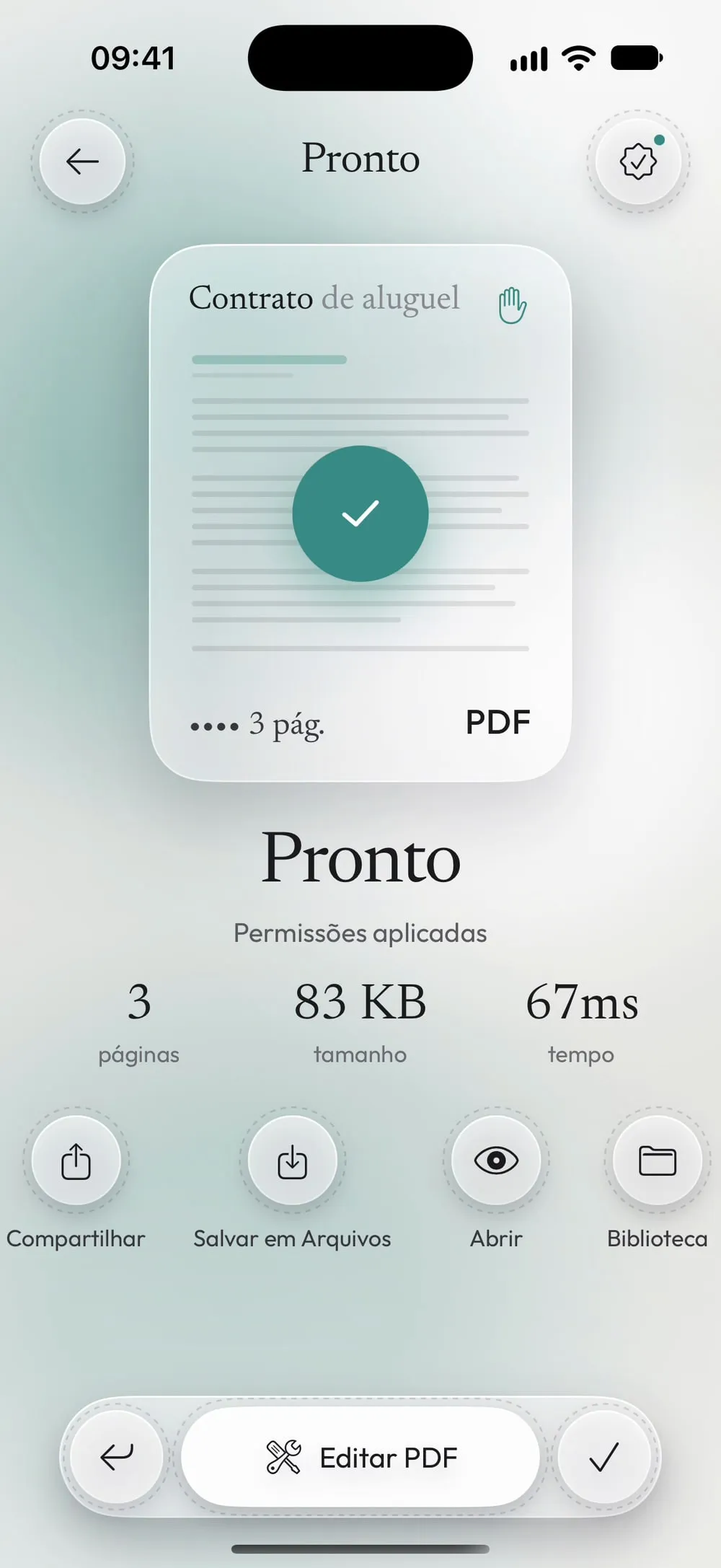
Arraste o controle Deslize para proteger até o fim. Compartilhe o PDF com restrições ou toque em Salvar em Arquivos.
Passos
-
Na aba Ferramentas, toque em Permissões, depois no cartão Toque para escolher, e escolha o PDF em Arquivos.
-
Permitir impressão, Permitir copiar texto e Permitir editar páginas começam desativados; Permitir comentários e Permitir preencher formulários começam ativados. Mude o que quiser com o botão de cada opção.
-
As permissões só funcionam com uma senha do proprietário. Você a cria agora: ela não abre o PDF, serve só para mudar essas permissões depois. Digite a senha duas vezes, ou toque em Gerar para mim e copie a que o app criar.
-
Arraste o controle Deslize para proteger até o fim. Compartilhe o PDF com restrições ou toque em Salvar em Arquivos.
Bom saber
Guarde a senha do proprietário
Guarde a senha do proprietário: sem ela, as restrições não podem ser removidas. Alguns apps de PDF podem ignorá-las.
Peça também uma senha para abrir
Ative Pedir também uma senha para abrir se o PDF só deve ser lido por algumas pessoas. Essa senha precisa ser diferente da senha do proprietário.
Mude depois
Para tirar as restrições, abra o PDF de novo em Permissões e escolha Remover as restrições com a senha do proprietário que você conhece.
Perguntas
As pessoas continuam conseguindo abrir o PDF?
Sim. Sem uma senha de abertura, todo mundo consegue ler; só a impressão, a cópia ou a edição ficam bloqueadas, conforme as suas escolhas.
As restrições funcionam em todos os apps?
A maioria dos apps de PDF respeita, mas não todos. Para informações que precisam ficar em sigilo, coloque uma senha de abertura ou compartilhe só o necessário.
É grátis?
Permissões é uma ferramenta PRO, incluída no Premium. O app mostra a etiqueta PRO antes de você começar, nunca depois do trabalho feito.
Meus arquivos são enviados para algum lugar?
Não. As permissões são definidas no seu iPhone ou iPad.
