在 iPhone 和 iPad 上禁止打印和复制 PDF
有时你希望别人能看文件,但不能打印、复制文字或改动页面:合同草稿、课程资料、价目表。PDF 权限正是为此设计的。

PDF 的两种密码
PDF 可以有打开密码和所有者密码。前者决定谁能阅读文件,后者决定读者能做什么:打印、复制文字、改动页面、填写表单。
什么时候用限制,而不是加密码
如果你希望文件能被自由阅读,但不被再利用,就用限制:不想被打印的草稿、不想被复制的笔记、页面必须保持原样的文件。有些 App 会忽略这些限制,所以真正的机密不要只靠它。
在 iPhone 和 iPad 上限制 PDF 最简单的方法
Unlock my PDF 的权限工具可以关闭打印、复制文字或编辑页面,并用所有者密码锁定这些设置。PDF 照常打开,只有你关闭的操作会被禁止。
完整流程 · 25 秒
禁止打印和复制 PDF
第 01 步,共 04 步
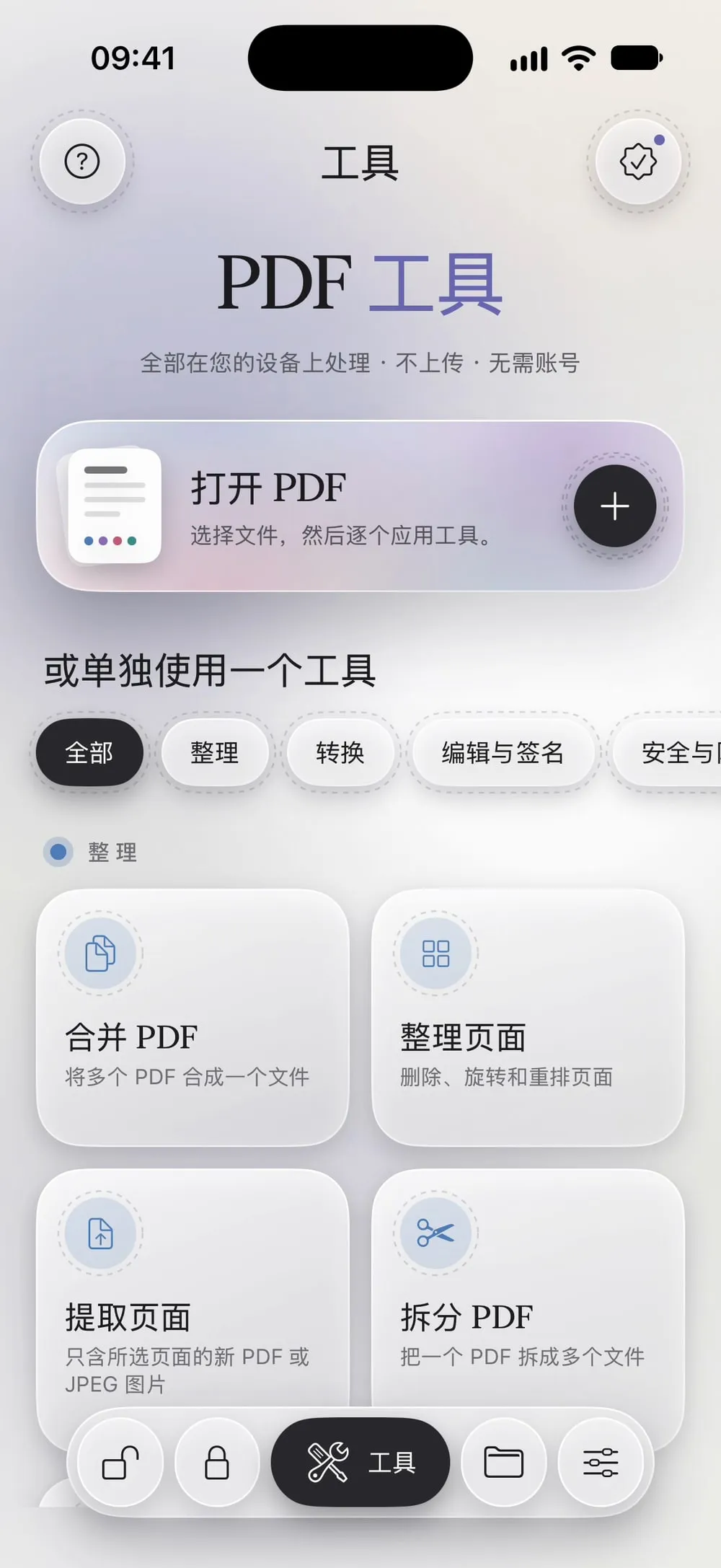
打开“权限”并选择 PDF
在工具标签页中轻点权限,再轻点轻点选择,从文件中选取 PDF。
第 02 步,共 04 步
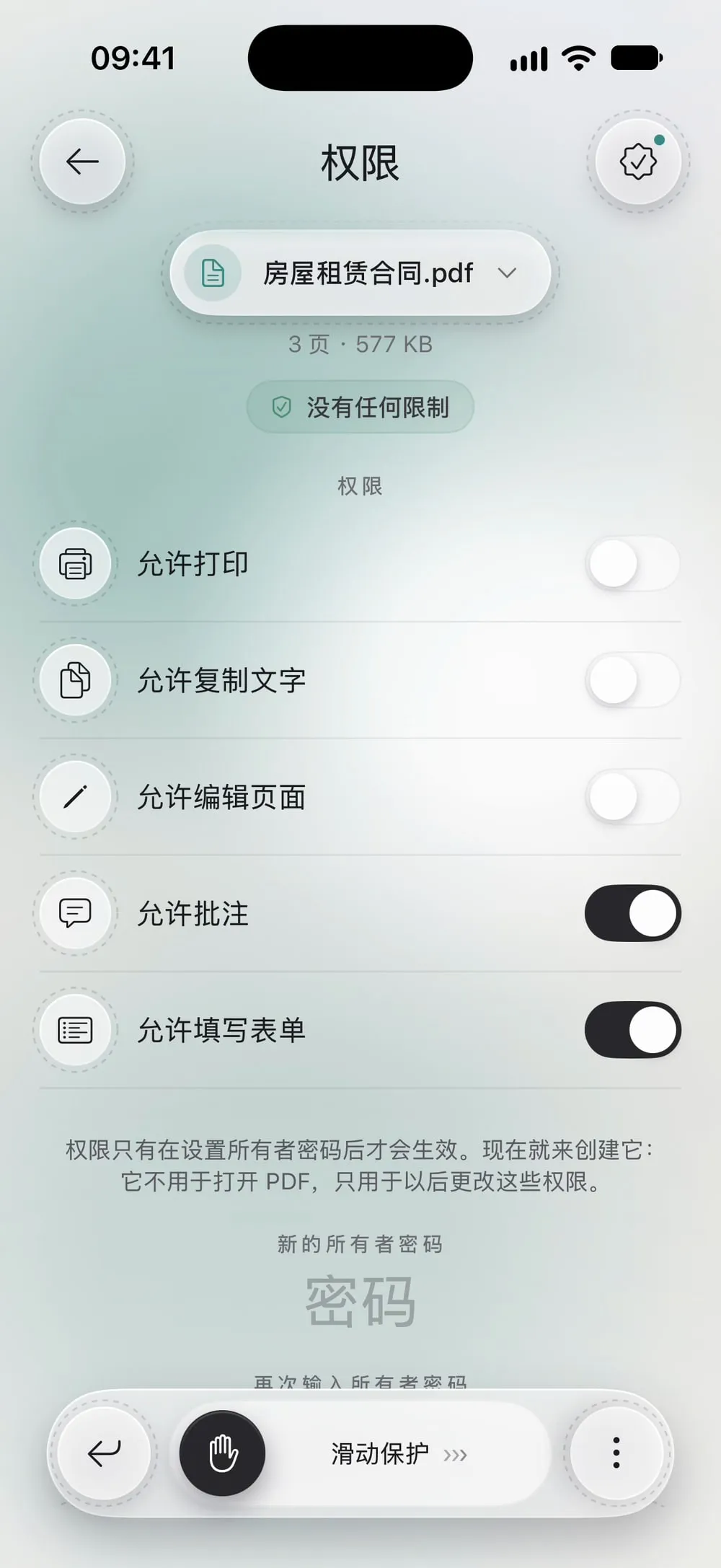
选择允许哪些操作
允许打印、允许复制文字和允许编辑页面默认关闭;允许批注和允许填写表单默认打开。用各自的开关就能修改。
第 03 步,共 04 步
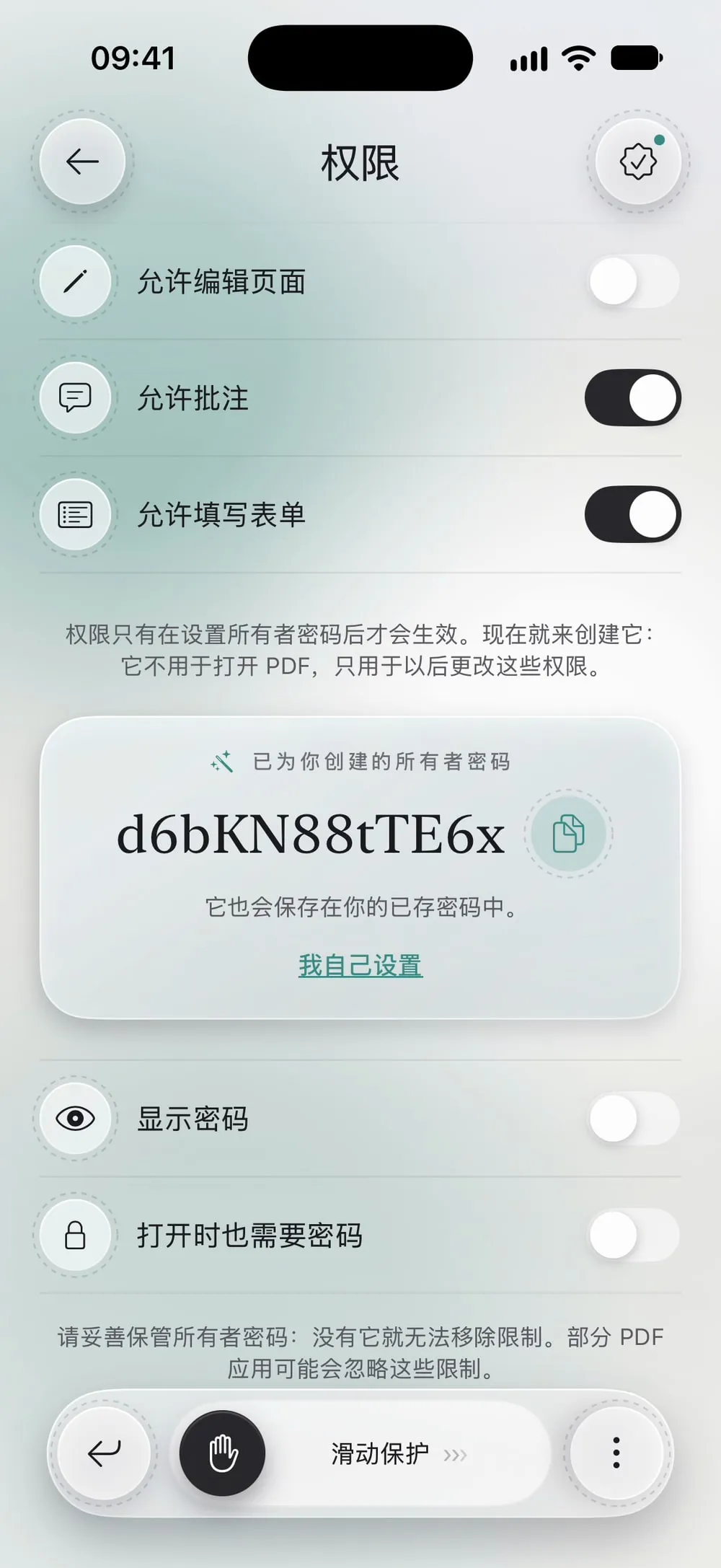
创建所有者密码
权限只有在设置所有者密码后才会生效。现在就来创建它:它不用于打开 PDF,只用于以后更改这些权限。输入两遍,或者轻点为我生成,复制 App 生成的密码。
第 04 步,共 04 步
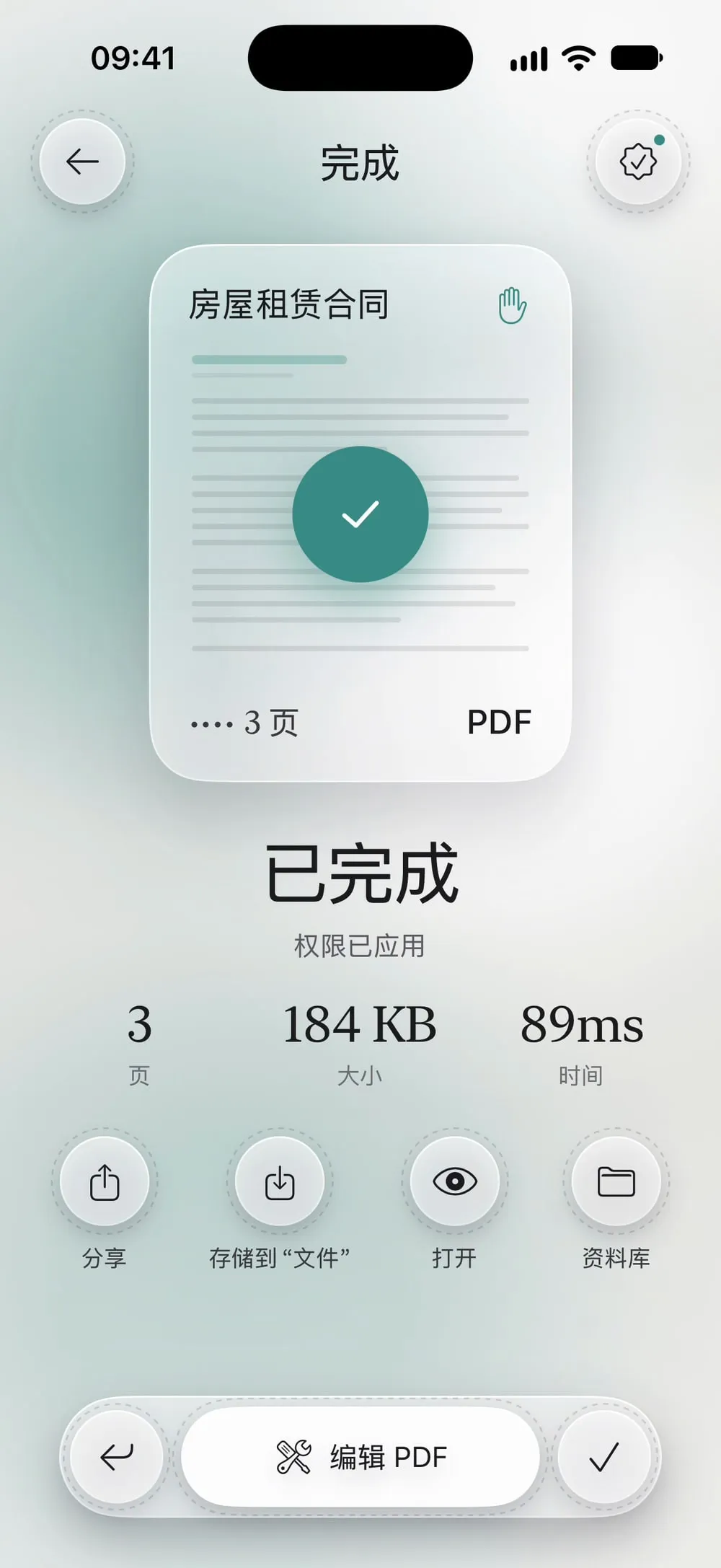
滑动应用
拖动滑动保护滑块。可以分享设置了权限的 PDF,或者轻点存储到“文件”。
操作步骤
-
在工具标签页中轻点权限,再轻点轻点选择,从文件中选取 PDF。
-
允许打印、允许复制文字和允许编辑页面默认关闭;允许批注和允许填写表单默认打开。用各自的开关就能修改。
-
权限只有在设置所有者密码后才会生效。现在就来创建它:它不用于打开 PDF,只用于以后更改这些权限。输入两遍,或者轻点为我生成,复制 App 生成的密码。
-
拖动滑动保护滑块。可以分享设置了权限的 PDF,或者轻点存储到“文件”。
实用提示
保管好所有者密码
请妥善保管所有者密码:没有它就无法移除限制。部分 PDF 应用可能会忽略这些限制。
同时要求打开密码
如果只希望部分人能阅读这个 PDF,请开启打开时也需要密码。这个密码必须和所有者密码不同。
以后再修改
要解除限制,再次在“权限”中打开这个 PDF,用你知道的所有者密码选择移除限制。
常见问题
别人还能打开这个 PDF 吗?
能。如果没有设置打开密码,谁都可以阅读;只有打印、复制或编辑会按你的选择被禁止。
这些限制在所有 App 里都有效吗?
大多数 PDF 应用会遵守,但不是全部。对于必须保密的信息,请加上打开密码,或者只分享必要的内容。
免费吗?
“权限”是 PRO 工具,包含在高级版中。App 会在你开始之前就标出 PRO,不会等你做完才告诉你。
我的文件会被上传吗?
不会。权限是在你的 iPhone 或 iPad 上设置的。