Come bloccare stampa e copia di un PDF su iPhone e iPad
A volte vuoi che un documento si legga ma non si stampi, non se ne copi il testo e non se ne cambino le pagine: una bozza di contratto, una dispensa, un listino. I permessi dei PDF servono proprio a questo.

Due tipi di password nei PDF
Un PDF può avere una password per aprirlo e una password del proprietario. La prima decide chi può leggere il file. La seconda decide cosa può fare chi lo legge: stamparlo, copiarne il testo, cambiarne le pagine, compilarne i moduli.
Quando limitare invece di bloccare
Limita un PDF quando vuoi che si legga liberamente ma non venga riusato: una bozza che non vuoi stampata, appunti che non vuoi copiati, un documento le cui pagine devono restare come sono. Alcune app ignorano questi limiti, quindi non affidarti solo a loro per i segreti.
Il modo più semplice per limitare un PDF su iPhone e iPad
Permessi di Unlock my PDF spegne la stampa, la copia del testo o la modifica delle pagine, e blocca queste scelte con una password del proprietario. Il PDF si apre normalmente; sono bloccate solo le azioni che spegni.
Il flusso completo · 25 s
Come bloccare stampa e copia di un PDF
Passo 01 di 04
Apri Permessi e scegli il PDF
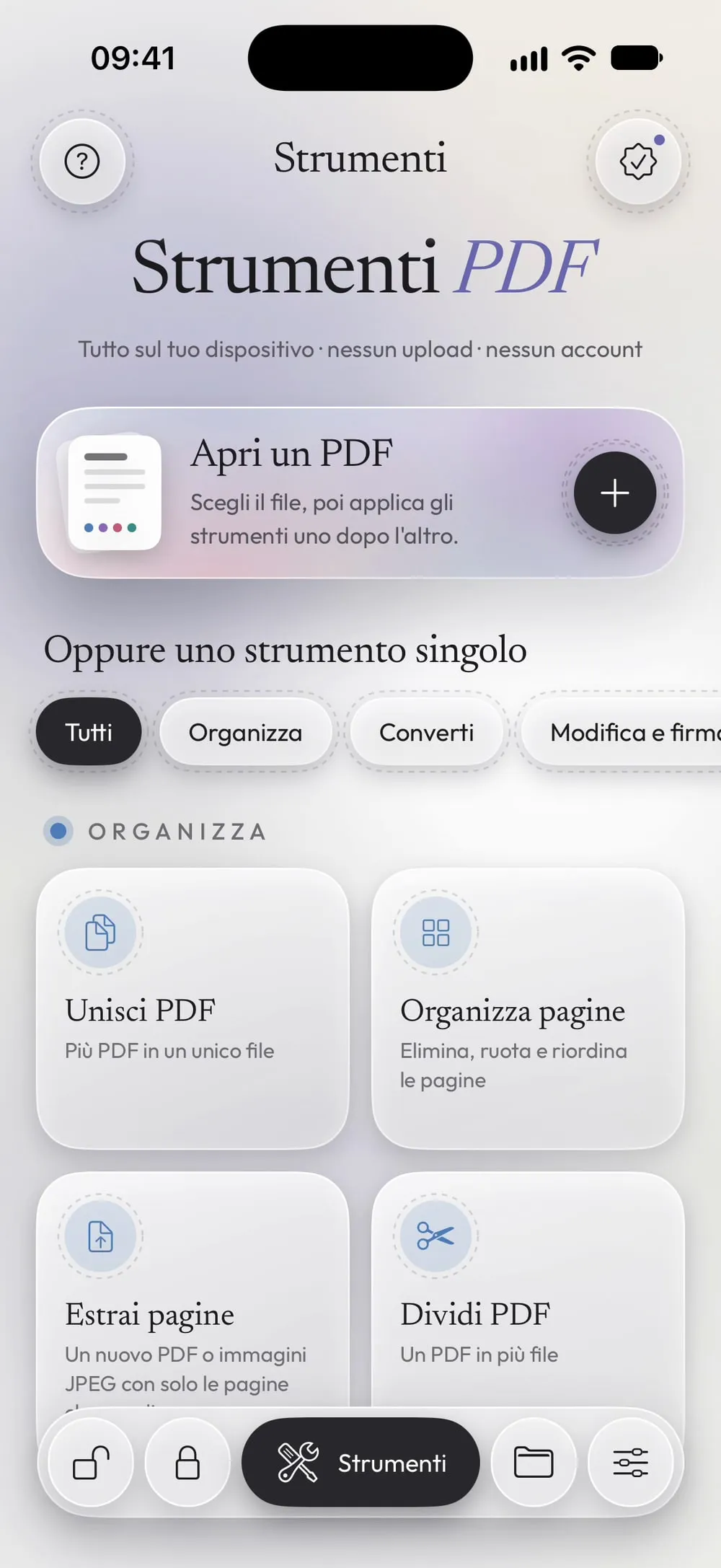
Nella tab Strumenti tocca Permessi, poi Tocca per scegliere, e prendi il PDF da File.
Passo 02 di 04
Scegli cosa consentire
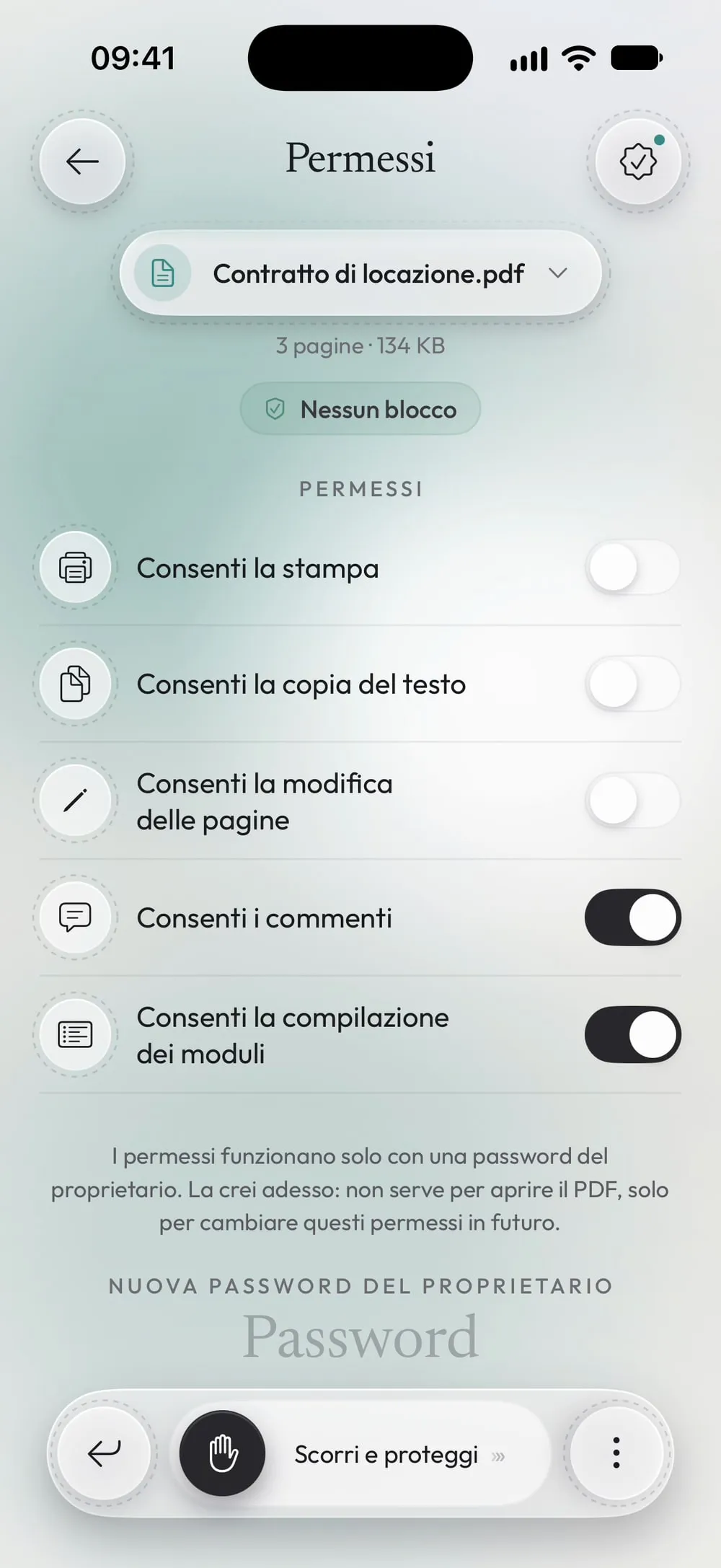
Consenti la stampa, Consenti la copia del testo e Consenti la modifica delle pagine partono spenti; Consenti i commenti e Consenti la compilazione dei moduli partono accesi. Cambiali con il loro interruttore.
Passo 03 di 04
Crea la password del proprietario
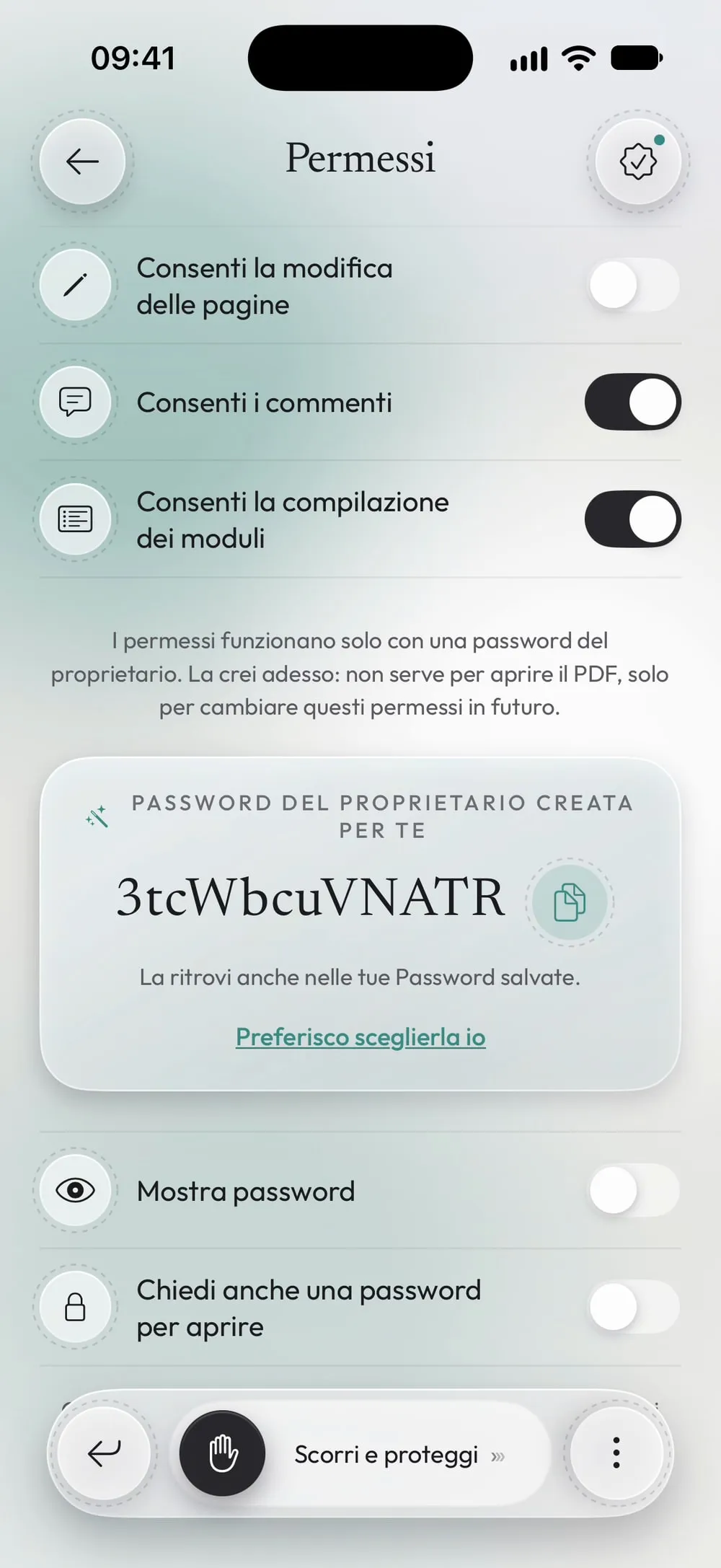
I permessi funzionano solo con una password del proprietario. La crei adesso: non serve per aprire il PDF, solo per cambiare questi permessi in futuro. Scrivila due volte, oppure tocca Generala tu per me e copia quella che crea l'app.
Passo 04 di 04
Scorri per applicare
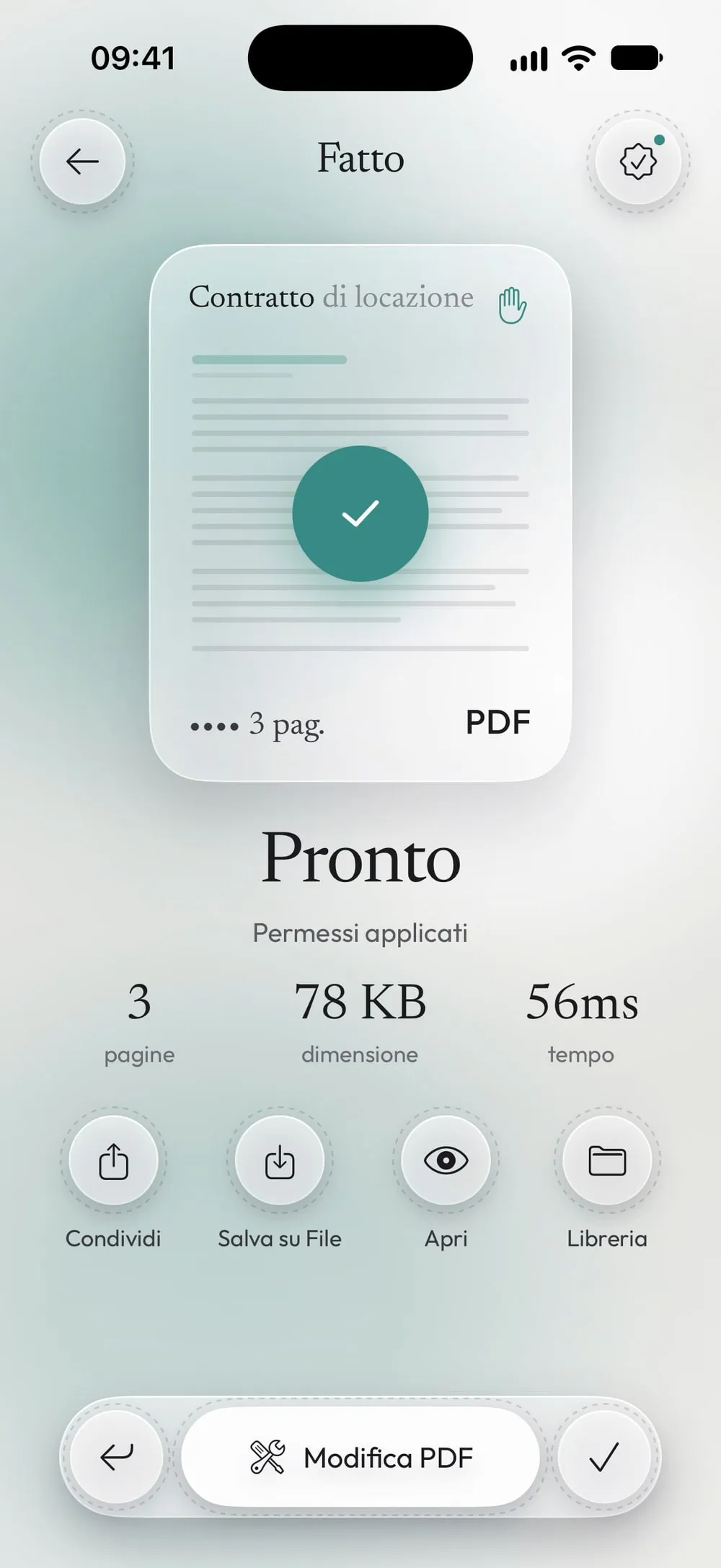
Trascina Scorri e proteggi. Condividi il PDF limitato o tocca Salva su File.
Passi
-
Nella tab Strumenti tocca Permessi, poi Tocca per scegliere, e prendi il PDF da File.
-
Consenti la stampa, Consenti la copia del testo e Consenti la modifica delle pagine partono spenti; Consenti i commenti e Consenti la compilazione dei moduli partono accesi. Cambiali con il loro interruttore.
-
I permessi funzionano solo con una password del proprietario. La crei adesso: non serve per aprire il PDF, solo per cambiare questi permessi in futuro. Scrivila due volte, oppure tocca Generala tu per me e copia quella che crea l'app.
-
Trascina Scorri e proteggi. Condividi il PDF limitato o tocca Salva su File.
Da sapere
Conserva la password del proprietario
Conserva la password del proprietario: senza, le restrizioni non si possono togliere. Alcune app PDF potrebbero ignorare queste restrizioni.
Chiedi anche una password per aprire
Accendi Chiedi anche una password per aprire se solo alcune persone devono poter leggere il PDF. Quella password deve essere diversa da quella del proprietario.
Cambiarli in seguito
Per togliere le restrizioni, riapri il PDF in Permessi e scegli Togli le restrizioni con la password del proprietario che conosci.
Domande
Le persone possono ancora aprire il PDF?
Sì. Senza password per aprire, chiunque può leggerlo; sono bloccate solo stampa, copia o modifica, a seconda delle tue scelte.
Le restrizioni funzionano in tutte le app?
La maggior parte delle app PDF le rispetta, ma non tutte. Per informazioni che devono restare private aggiungi una password per aprire, o condividi solo ciò che serve.
È gratis?
Permessi è uno strumento PRO, incluso in Premium. L'app mostra l'etichetta PRO prima di iniziare, mai a lavoro finito.
I miei file vengono caricati online?
No. I permessi vengono impostati sul tuo iPhone o iPad.