
Comment bloquer l'impression et la copie d'un PDF sur iPhone et iPad
Parfois, vous voulez qu'on puisse lire un document sans l'imprimer, en copier le texte ou en modifier les pages : un projet de contrat, un support de cours, une grille tarifaire. Les autorisations d'un PDF servent exactement à ça.

Deux sortes de mots de passe PDF
Un PDF peut avoir un mot de passe d’ouverture et un mot de passe du propriétaire. Le premier décide qui peut lire le fichier. Le second décide de ce que les lecteurs peuvent faire : l’imprimer, en copier le texte, en modifier les pages, en remplir les formulaires.
Quand restreindre plutôt que verrouiller
Restreignez un PDF quand vous voulez qu’il soit lu librement mais pas réutilisé : un brouillon que vous ne voulez pas voir imprimé, des notes que vous ne voulez pas voir copiées, un document dont les pages doivent rester telles quelles. Certaines apps ignorent ces limites : ne comptez pas uniquement sur elles pour des informations secrètes.
La méthode la plus simple pour restreindre un PDF sur iPhone et iPad
L'outil Autorisations d'Unlock my PDF désactive l'impression, la copie du texte ou la modification des pages, et verrouille ces choix avec un mot de passe du propriétaire. Le PDF s'ouvre normalement ; seules les actions que vous désactivez sont bloquées.
Toutes les étapes · 25 s
Comment bloquer l'impression et la copie d'un PDF
Étape 01 sur 04
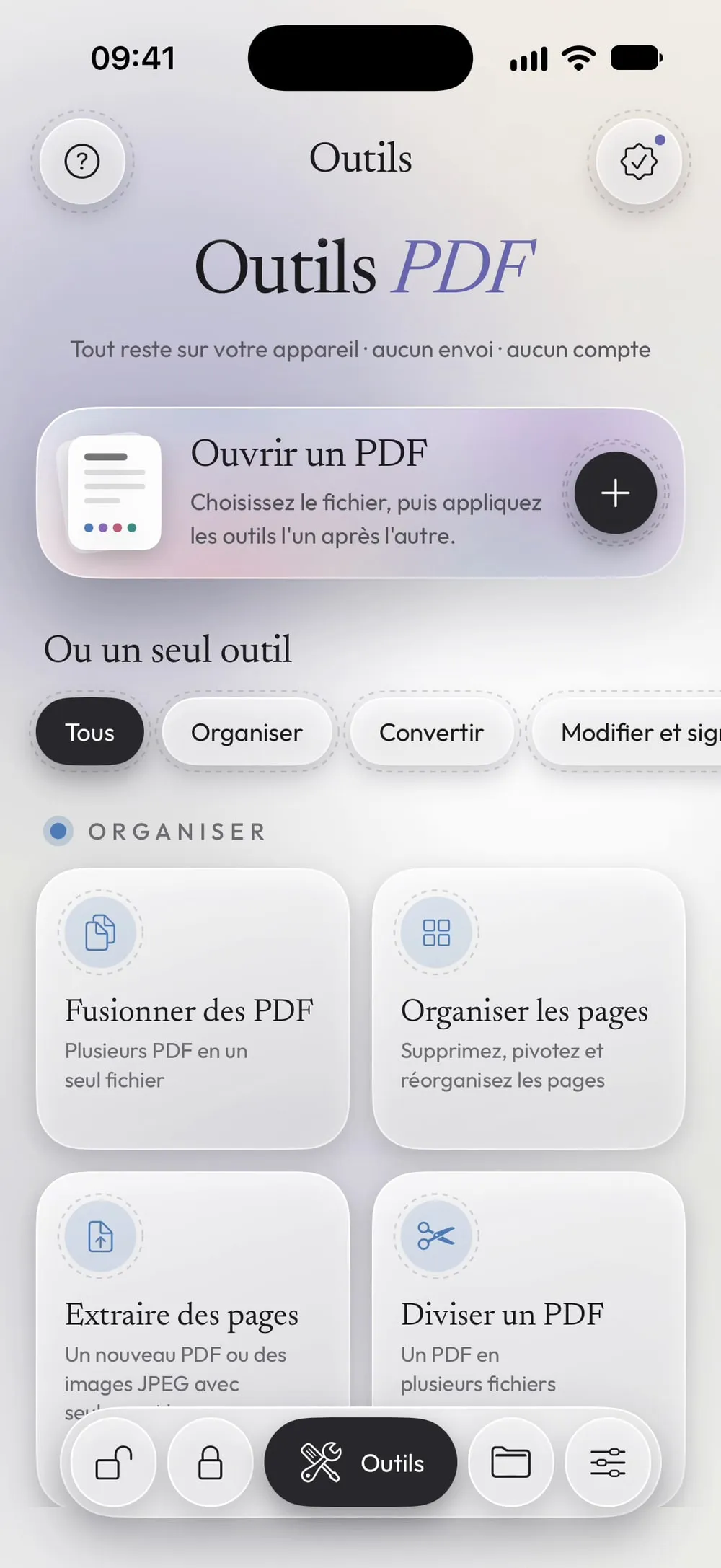
Ouvrez Autorisations et choisissez le PDF
Dans l'onglet Outils, touchez Autorisations, puis la carte Touchez pour choisir, et choisissez le PDF dans Fichiers.
Étape 02 sur 04
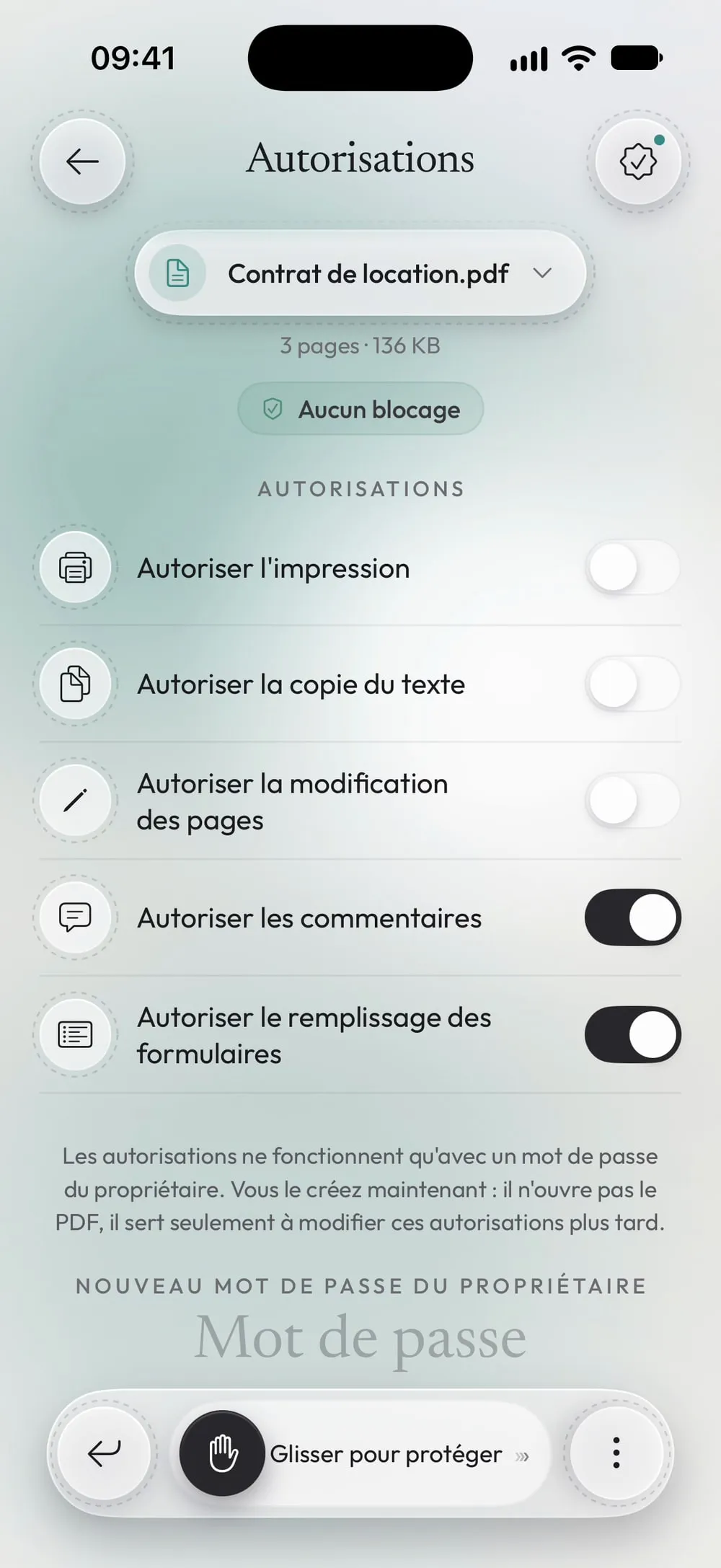
Choisissez ce qui est permis
Autoriser l'impression, Autoriser la copie du texte et Autoriser la modification des pages sont désactivés au départ ; Autoriser les commentaires et Autoriser le remplissage des formulaires sont activés. Changez chacun avec son interrupteur.
Étape 03 sur 04
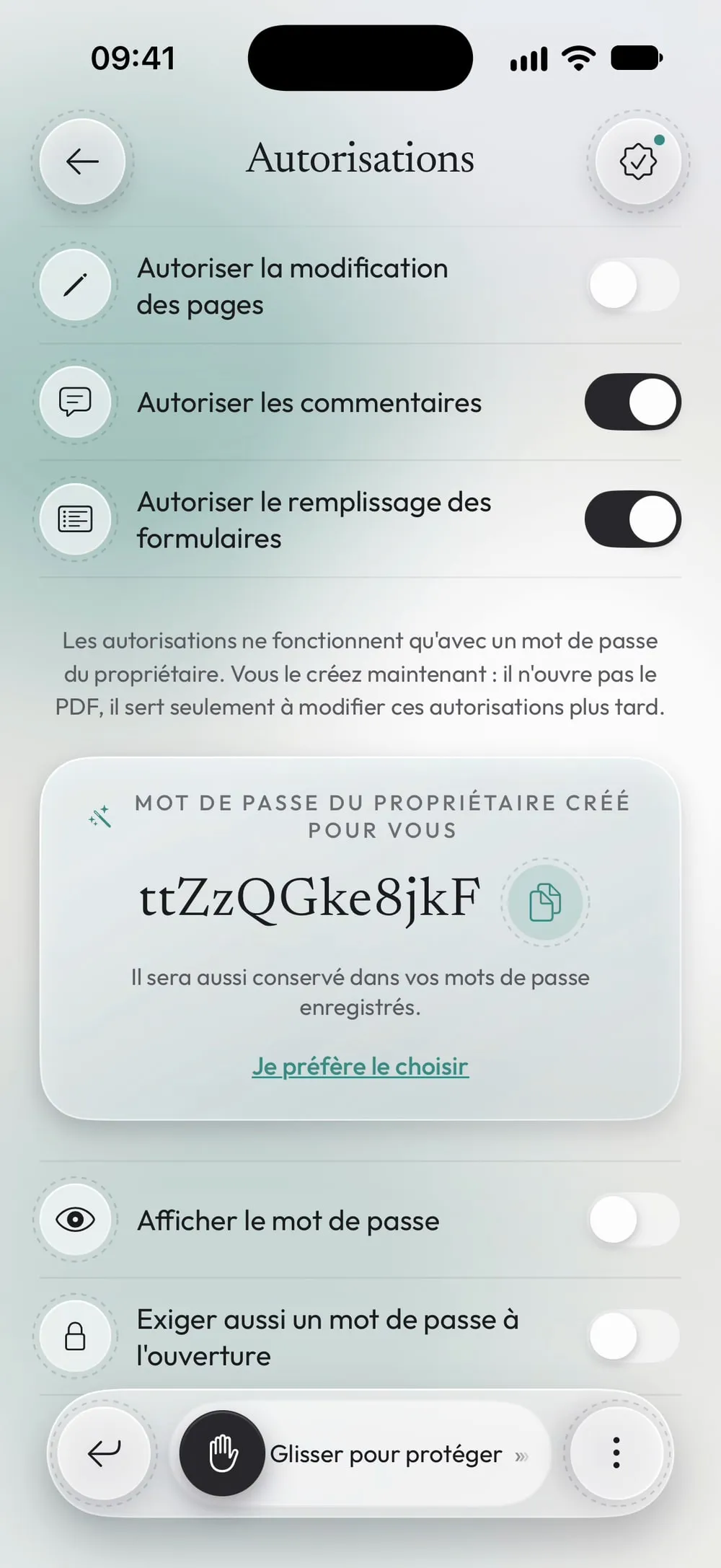
Créez le mot de passe du propriétaire
Les autorisations ne fonctionnent qu'avec un mot de passe du propriétaire. Vous le créez maintenant : il n'ouvre pas le PDF, il sert seulement à modifier ces autorisations plus tard. Tapez-le deux fois, ou touchez Le générer pour moi et copiez celui que l'app crée.
Étape 04 sur 04
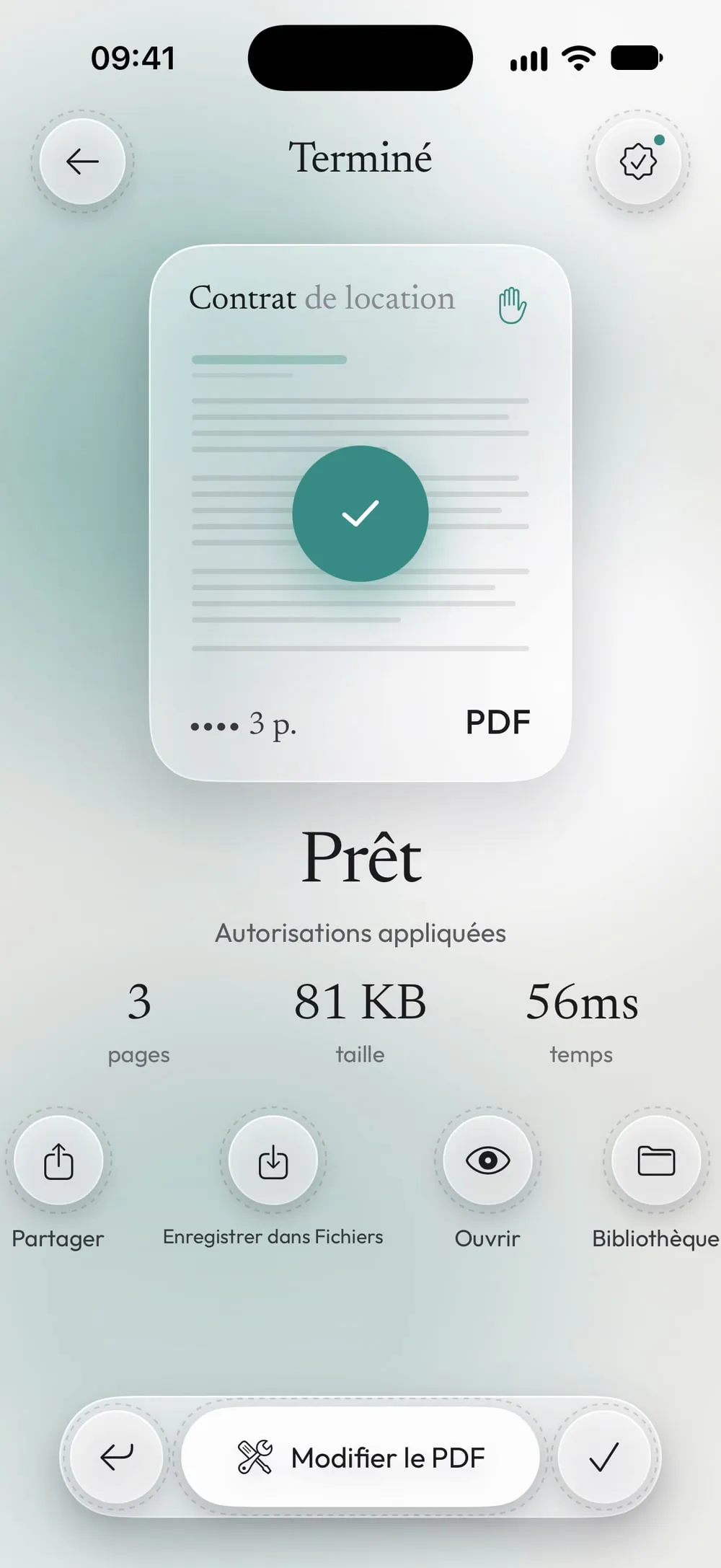
Faites glisser pour appliquer
Faites glisser le curseur Glisser pour protéger. Partagez le PDF restreint ou touchez Enregistrer dans Fichiers.
Étapes
-
Dans l'onglet Outils, touchez Autorisations, puis la carte Touchez pour choisir, et choisissez le PDF dans Fichiers.
-
Autoriser l'impression, Autoriser la copie du texte et Autoriser la modification des pages sont désactivés au départ ; Autoriser les commentaires et Autoriser le remplissage des formulaires sont activés. Changez chacun avec son interrupteur.
-
Les autorisations ne fonctionnent qu'avec un mot de passe du propriétaire. Vous le créez maintenant : il n'ouvre pas le PDF, il sert seulement à modifier ces autorisations plus tard. Tapez-le deux fois, ou touchez Le générer pour moi et copiez celui que l'app crée.
-
Faites glisser le curseur Glisser pour protéger. Partagez le PDF restreint ou touchez Enregistrer dans Fichiers.
Bon à savoir
Conservez le mot de passe du propriétaire
Conservez le mot de passe du propriétaire : sans lui, impossible de retirer les restrictions. Certaines apps PDF peuvent les ignorer.
Exiger aussi un mot de passe d'ouverture
Activez Exiger aussi un mot de passe à l'ouverture si seules certaines personnes doivent pouvoir lire le PDF. Ce mot de passe doit être différent de celui du propriétaire.
Les modifier plus tard
Pour lever les restrictions, rouvrez le PDF dans Autorisations et choisissez Retirer les restrictions avec le mot de passe du propriétaire que vous connaissez.
Questions
Les gens peuvent-ils toujours ouvrir le PDF ?
Oui. Sans mot de passe d'ouverture, tout le monde peut le lire ; seules l'impression, la copie ou la modification sont bloquées, selon vos choix.
Les restrictions fonctionnent-elles dans toutes les apps ?
La plupart des apps PDF les respectent, mais pas toutes. Pour des informations qui doivent rester privées, ajoutez un mot de passe d'ouverture, ou ne partagez que le nécessaire.
Est-ce gratuit ?
Autorisations est un outil PRO, inclus dans Premium. L'app affiche l'étiquette PRO avant que vous commenciez, jamais une fois le travail fait.
Mes fichiers sont-ils envoyés en ligne ?
Non. Les autorisations sont définies sur votre iPhone ou iPad.
