
Cómo bloquear la impresión y la copia de un PDF en iPhone y iPad
A veces quieres que la gente lea un documento, pero no que lo imprima, copie su texto o cambie sus páginas: un borrador de contrato, apuntes de un curso, una lista de precios. Los permisos de un PDF están pensados justo para eso.

Dos tipos de contraseñas de PDF
Un PDF puede tener una contraseña de apertura y una contraseña del propietario. La primera decide quién puede leer el archivo. La segunda decide qué pueden hacer los lectores: imprimirlo, copiar su texto, cambiar sus páginas, rellenar sus formularios.
Cuándo restringir en lugar de bloquear
Restringe un PDF cuando quieras que se lea libremente, pero no que se reutilice: un borrador que no quieres que se imprima, unos apuntes que no quieres que se copien, un documento cuyas páginas deben quedarse como están. Algunas apps ignoran estos límites, así que no te fíes solo de ellos para los secretos.
La forma más sencilla de restringir un PDF en iPhone y iPad
Permisos, en Unlock my PDF, desactiva la impresión, la copia de texto o la edición de páginas, y bloquea esas opciones con una contraseña del propietario. El PDF se abre con normalidad; solo se bloquean las acciones que desactivas.
El proceso completo · 25 s
Cómo bloquear la impresión y la copia de un PDF
Paso 01 de 04
Abre Permisos y elige el PDF
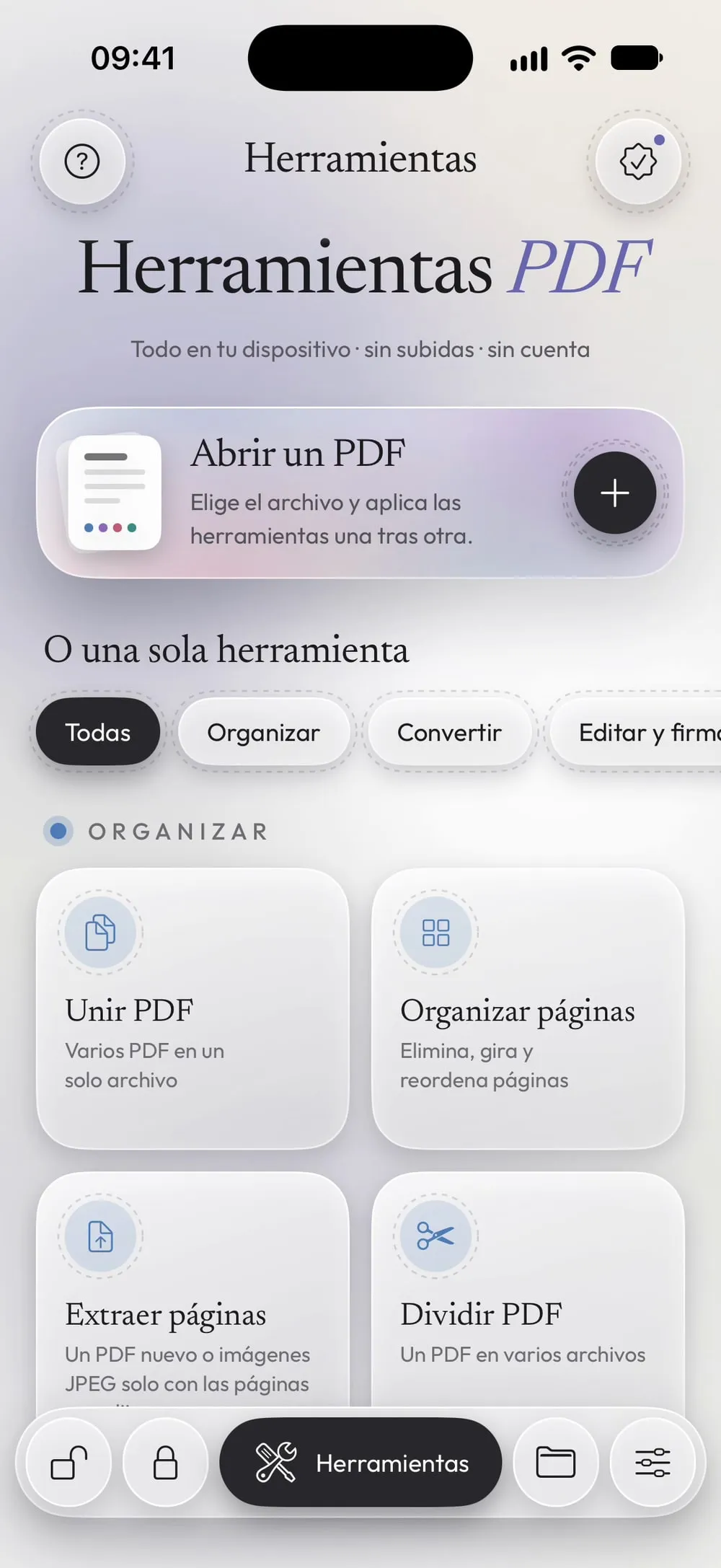
En la pestaña Herramientas, toca Permisos, luego la tarjeta Toca para elegir, y elige el PDF en Archivos.
Paso 02 de 04
Elige qué se permite
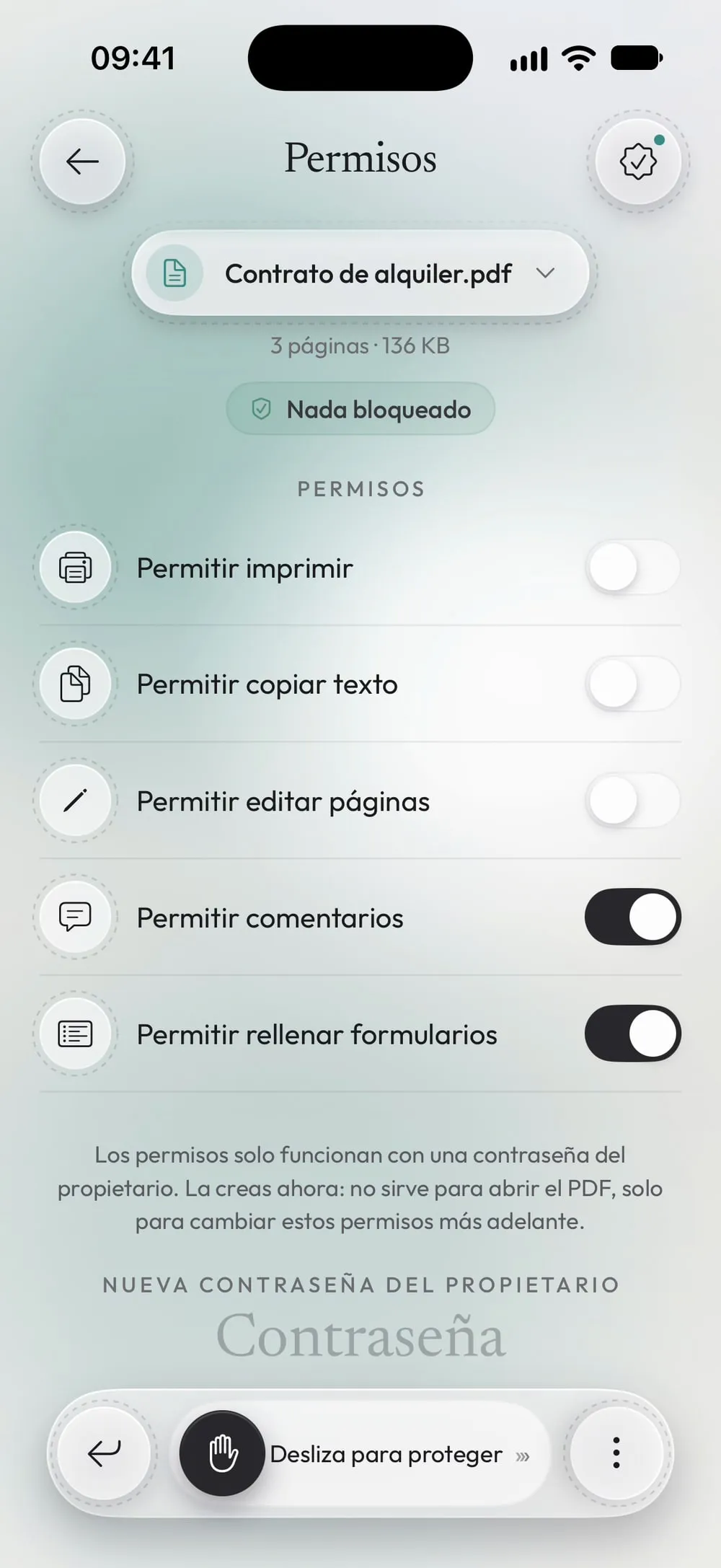
Permitir imprimir, Permitir copiar texto y Permitir editar páginas empiezan desactivados; Permitir comentarios y Permitir rellenar formularios, activados. Cambia cualquiera con su interruptor.
Paso 03 de 04
Crea la contraseña del propietario
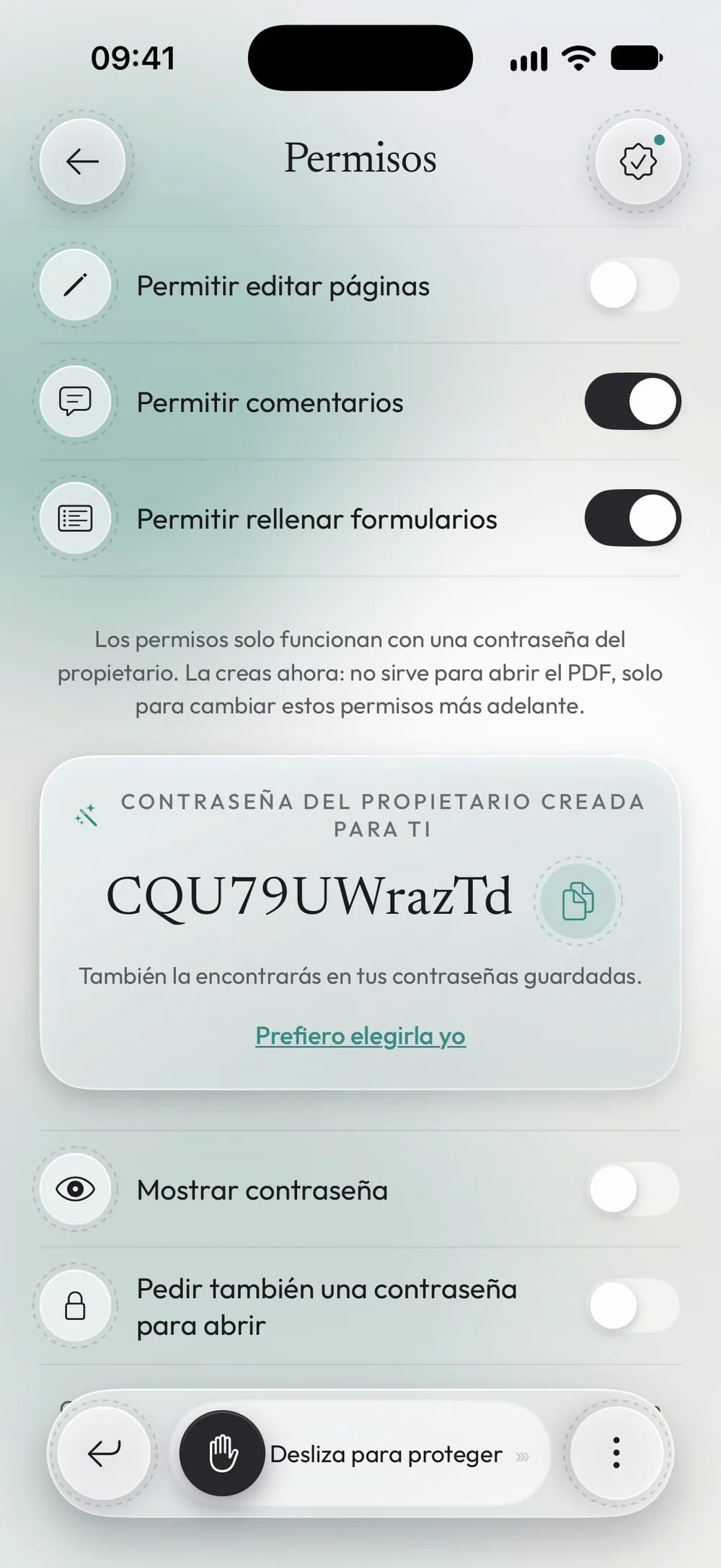
Los permisos solo funcionan con una contraseña del propietario. La creas ahora: no sirve para abrir el PDF, solo para cambiar estos permisos más adelante. Escríbela dos veces, o toca Genérala por mí y copia la que crea la app.
Paso 04 de 04
Desliza para aplicar
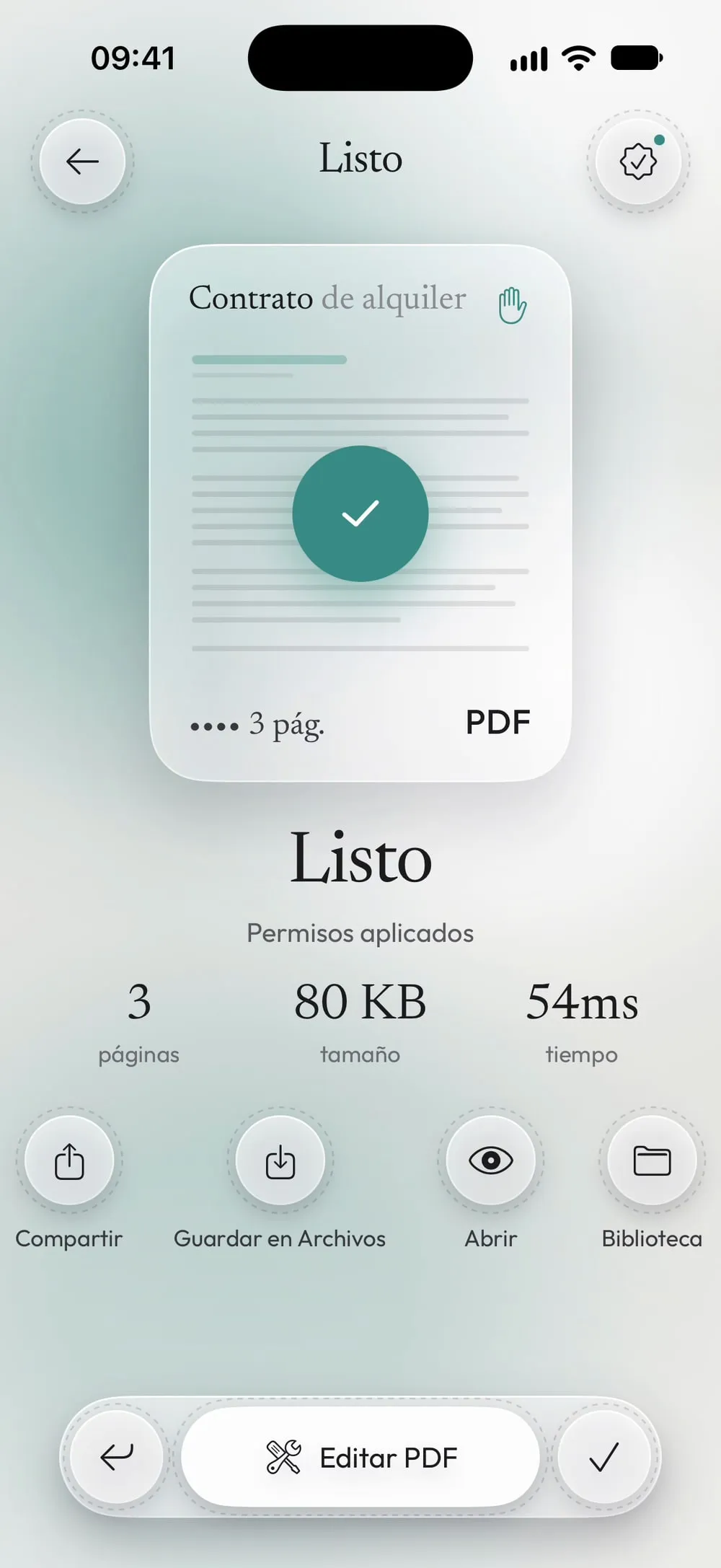
Arrastra el botón Desliza para proteger. Comparte el PDF restringido o toca Guardar en Archivos.
Pasos
-
En la pestaña Herramientas, toca Permisos, luego la tarjeta Toca para elegir, y elige el PDF en Archivos.
-
Permitir imprimir, Permitir copiar texto y Permitir editar páginas empiezan desactivados; Permitir comentarios y Permitir rellenar formularios, activados. Cambia cualquiera con su interruptor.
-
Los permisos solo funcionan con una contraseña del propietario. La creas ahora: no sirve para abrir el PDF, solo para cambiar estos permisos más adelante. Escríbela dos veces, o toca Genérala por mí y copia la que crea la app.
-
Arrastra el botón Desliza para proteger. Comparte el PDF restringido o toca Guardar en Archivos.
Conviene saber
Guarda la contraseña del propietario
Guarda la contraseña del propietario: sin ella no se pueden quitar las restricciones. Algunas apps de PDF podrían ignorarlas.
Pide también una contraseña para abrir
Activa Pedir también una contraseña para abrir si solo algunas personas deben poder leer el PDF. Esa contraseña tiene que ser distinta de la del propietario.
Cámbialos más adelante
Para quitar las restricciones, vuelve a abrir el PDF en Permisos y elige Quitar las restricciones con la contraseña del propietario que conoces.
Preguntas
¿La gente puede seguir abriendo el PDF?
Sí. Si no tiene contraseña de apertura, cualquiera puede leerlo; solo se bloquean la impresión, la copia o la edición, según lo que elijas.
¿Las restricciones funcionan en todas las apps?
La mayoría de las apps de PDF las respetan, pero no todas. Para información que debe seguir siendo privada, pon una contraseña de apertura o comparte solo lo necesario.
¿Es gratis?
Permisos es una herramienta PRO, incluida en Premium. La app muestra la etiqueta PRO antes de empezar, nunca después de hacer el trabajo.
¿Se suben mis archivos a algún sitio?
No. Los permisos se aplican en tu iPhone o iPad.
