
Как запретить печать и копирование PDF на iPhone и iPad
Иногда нужно, чтобы документ читали, но не печатали, не копировали текст и не меняли страницы: проект договора, учебные материалы, прайс-лист. Именно для этого и нужны разрешения PDF.

Два вида паролей PDF
У PDF может быть пароль на открытие и пароль владельца. Первый решает, кто может прочитать файл. Второй — что читатели могут с ним делать: печатать, копировать текст, менять страницы, заполнять формы.
Когда ограничить, а когда закрыть паролем
Ограничьте PDF, если его можно свободно читать, но не нужно использовать повторно: черновик, который не должны печатать, конспект, который не должны копировать, документ, страницы которого должны остаться как есть. Некоторые приложения эти ограничения игнорируют, поэтому для секретов не полагайтесь только на них.
Самый простой способ ограничить PDF на iPhone и iPad
Инструмент «Разрешения» в Unlock my PDF отключает печать, копирование текста или правку страниц и закрепляет эти настройки паролем владельца. PDF открывается как обычно, запрещены только те действия, которые вы отключили.
Весь процесс · 25 с
Как запретить печать и копирование PDF
Шаг 01 из 04
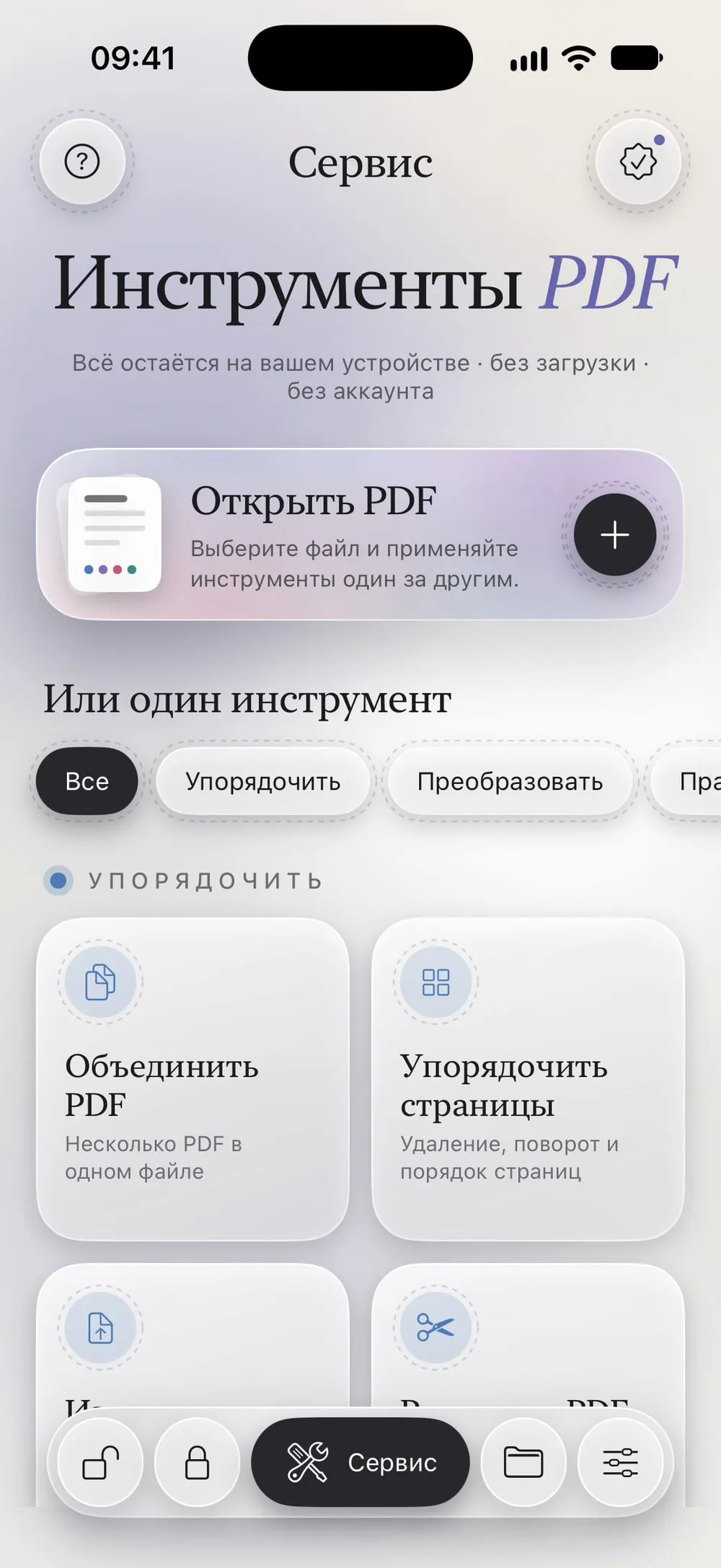
Откройте «Разрешения» и выберите PDF
Во вкладке Сервис нажмите Разрешения, затем карточку Нажмите, чтобы выбрать и выберите PDF в разделе Файлы.
Шаг 02 из 04
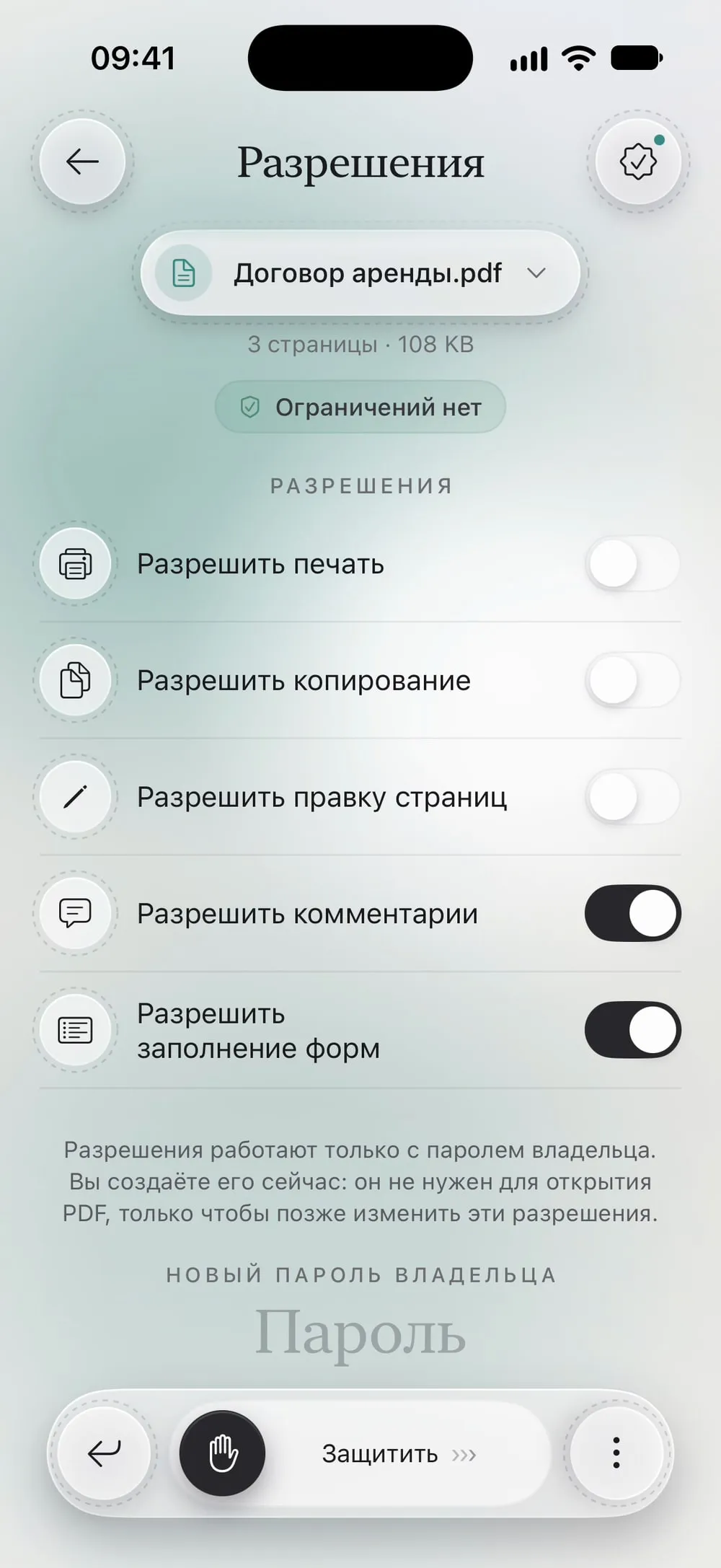
Выберите, что разрешено
Разрешить печать, Разрешить копирование и Разрешить правку страниц изначально выключены, а Разрешить комментарии и Разрешить заполнение форм — включены. Каждый пункт включается и выключается своим переключателем.
Шаг 03 из 04
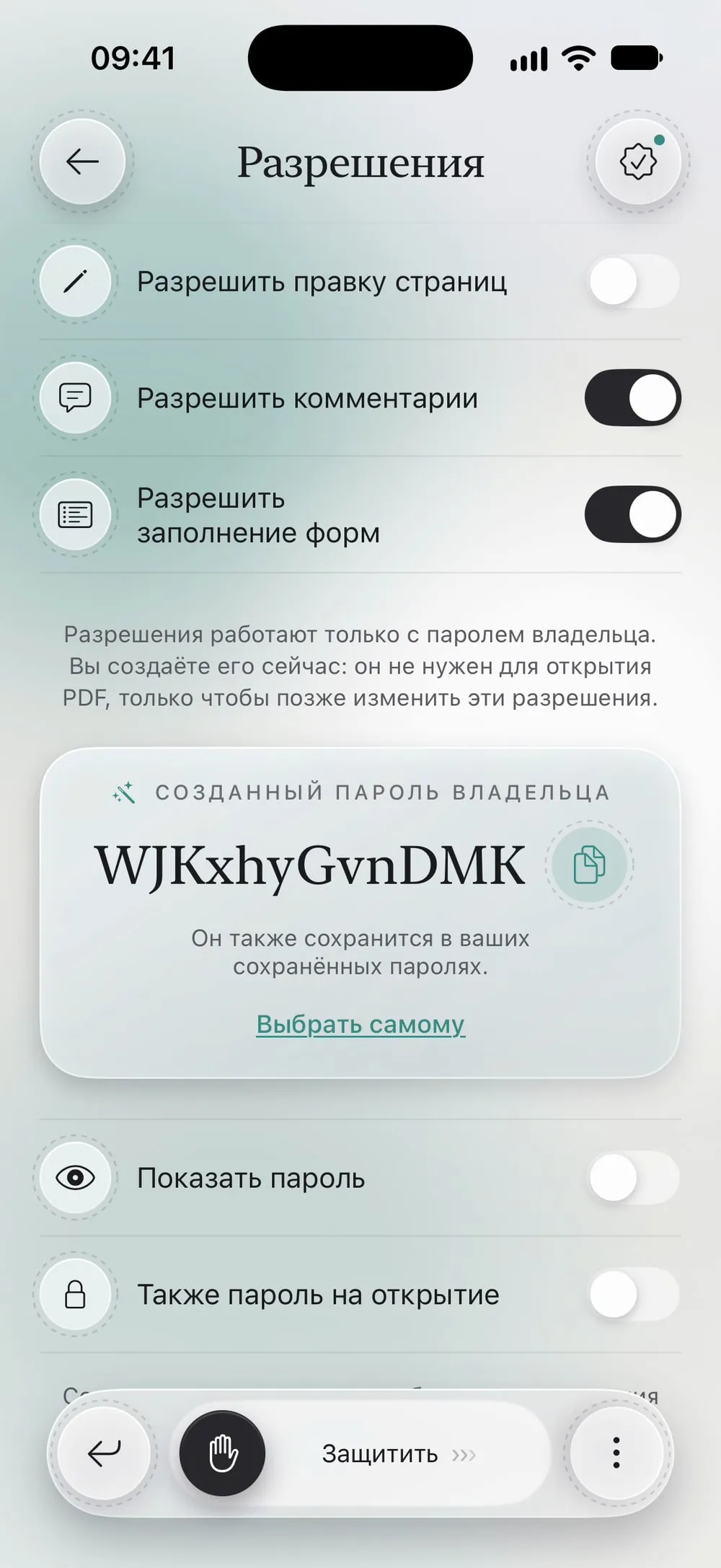
Создайте пароль владельца
Разрешения работают только с паролем владельца. Вы создаёте его сейчас: он не нужен для открытия PDF, только чтобы позже изменить эти разрешения. Введите его дважды или нажмите Сгенерировать и скопируйте пароль, который создаст приложение.
Шаг 04 из 04
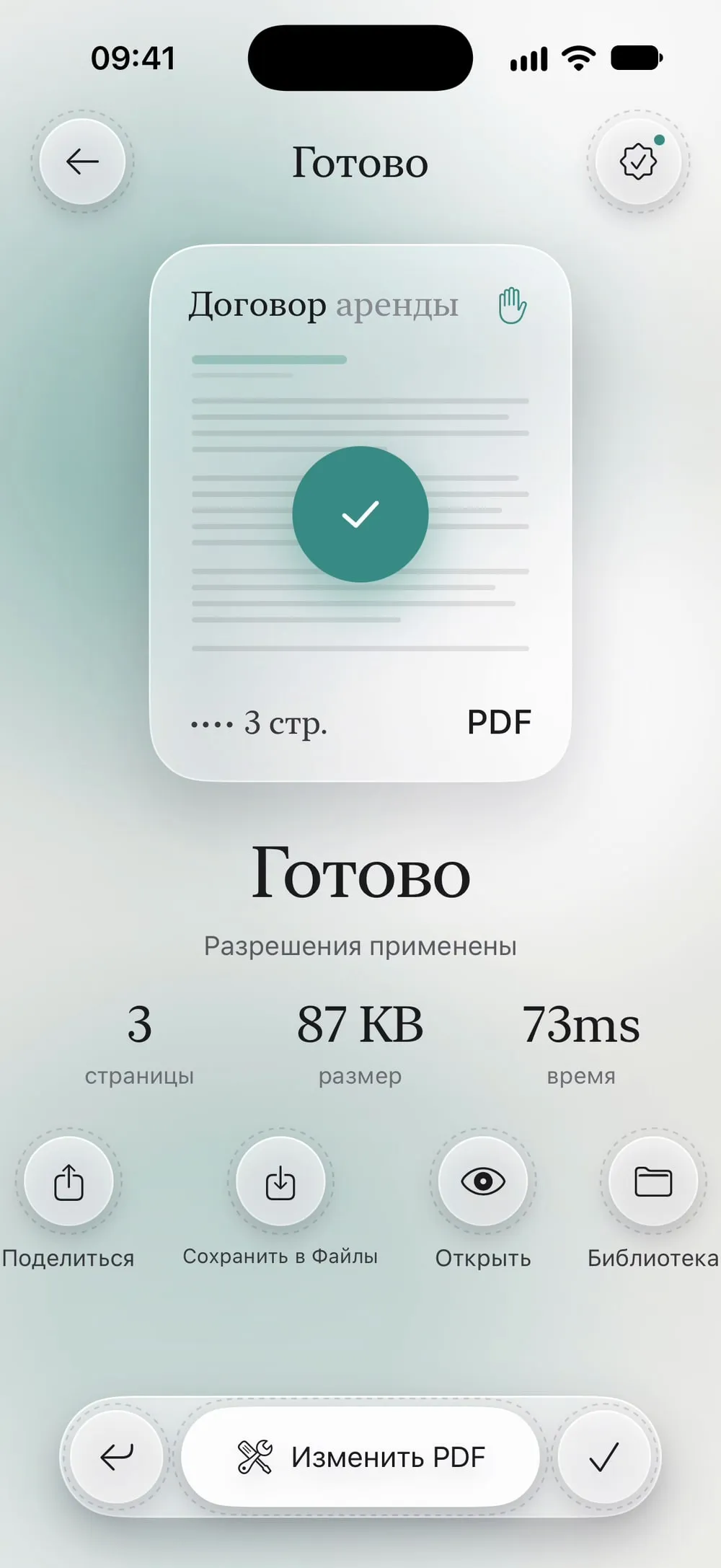
Сдвиньте ползунок
Сдвиньте ползунок Защитить. Отправьте PDF с ограничениями или нажмите Сохранить в Файлы.
Шаги
-
Во вкладке Сервис нажмите Разрешения, затем карточку Нажмите, чтобы выбрать и выберите PDF в разделе Файлы.
-
Разрешить печать, Разрешить копирование и Разрешить правку страниц изначально выключены, а Разрешить комментарии и Разрешить заполнение форм — включены. Каждый пункт включается и выключается своим переключателем.
-
Разрешения работают только с паролем владельца. Вы создаёте его сейчас: он не нужен для открытия PDF, только чтобы позже изменить эти разрешения. Введите его дважды или нажмите Сгенерировать и скопируйте пароль, который создаст приложение.
-
Сдвиньте ползунок Защитить. Отправьте PDF с ограничениями или нажмите Сохранить в Файлы.
Полезно знать
Сохраните пароль владельца
Сохраните пароль владельца: без него ограничения не снять. Некоторые приложения PDF могут их игнорировать.
Пароль ещё и на открытие
Включите Также пароль на открытие, если читать PDF должны только некоторые люди. Этот пароль должен отличаться от пароля владельца.
Изменить их позже
Чтобы снять ограничения, снова откройте PDF в «Разрешениях» и выберите Снять ограничения с паролем владельца, который вы знаете.
Вопросы
Смогут ли люди открыть PDF?
Да. Если пароля на открытие нет, прочитать PDF может любой; в зависимости от ваших настроек запрещены только печать, копирование или правка.
Работают ли ограничения во всех приложениях?
Большинство приложений для PDF их соблюдают, но не все. Для сведений, которые должны остаться в тайне, поставьте пароль на открытие или отправляйте только то, что нужно.
Это бесплатно?
«Разрешения» — инструмент PRO, он входит в Премиум. Пометку PRO приложение показывает до начала работы, а не после.
Загружаются ли мои файлы куда-нибудь?
Нет. Разрешения задаются на вашем iPhone или iPad.
