
Como escanear documentos para PDF no iPhone e iPad
Um formulário assinado para devolver, recibos para um reembolso de despesas, uma carta para guardar: a câmera do celular basta para transformar papel em PDF, desde que o resultado saia reto, legível e não pesado demais.

Digitalizar com o celular
A foto de uma folha não é uma digitalização: ela tem a página torta, a mesa em volta, sombras e um fundo cinza. Uma boa digitalização encontra as bordas da folha, endireita a página como se estivesse lisa e limpa o fundo, para o texto ficar fácil de ler e de imprimir.
O que faz uma boa digitalização
Luz uniforme, folha lisa e um fundo que contraste importam mais do que a câmera. Digitalize todas as páginas de um documento num PDF só em vez de mandar fotos separadas, e deixe o texto pesquisável para encontrá-lo de novo depois.
O jeito mais simples de escanear para PDF no iPhone e iPad
A ferramenta Digitalizar em PDF do Unlock my PDF usa a câmera para capturar uma ou mais páginas, encontra as bordas de cada folha e endireita. Um filtro limpa o fundo, e o texto pode ficar pesquisável, tudo no seu aparelho.
O processo completo · 41 s
Como escanear documentos para PDF
Passo 01 de 05
Abra Digitalizar em PDF
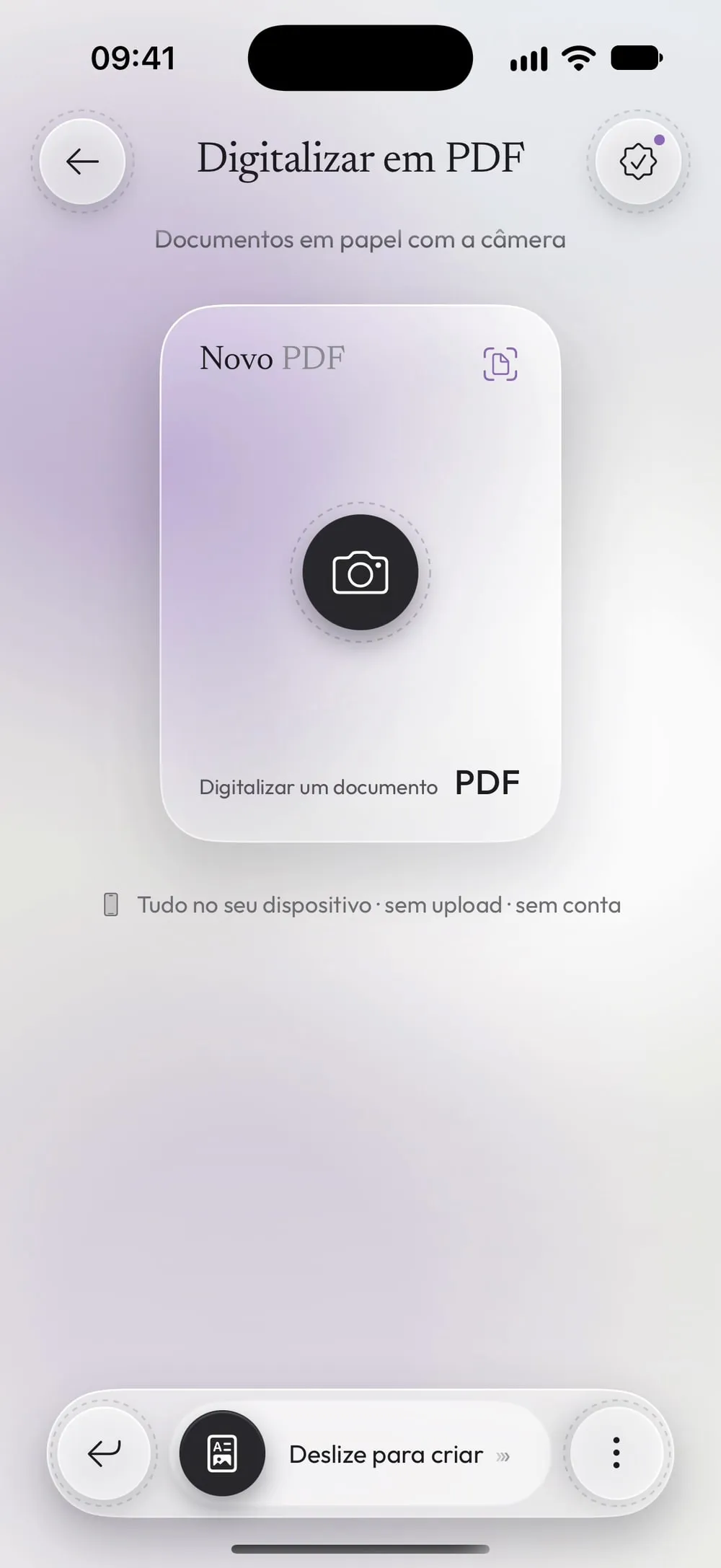
Na aba Ferramentas, toque em Digitalizar em PDF e depois em Digitalizar um documento.
Passo 02 de 05
Enquadre a folha e tire a foto
Segure o celular acima do papel: a câmera encontra a folha e pode tirar a foto sozinha. Digitalize todas as páginas de que você precisa e toque em Salvar. O app endireita cada página e corta a mesa em volta.
Passo 03 de 05
Confira cada página
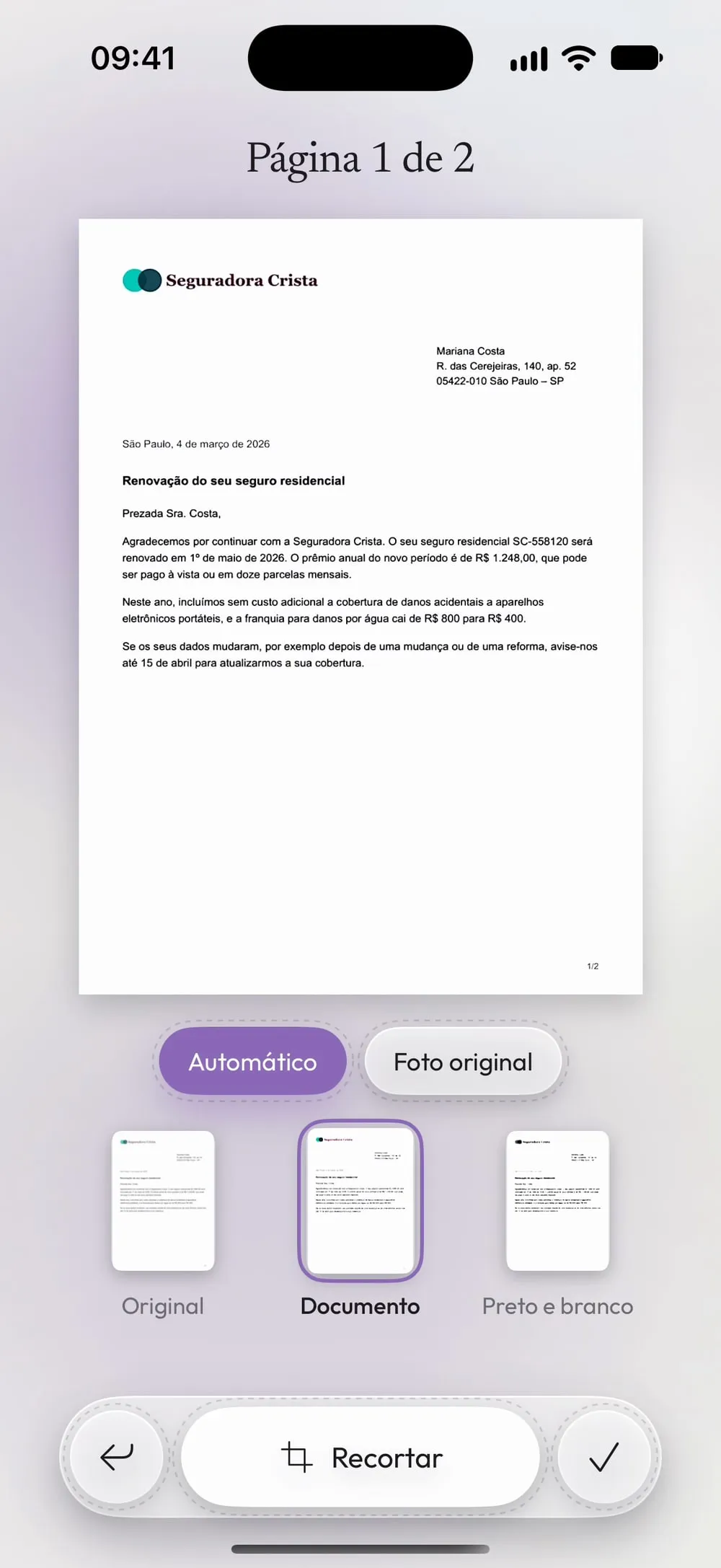
Toque na lupa de uma página para abri-la. Escolha um filtro, Original, Documento ou Preto e branco, ou toque em Recortar e arraste os cantos até as bordas da folha.
Passo 04 de 05
Acrescente páginas ou mude a ordem
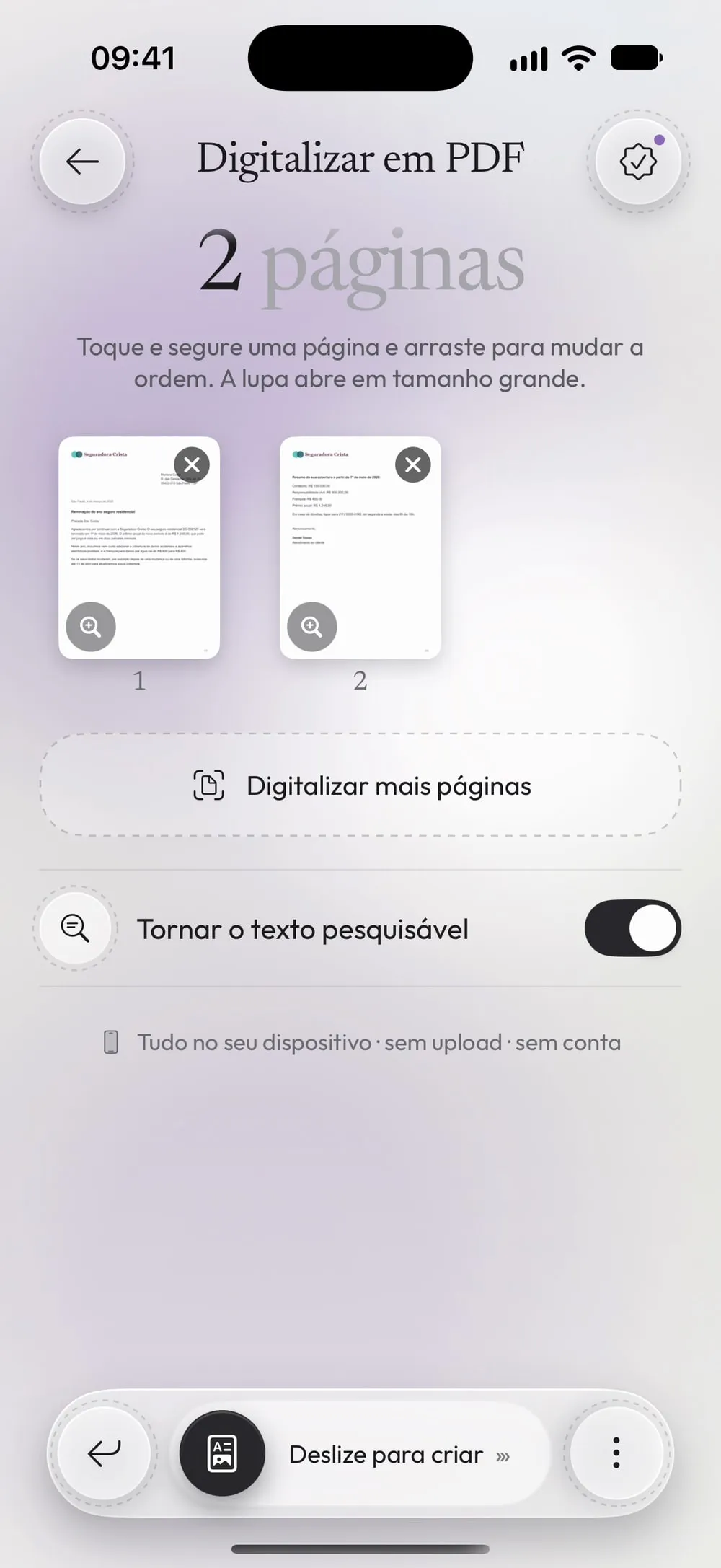
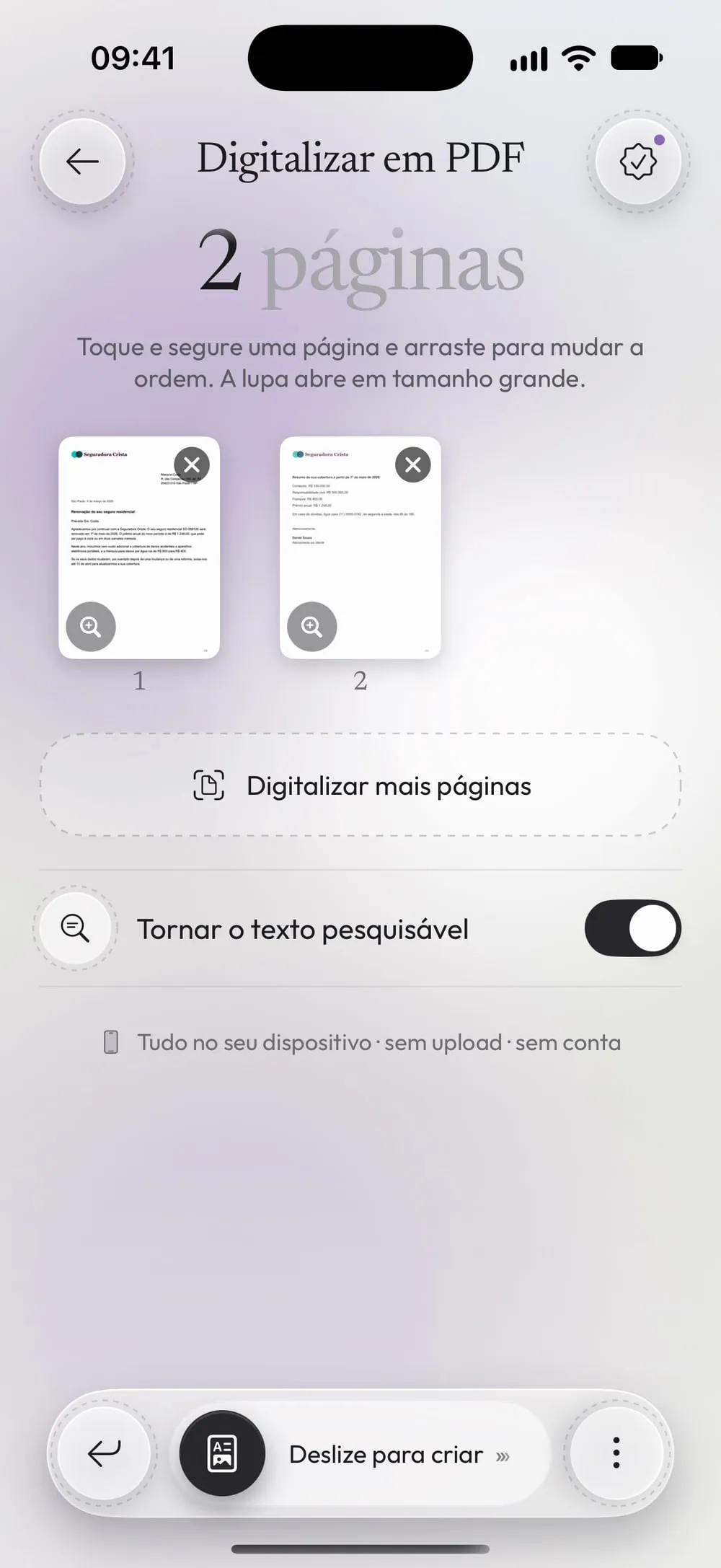
Toque em Digitalizar mais páginas para as próximas páginas. Toque e segure uma página e arraste para mudar a ordem. Deixe Tornar o texto pesquisável ativado para pesquisar e copiar o texto depois.
Passo 05 de 05
Deslize para criar o PDF
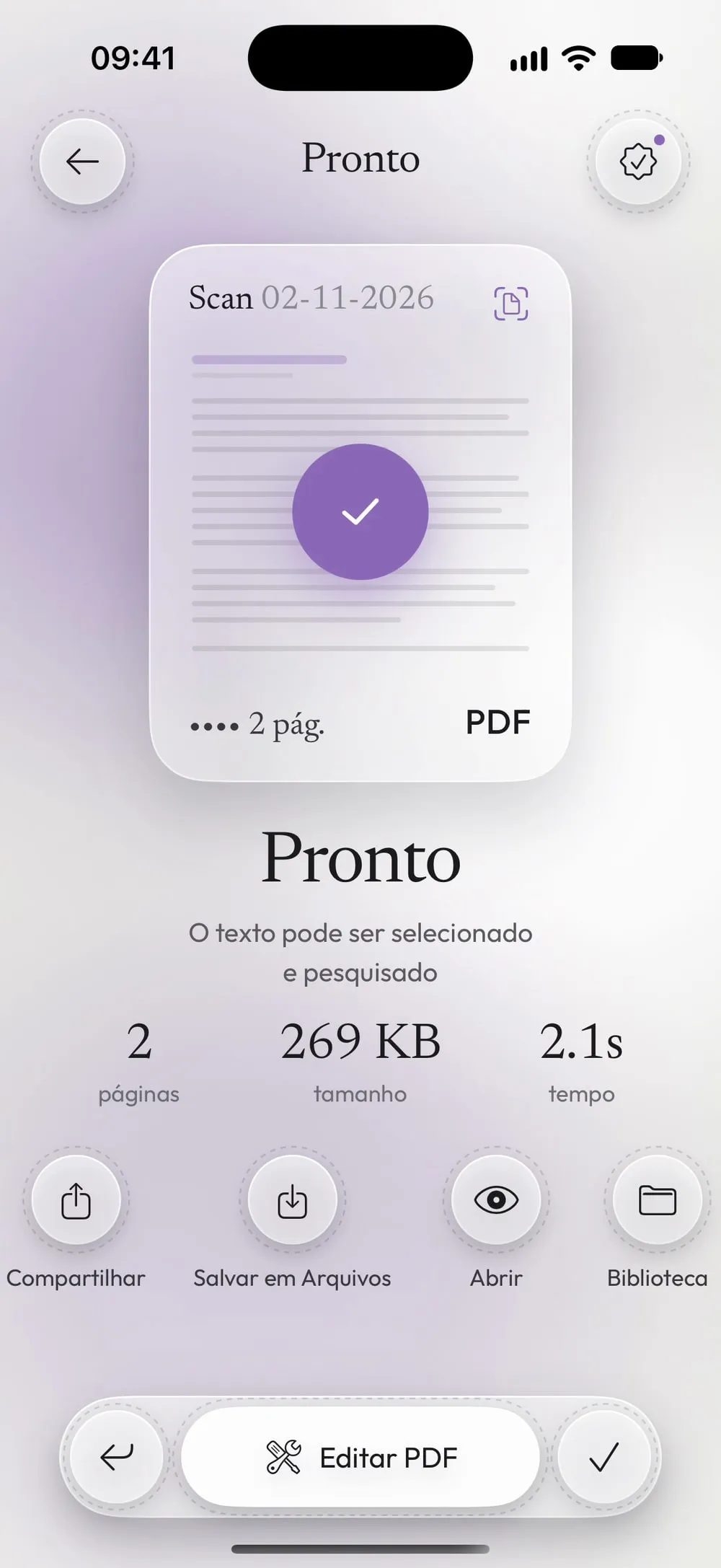
Arraste o controle Deslize para criar até o fim. O PDF está pronto para compartilhar ou para salvar com Salvar em Arquivos.
Passos
-
Na aba Ferramentas, toque em Digitalizar em PDF e depois em Digitalizar um documento.
-
Segure o celular acima do papel: a câmera encontra a folha e pode tirar a foto sozinha. Digitalize todas as páginas de que você precisa e toque em Salvar. O app endireita cada página e corta a mesa em volta.
-
Toque na lupa de uma página para abri-la. Escolha um filtro, Original, Documento ou Preto e branco, ou toque em Recortar e arraste os cantos até as bordas da folha.
-
Toque em Digitalizar mais páginas para as próximas páginas. Toque e segure uma página e arraste para mudar a ordem. Deixe Tornar o texto pesquisável ativado para pesquisar e copiar o texto depois.
-
Arraste o controle Deslize para criar até o fim. O PDF está pronto para compartilhar ou para salvar com Salvar em Arquivos.
Bom saber
Boa luz, papel bem liso
Digitalize perto de uma janela ou embaixo de uma luz forte, com a folha lisa sobre uma mesa escura. O contraste ajuda o app a encontrar as bordas.
O filtro Documento
O filtro Documento deixa o fundo branco e tira as sombras: a melhor escolha para cartas, formulários e recibos. Use Original para fotos e páginas coloridas.
Dá para desfazer as edições
Toda mudança parte da foto original, então você pode testar um filtro ou um recorte e voltar para Foto original quando quiser.
Proteja logo em seguida
Digitalizou um RG ou um documento do banco? Coloque uma senha no PDF novo com Proteger antes de mandar.
Perguntas
Dá para digitalizar várias páginas num PDF só?
Sim. Digitalize quantas páginas precisar, acrescente mais com Digitalizar mais páginas, e todas vão para um PDF só, na ordem que você escolher.
Dá para pesquisar o texto da digitalização?
Sim, com Tornar o texto pesquisável ativado: o texto é reconhecido no seu aparelho e você pode selecionar, copiar e pesquisar.
É grátis?
Sim, uma vez a cada 7 dias, depois de um vídeo curto. O Premium deixa ilimitado e tira os anúncios.
As minhas digitalizações são enviadas para algum lugar?
Não. As fotos, o reconhecimento do texto e o PDF ficam no seu iPhone ou iPad.
