
Como deixar um PDF digitalizado pesquisável com OCR no iPhone e iPad
Um contrato digitalizado parece texto, mas para o celular é só uma imagem: você não consegue buscar um nome, selecionar uma frase nem copiar um número. O OCR, reconhecimento óptico de caracteres, transforma essa imagem de volta em texto.

Por que uma digitalização não é pesquisável
Quando o papel passa pelo scanner, ou quando você fotografa uma página, o PDF guarda uma imagem da página, não as palavras. Para você parece texto; para a busca, para copiar e para os leitores de tela é uma figura em branco.
O que o OCR faz
O OCR olha a imagem, reconhece as letras e coloca no PDF como texto, exatamente por cima das palavras que você vê. A página não muda, mas agora a busca encontra nomes e números, e você pode selecionar e copiar parágrafos inteiros.
O jeito mais simples de fazer OCR em PDF no iPhone e iPad
A ferramenta Reconhecer texto (OCR) do Unlock my PDF lê as páginas que não têm texto e coloca as palavras dentro do PDF. As páginas ficam exatamente iguais, mas agora você pode pesquisar, selecionar e copiar o texto.
O processo completo · 18 s
Como deixar um PDF digitalizado pesquisável com OCR
Passo 01 de 03
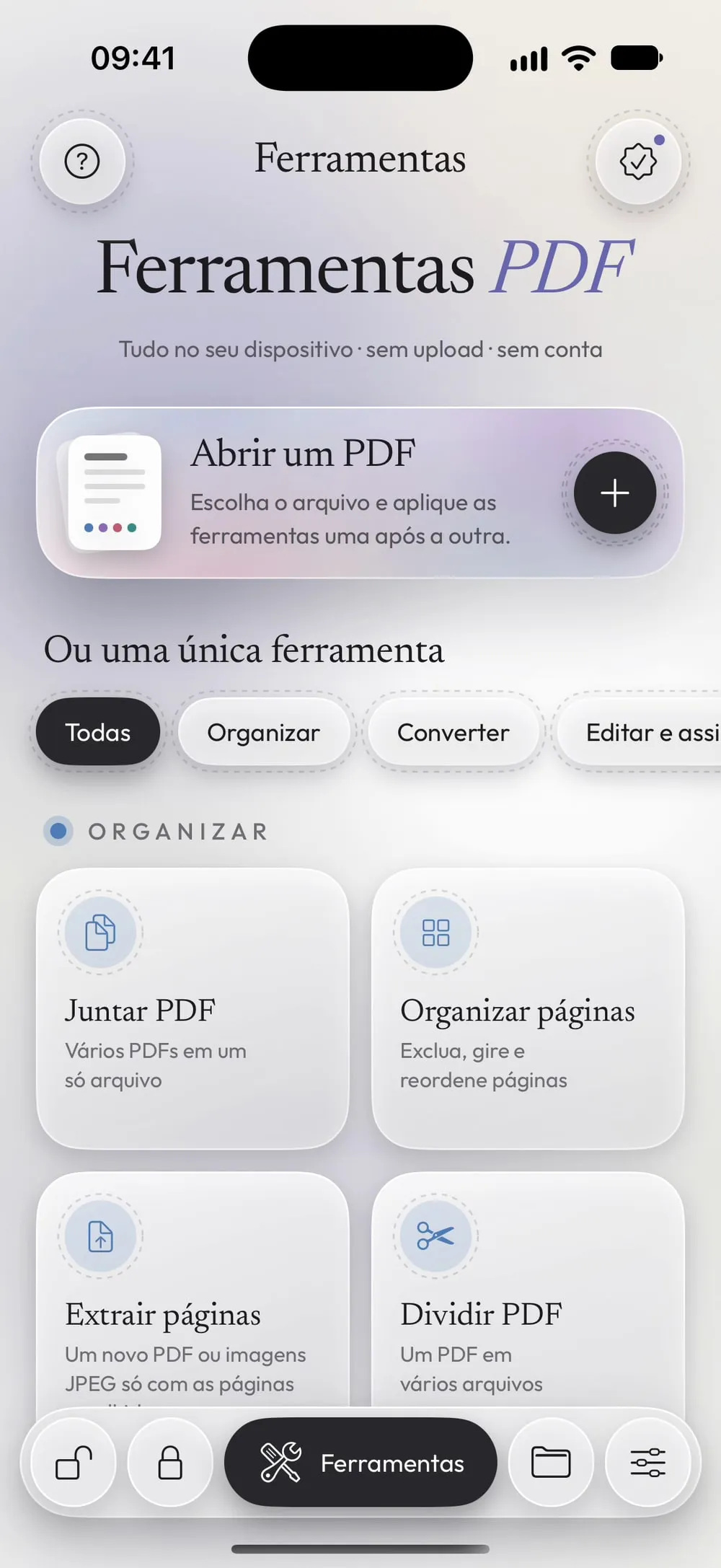
Abra Reconhecer texto (OCR) e escolha o PDF
Na aba Ferramentas, toque em Reconhecer texto (OCR), depois no cartão Toque para escolher, e escolha o PDF digitalizado em Arquivos.
Passo 02 de 03
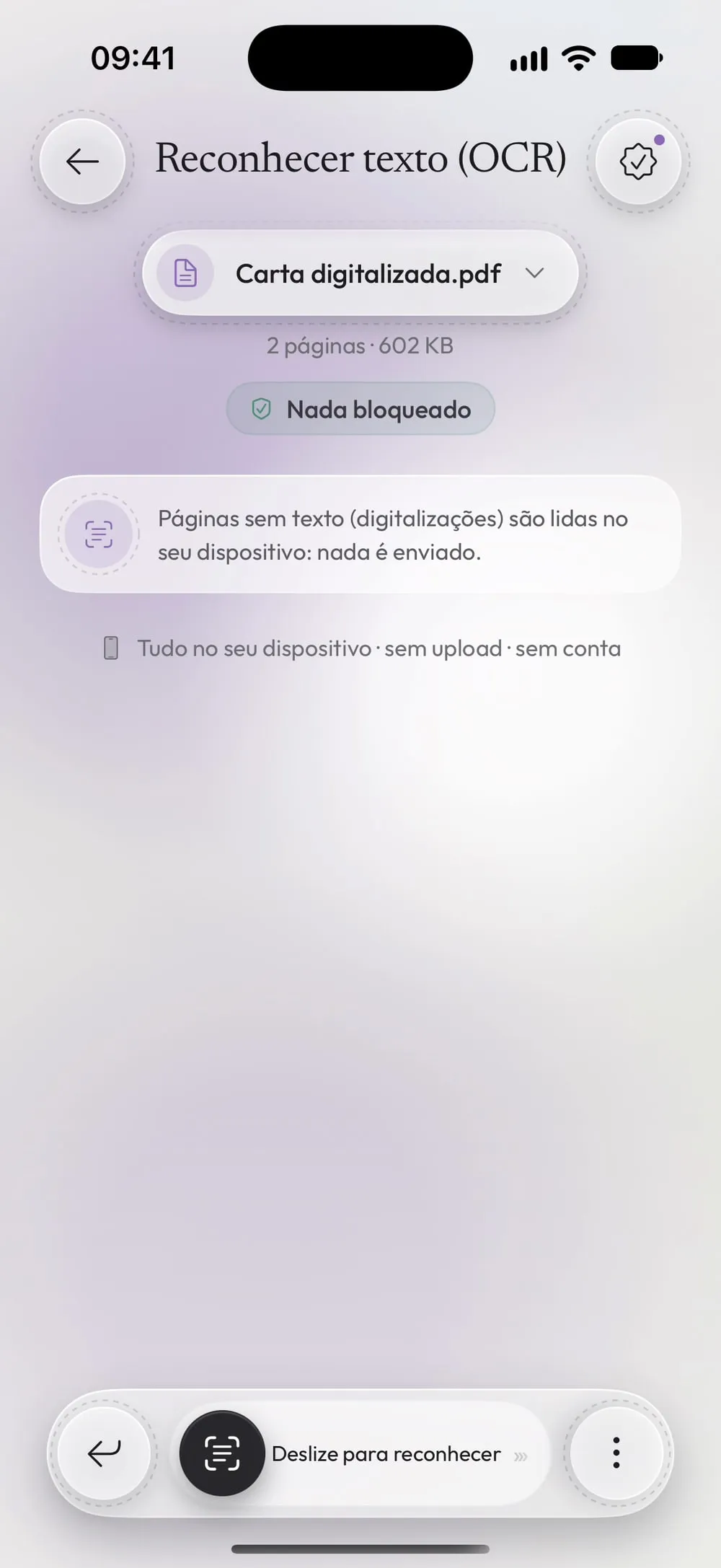
Leia o aviso e deslize
Não há nada para configurar. Páginas sem texto (digitalizações) são lidas no seu dispositivo: nada é enviado. Arraste o controle Deslize para reconhecer até o fim.
Passo 03 de 03
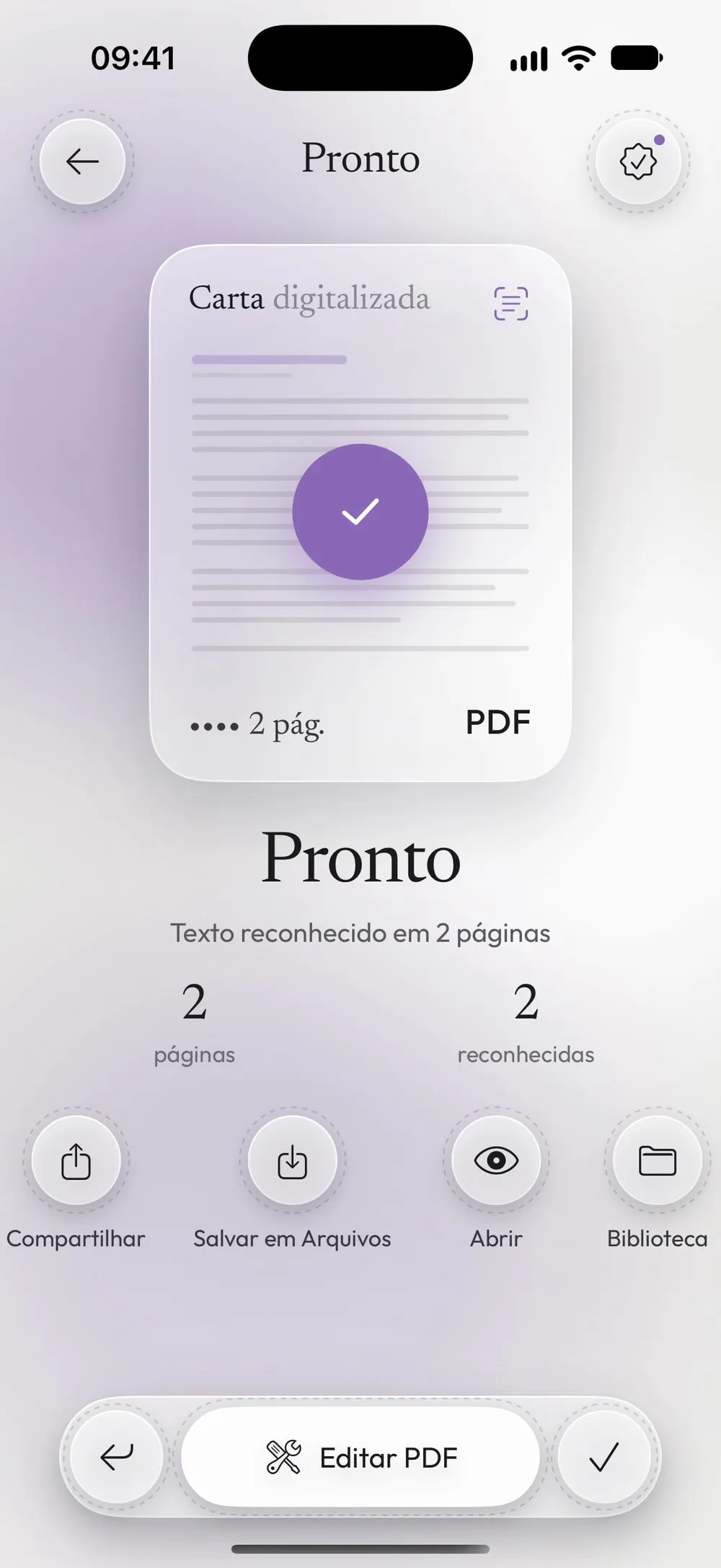
Abra, compartilhe ou salve o PDF pesquisável
O resultado diz em quantas páginas o texto foi reconhecido. Toque em Abrir para testar a seleção de uma palavra, depois em Compartilhar ou Salvar em Arquivos.
Passos
-
Na aba Ferramentas, toque em Reconhecer texto (OCR), depois no cartão Toque para escolher, e escolha o PDF digitalizado em Arquivos.
-
Não há nada para configurar. Páginas sem texto (digitalizações) são lidas no seu dispositivo: nada é enviado. Arraste o controle Deslize para reconhecer até o fim.
-
O resultado diz em quantas páginas o texto foi reconhecido. Toque em Abrir para testar a seleção de uma palavra, depois em Compartilhar ou Salvar em Arquivos.
Bom saber
Só as páginas que precisam
As páginas que já têm texto são copiadas como estão. Se o PDF inteiro já tem texto, o app avisa que nenhuma página precisou de reconhecimento.
Digitalização melhor, resultado melhor
Páginas retas, nítidas e com texto escuro são lidas melhor. Corte antes as bordas escuras do scanner e confira nomes e números no texto reconhecido.
Idiomas
O idioma é detectado automaticamente: não há nada para escolher antes de começar.
Vai digitalizar agora?
Digitalizar em PDF pode deixar o texto pesquisável enquanto você digitaliza, com o mesmo reconhecimento no aparelho.
Perguntas
O PDF fica diferente depois do OCR?
Não. O texto é acrescentado como uma camada invisível sobre a imagem da página, então as páginas ficam exatamente como antes.
É grátis?
Reconhecer texto (OCR) é uma ferramenta PRO, incluída no Premium. O app mostra a etiqueta PRO antes de você começar, nunca depois do trabalho feito.
E se o PDF for protegido?
O app pede a senha que você conhece. O resultado continua com a mesma senha, a não ser que você escolha Remover a senha do resultado.
O meu PDF é enviado para algum lugar?
Não. O texto é reconhecido no seu iPhone ou iPad.
