在 iPhone 和 iPad 上用面容 ID 保存 PDF 密码
每个月,同一份银行对账单或工资条都带着同一个密码发过来,而你每个月都要去旧邮件里翻找。用面容 ID(Face ID)保存一次,下一份文件几秒钟就能打开。

你需要知道密码。 如果不知道密码,App 无法打开这个文件。
每个月都是同一个密码
银行、证券公司、单位和保险公司发来的 PDF 常常带密码,密码通常由你的个人信息组成。每次都一样,可下一份文件到的时候,它很少就在手边。
安全地保存密码
值得保存的密码就应该锁好:只存在你自己的设备上,也只有你自己能打开。面容 ID 正好能做到这一点,而且你不用再多记一个密码。
在 iPhone 和 iPad 上记住 PDF 密码最简单的方法
有了高级版,Unlock my PDF 可以记住你输入过的密码。下次轻点尝试所有已保存的密码,验证面容 ID 后,App 会找到能打开这个 PDF 的密码并完成解锁。
完整流程 · 43 秒
用面容 ID 保存 PDF 密码
第 01 步,共 04 步
用你知道的密码解锁一个 PDF
在解锁标签页中选择 PDF,输入它的密码,然后拖动滑动解锁滑块。
第 02 步,共 04 步
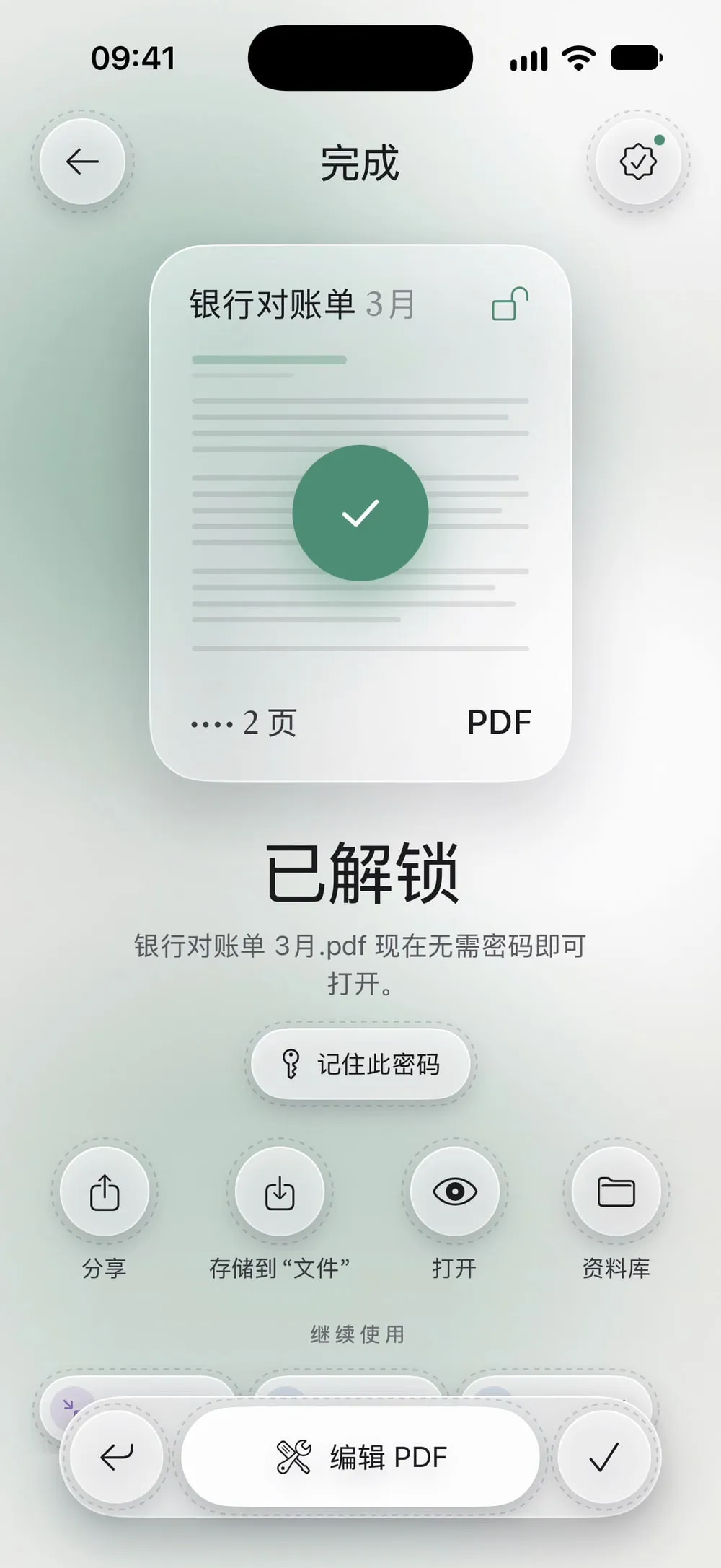
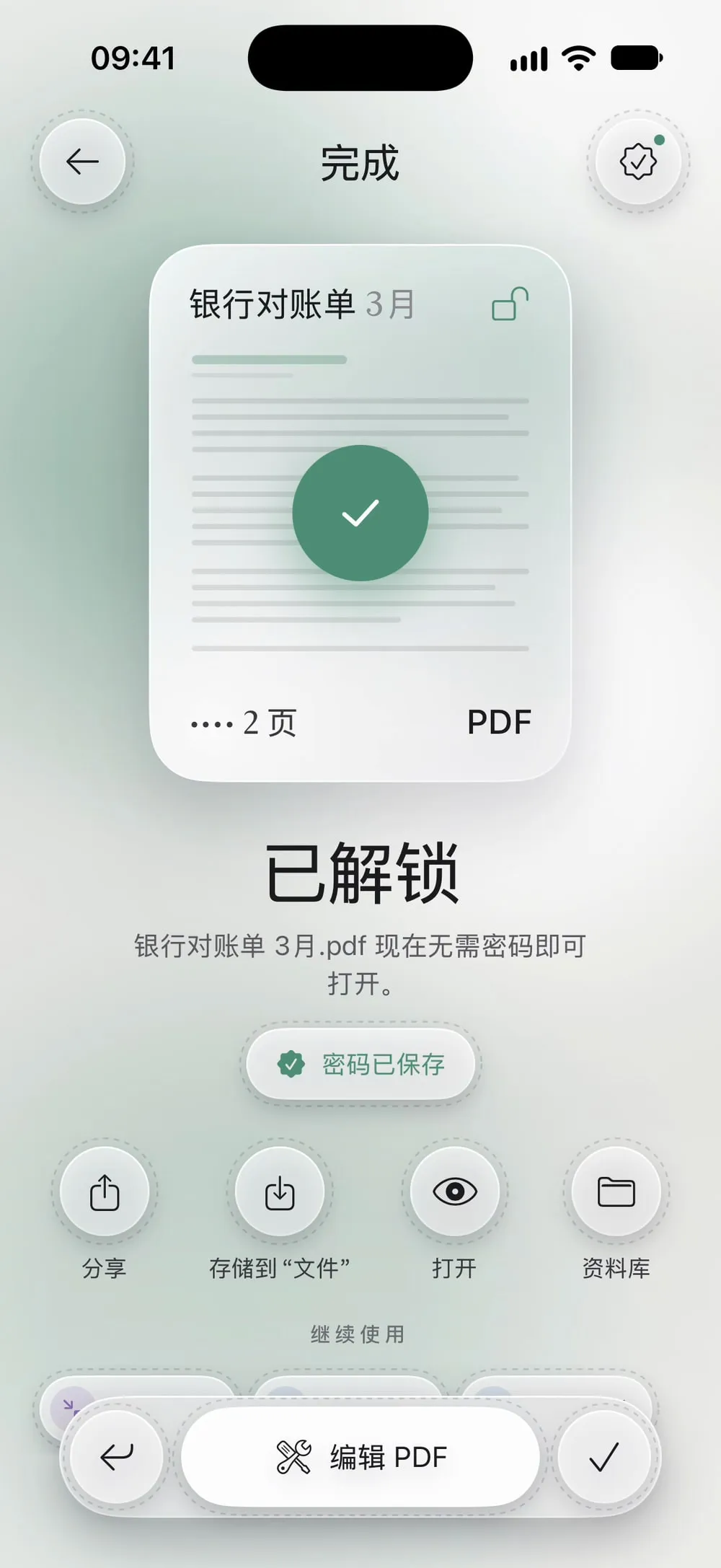
轻点“记住此密码”
在结果界面轻点记住此密码。按钮会变成密码已保存:密码保存在这台设备上,受面容 ID 保护。
第 03 步,共 04 步
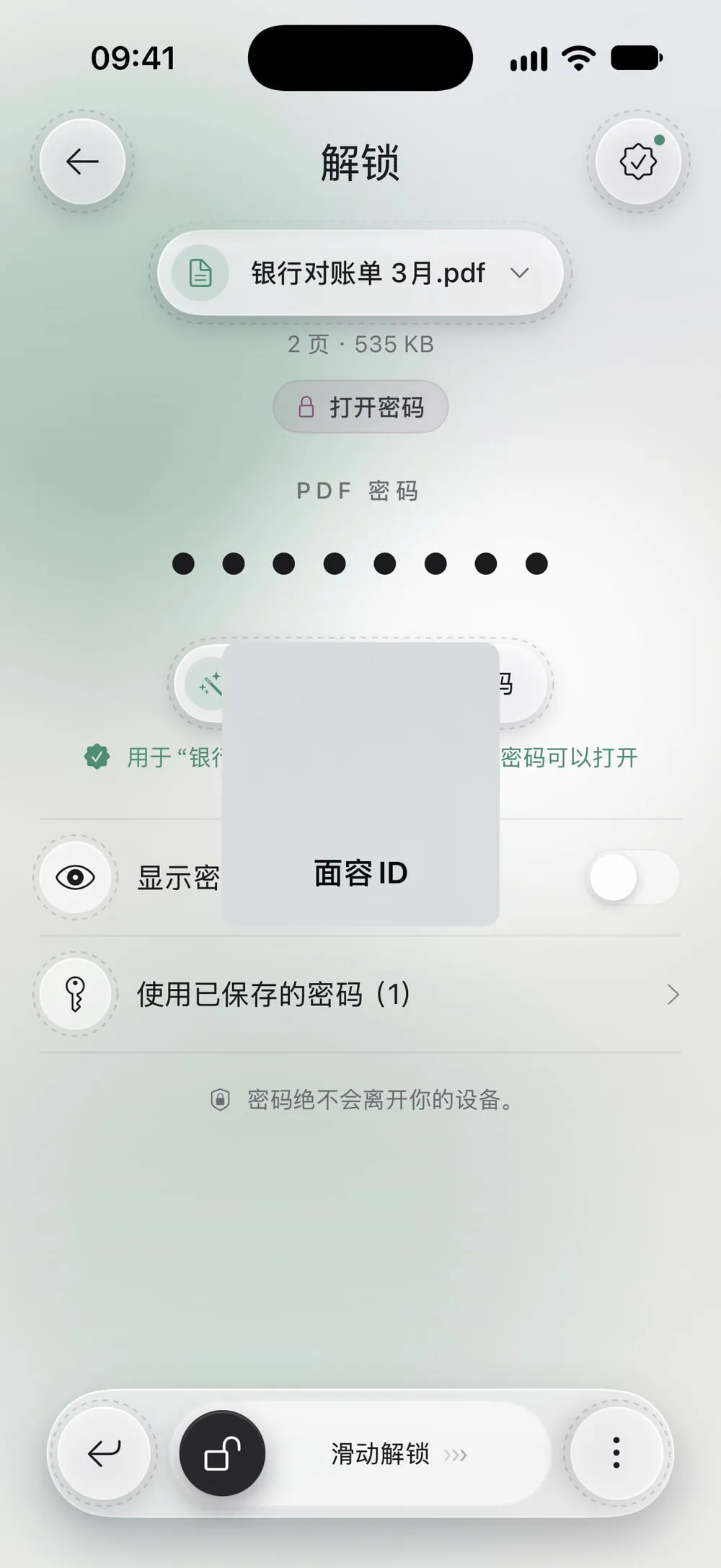
下次直接试已保存的密码
选择新的 PDF,轻点尝试所有已保存的密码。看一眼 iPhone:App 会找到能用的密码,并解锁这个 PDF。
第 04 步,共 04 步
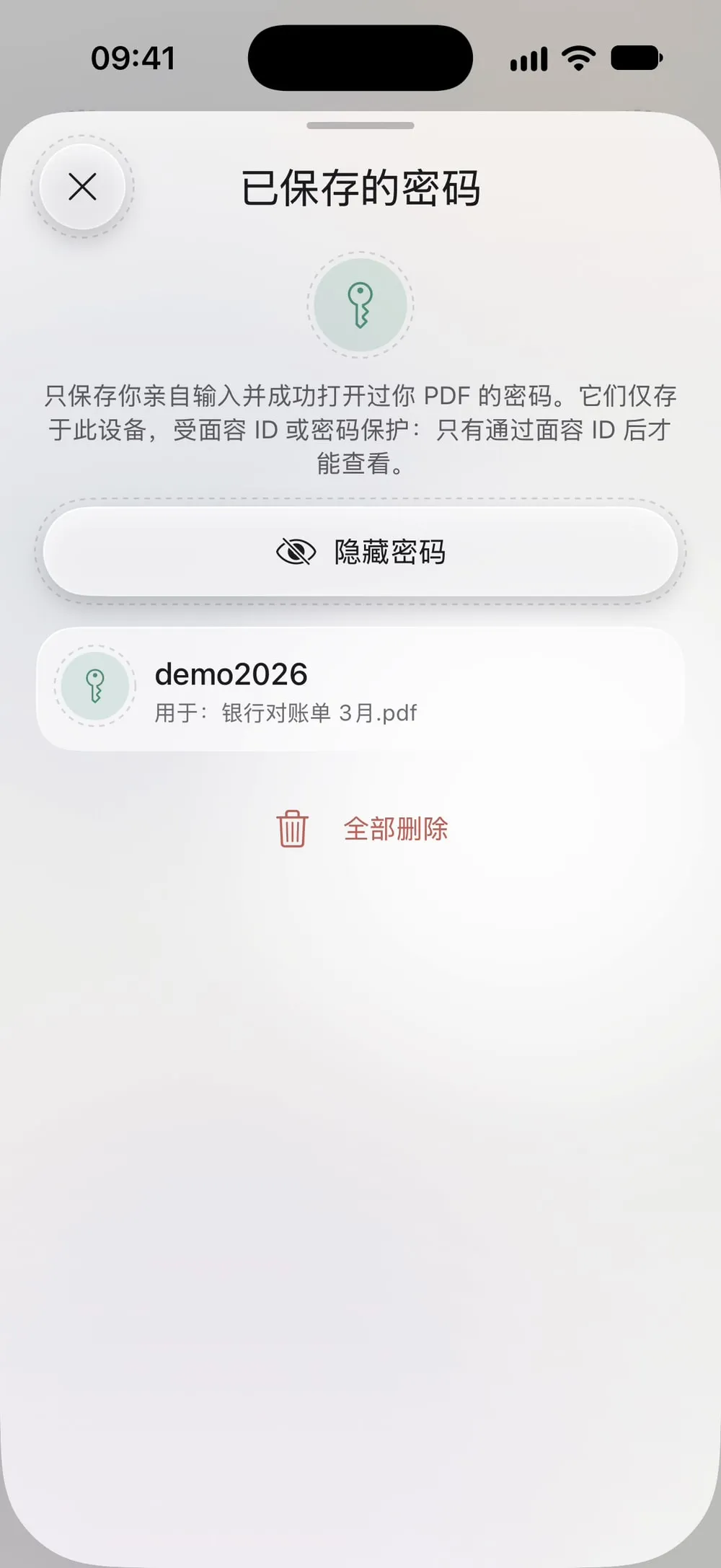
在“设置”中查看或删除
在设置中打开已保存的密码。轻点显示密码并用面容 ID 确认即可查看,向左轻扫某个密码可以删除它。
操作步骤
-
在解锁标签页中选择 PDF,输入它的密码,然后拖动滑动解锁滑块。
-
在结果界面轻点记住此密码。按钮会变成密码已保存:密码保存在这台设备上,受面容 ID 保护。
-
选择新的 PDF,轻点尝试所有已保存的密码。看一眼 iPhone:App 会找到能用的密码,并解锁这个 PDF。
-
在设置中打开已保存的密码。轻点显示密码并用面容 ID 确认即可查看,向左轻扫某个密码可以删除它。
实用提示
自己挑一个密码
使用已保存的密码会在面容 ID 验证后打开密码列表:每个密码都标明它打开过哪些 PDF,方便你挑选。
一次处理很多文件
“批量解锁 PDF”可以对每个文件尝试你保存的密码,整批文件只需验证一次面容 ID。
需要设置锁屏密码
只有 iPhone 或 iPad 设置了锁屏密码,才能保存密码。面容 ID 不可用时,可以用锁屏密码来查看。
常见问题
密码保存在哪里?
保存在 iPhone 或 iPad 的钥匙串中,只在这台设备上。不会同步到其他设备,也不会被发送到任何地方。
哪些密码会被保存?
只有你选择记住的密码,而且必须是已经成功打开过你的某个 PDF 的密码。
免费吗?
已保存的密码包含在高级版中,同时还有无限次解锁和无广告。
换手机了怎么办?
已保存的密码会留在旧设备上。在新设备上解锁一个 PDF,再重新保存它的密码即可。