Come salvare le password dei PDF con Face ID su iPhone e iPad
Ogni mese arriva lo stesso estratto conto o la stessa busta paga con la stessa password, e ogni mese la cerchi nelle vecchie email. Salvarla una volta, dietro Face ID, fa aprire il file successivo in pochi secondi.

Ti serve la password. Se non la conosci, l'app non può aprire il file.
La stessa password ogni mese
Banche, datori di lavoro, fondi pensione e fornitori proteggono i PDF che mandano con una password, spesso costruita con i tuoi dati. È sempre la stessa, ma raramente è a portata di mano quando arriva il file successivo.
Salvarla al sicuro
Una password che vale la pena salvare va tenuta sotto chiave: solo sul tuo dispositivo, e aperta solo da te. Face ID fa proprio questo, senza dover ricordare l’ennesima password.
Il modo più semplice per ricordare le password dei PDF su iPhone e iPad
Con Premium, Unlock my PDF può ricordare le password che scrivi. La volta dopo, Prova tutte le password salvate chiede Face ID, trova quella che apre il PDF e lo sblocca.
Il flusso completo · 43 s
Come salvare le password dei PDF con Face ID
Passo 01 di 04
Sblocca un PDF con la password che conosci
Nella tab Sblocca scegli il PDF, scrivi la password e trascina Scorri e sblocca.
Passo 02 di 04
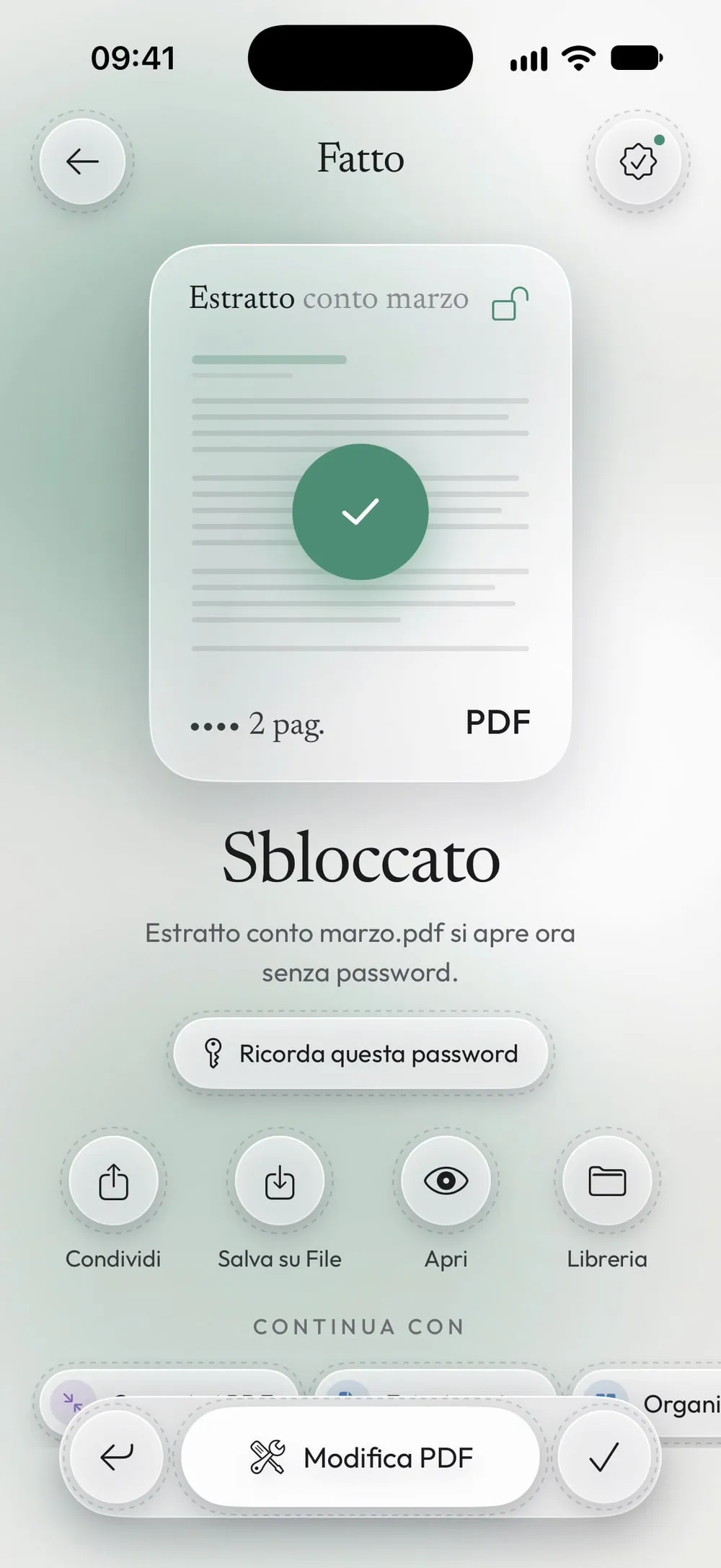
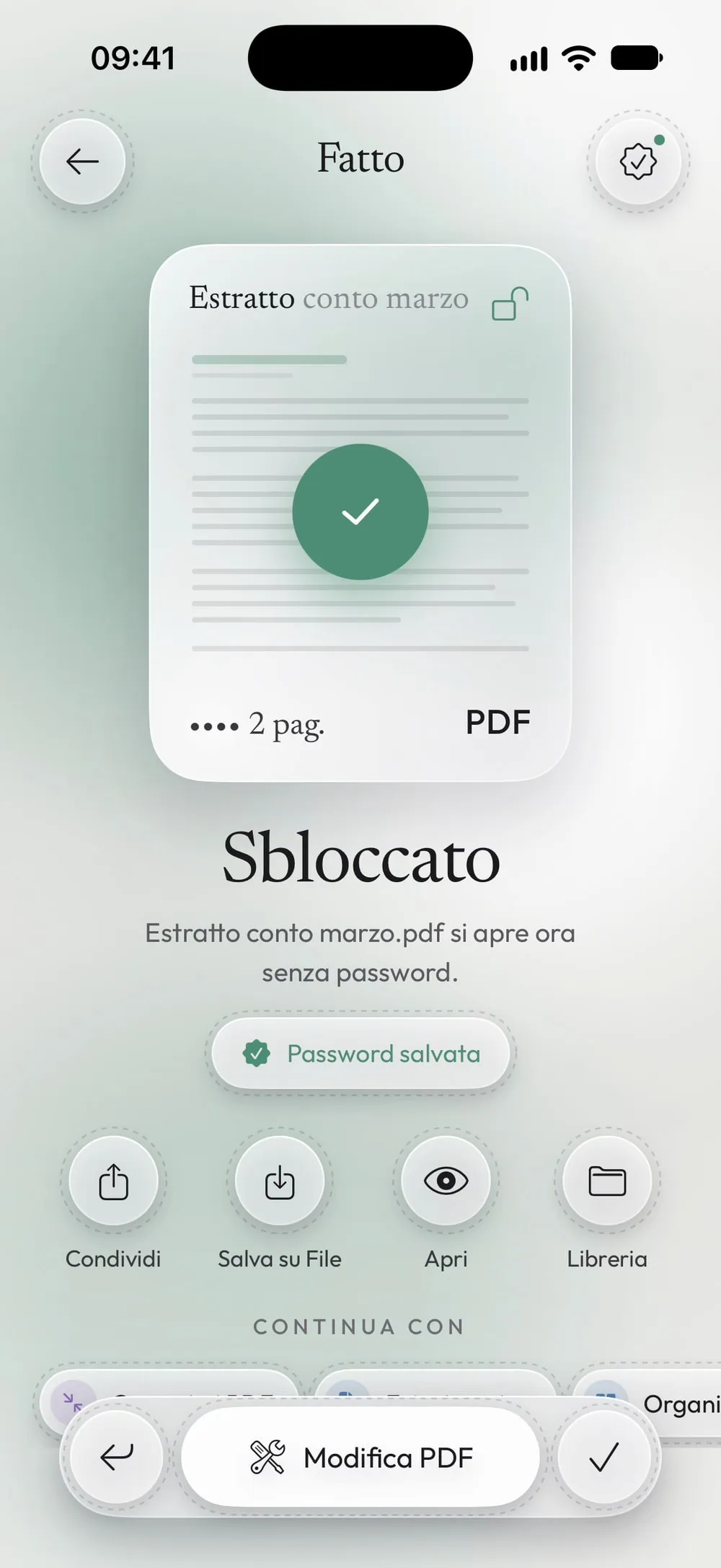
Tocca Ricorda questa password
Sul risultato tocca Ricorda questa password. Diventa Password salvata: la password resta su questo dispositivo, protetta da Face ID.
Passo 03 di 04
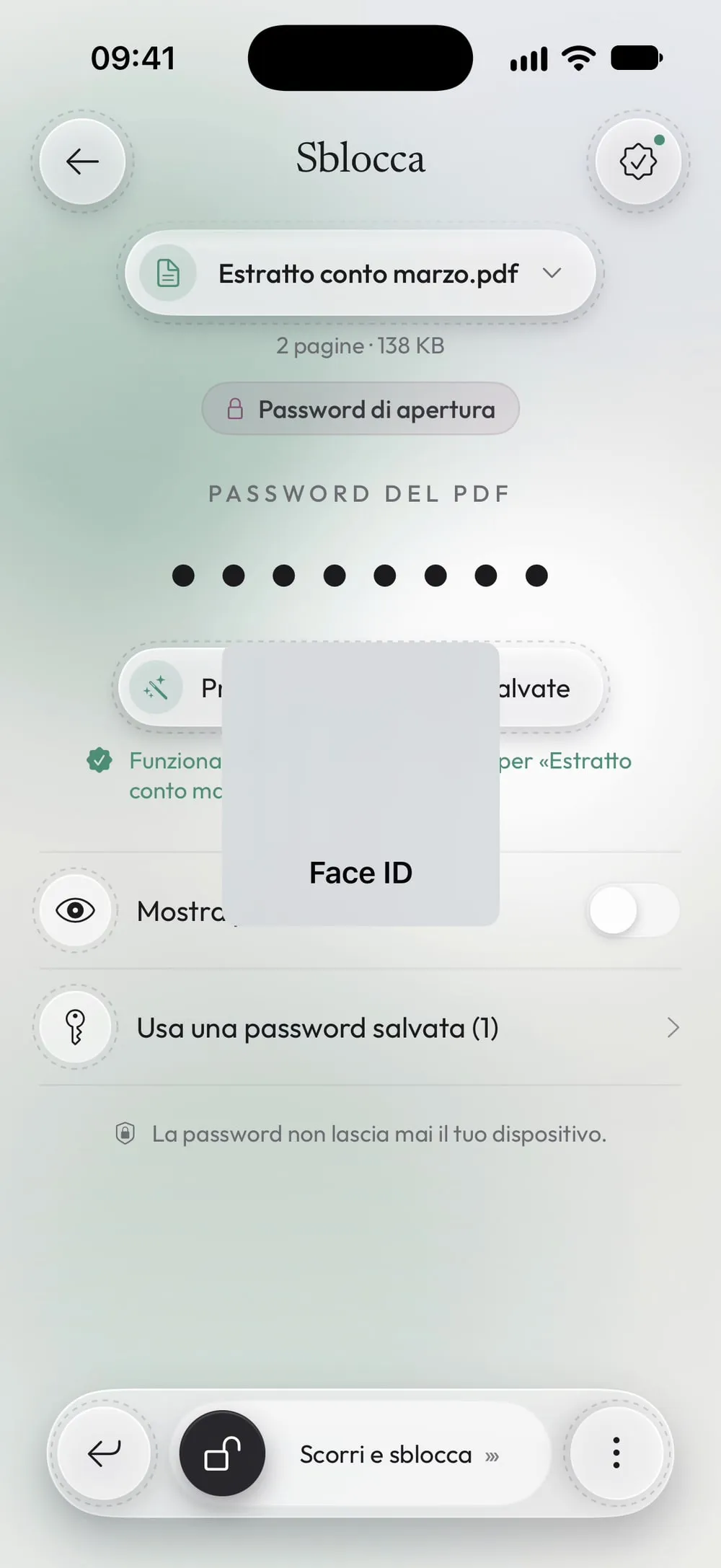
La volta dopo, prova le password salvate
Scegli il nuovo PDF e tocca Prova tutte le password salvate. Guarda l'iPhone: l'app trova la password che funziona e sblocca il PDF.
Passo 04 di 04
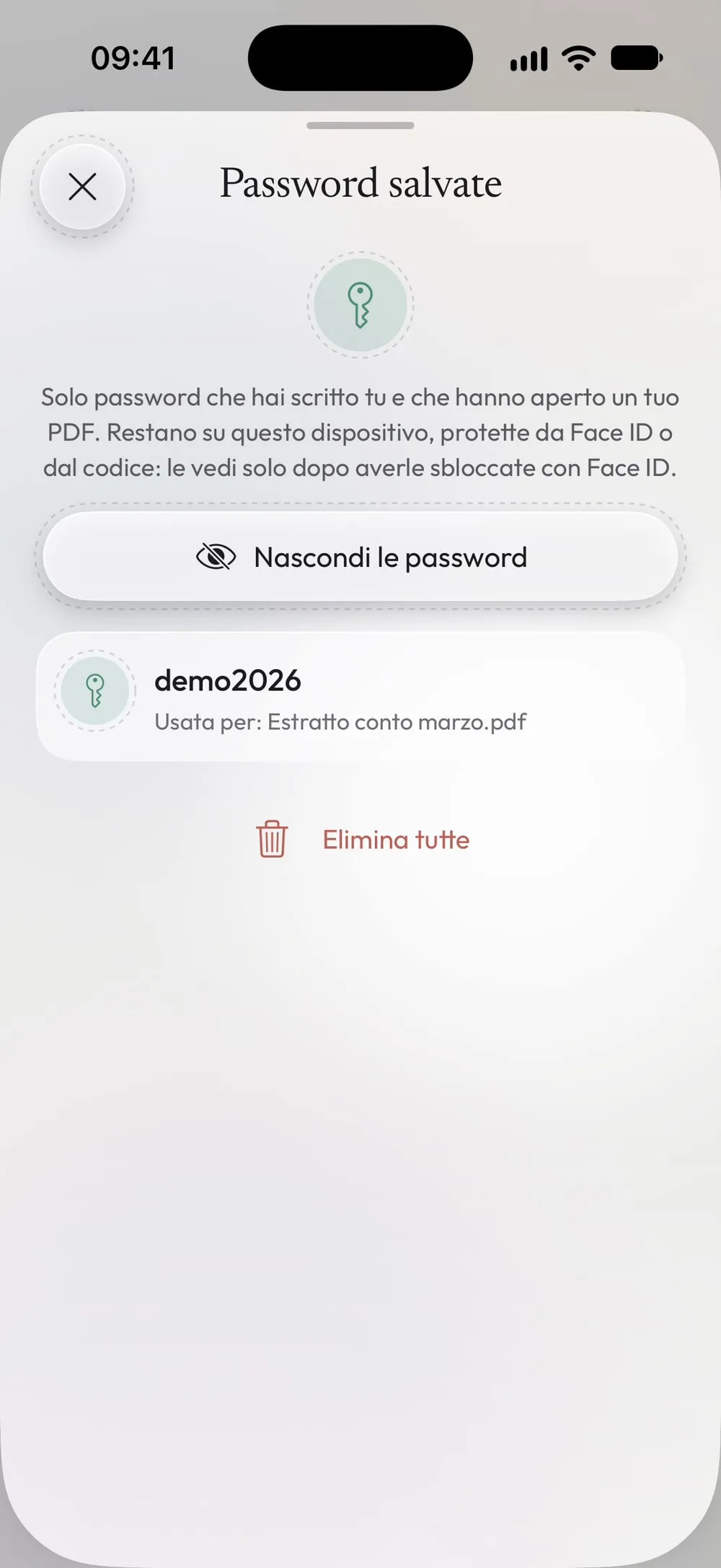
Vedile o eliminale in Impostazioni
In Impostazioni apri Password salvate. Tocca Mostra le password e conferma con Face ID per vederle, oppure scorri su una per eliminarla.
Passi
-
Nella tab Sblocca scegli il PDF, scrivi la password e trascina Scorri e sblocca.
-
Sul risultato tocca Ricorda questa password. Diventa Password salvata: la password resta su questo dispositivo, protetta da Face ID.
-
Scegli il nuovo PDF e tocca Prova tutte le password salvate. Guarda l'iPhone: l'app trova la password che funziona e sblocca il PDF.
-
In Impostazioni apri Password salvate. Tocca Mostra le password e conferma con Face ID per vederle, oppure scorri su una per eliminarla.
Da sapere
Scegli tu la password
Usa una password salvata apre l'elenco dopo Face ID: ogni password mostra quali PDF ha aperto, così scegli quella giusta.
Tanti file insieme
Sblocca più PDF può provare le password salvate su ogni file, con un solo Face ID per tutto il gruppo.
Serve un codice
Le password si salvano solo se iPhone o iPad hanno un codice. Quando Face ID non è disponibile, le sblocca il codice.
Domande
Dove vengono conservate le password?
Nel Portachiavi di iPhone o iPad, solo su questo dispositivo. Non vengono sincronizzate con altri dispositivi né inviate da nessuna parte.
Quali password vengono salvate?
Solo quelle che scegli di ricordare, dopo che hanno aperto un tuo PDF.
È gratis?
Le password salvate sono incluse in Premium, insieme agli sblocchi senza limiti e all'assenza di pubblicità.
E se cambio telefono?
Le password salvate restano sul vecchio dispositivo. Sul nuovo, sblocca un PDF e salva di nuovo la sua password.