
Как распознать текст в отсканированном PDF на iPhone и iPad
Отсканированный договор выглядит как текст, но для телефона это просто картинка: нельзя найти фамилию, выделить фразу или скопировать число. OCR — оптическое распознавание символов — снова превращает эту картинку в текст.

Почему по скану нельзя искать
Когда лист проходит через сканер или страницу фотографируют, PDF хранит изображение страницы, а не слова. Вы читаете его как текст, а для поиска, копирования и программ экранного доступа это пустая картинка.
Что делает OCR
OCR смотрит на изображение, узнаёт буквы и добавляет их в PDF как текст, ровно поверх тех слов, которые вы видите. Страница не меняется, но теперь поиск находит имена и числа, а целые абзацы можно выделять и копировать.
Самый простой способ распознать текст в PDF на iPhone и iPad
Инструмент «Распознать текст (OCR)» в Unlock my PDF читает страницы, на которых нет текста, и добавляет слова внутрь PDF. Страницы выглядят точно так же, но теперь текст можно искать, выделять и копировать.
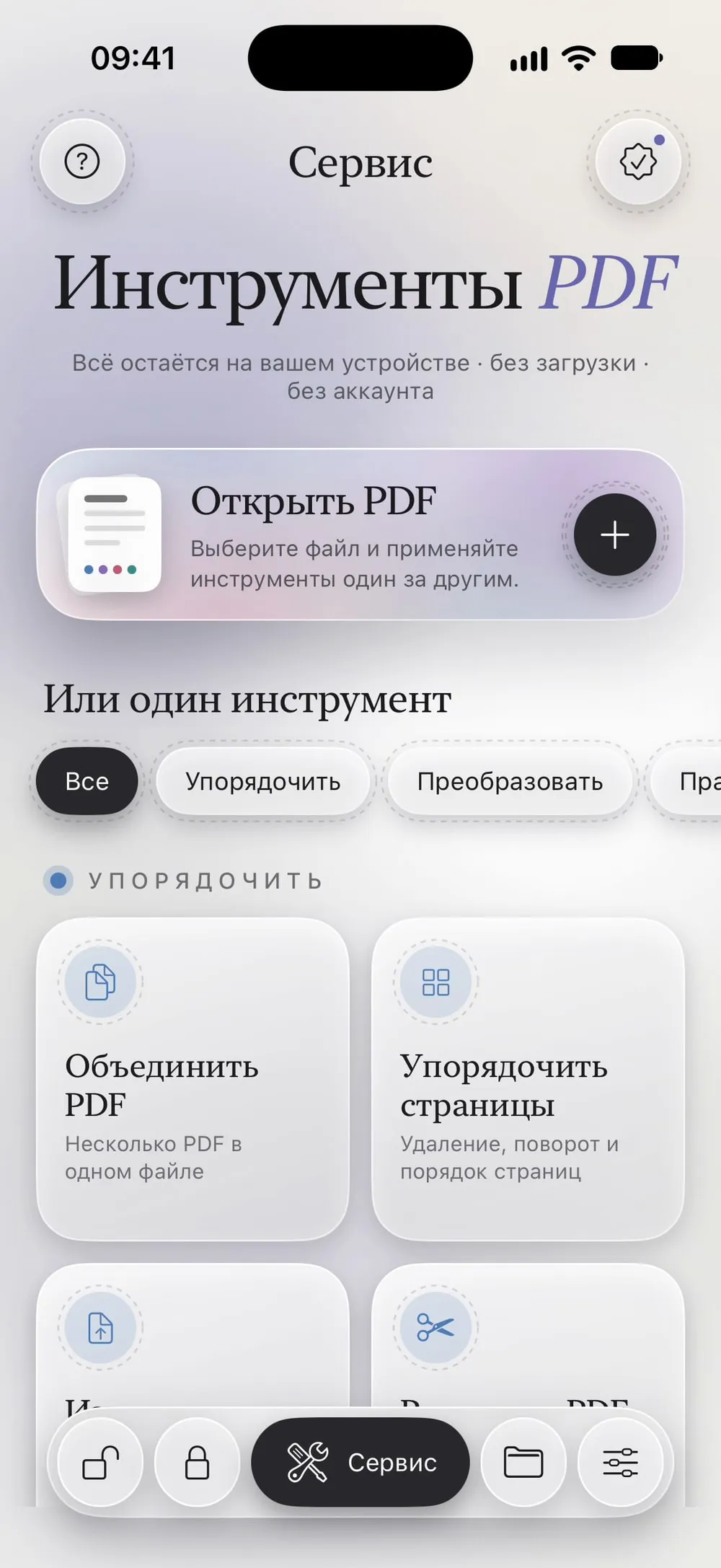
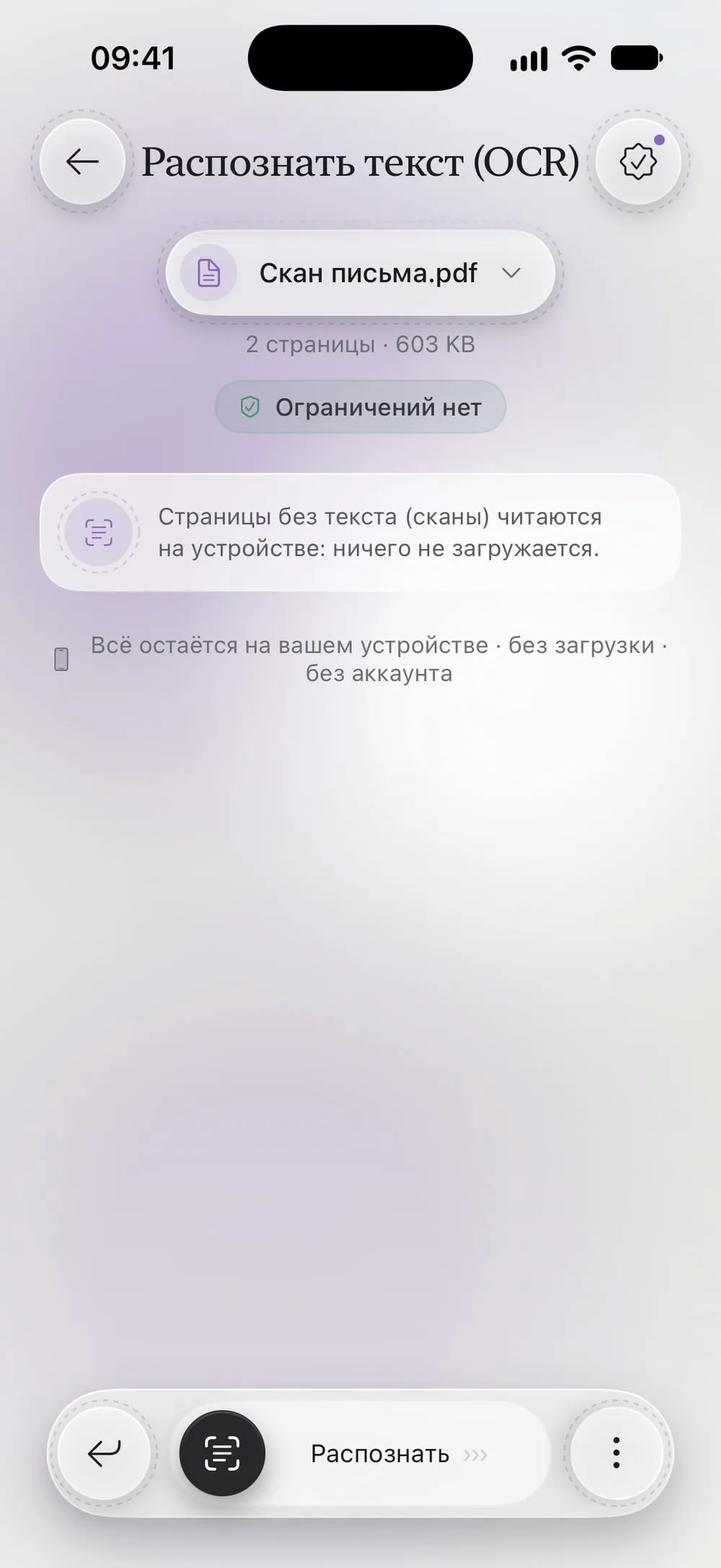
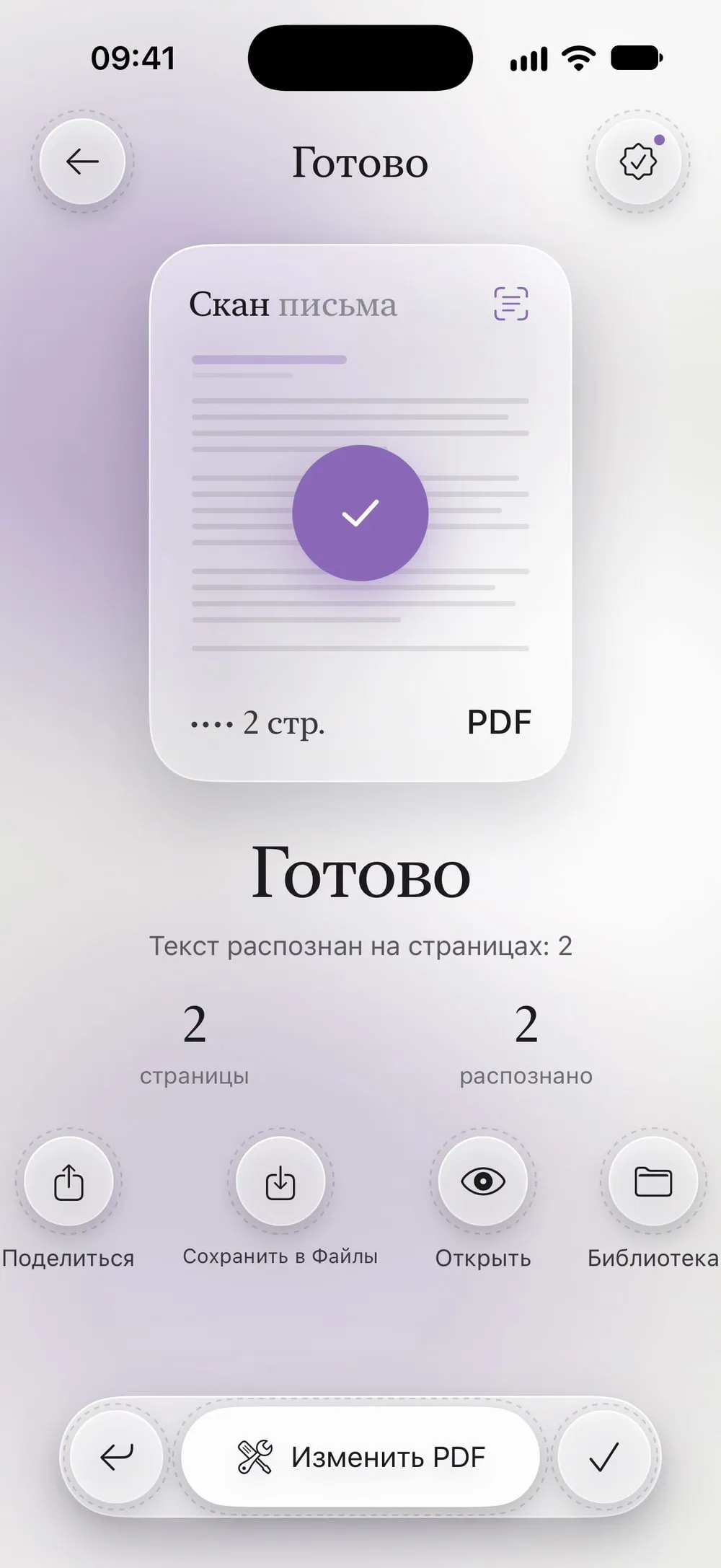
Весь процесс · 18 с
Как распознать текст в отсканированном PDF
Шаг 01 из 03
Откройте «Распознать текст (OCR)» и выберите PDF
Во вкладке Сервис нажмите Распознать текст (OCR), затем карточку Нажмите, чтобы выбрать и выберите отсканированный PDF в разделе Файлы.
Шаг 02 из 03
Прочитайте примечание и сдвиньте ползунок
Настраивать ничего не нужно: Страницы без текста (сканы) читаются на устройстве: ничего не загружается. Сдвиньте ползунок Распознать.
Шаг 03 из 03
Откройте, отправьте или сохраните PDF с поиском
На экране результата указано, на скольких страницах распознан текст. Нажмите Открыть и попробуйте выделить слово, затем Поделиться или Сохранить в Файлы.
Шаги
-
Во вкладке Сервис нажмите Распознать текст (OCR), затем карточку Нажмите, чтобы выбрать и выберите отсканированный PDF в разделе Файлы.
-
Настраивать ничего не нужно: Страницы без текста (сканы) читаются на устройстве: ничего не загружается. Сдвиньте ползунок Распознать.
-
На экране результата указано, на скольких страницах распознан текст. Нажмите Открыть и попробуйте выделить слово, затем Поделиться или Сохранить в Файлы.
Полезно знать
Только там, где нужно
Страницы, на которых уже есть текст, копируются как есть. Если текст уже есть во всём PDF, приложение сообщит, что распознавать нечего.
Лучше скан — лучше результат
Лучше всего читаются ровные, чёткие страницы с тёмным текстом. Сначала обрежьте тёмные рамки от сканера и проверьте имена и цифры в распознанном тексте.
Языки
Язык определяется автоматически: перед началом ничего выбирать не нужно.
Сканируете прямо сейчас?
Инструмент «Сканировать в PDF» может сделать текст доступным для поиска прямо во время сканирования — с тем же распознаванием на устройстве.
Вопросы
Меняется ли вид PDF после OCR?
Нет. Текст добавляется невидимым слоем поверх изображения страницы, поэтому страницы выглядят точно как раньше.
Это бесплатно?
«Распознать текст (OCR)» — инструмент PRO, он входит в Премиум. Пометку PRO приложение показывает до начала работы, а не после.
А если PDF защищён?
Приложение попросит пароль, который вы знаете. Результат сохранит тот же пароль, если только вы не выберете Снять пароль с результата.
Загружается ли мой PDF куда-нибудь?
Нет. Текст распознаётся на вашем iPhone или iPad.
