
Как отсканировать документы в PDF на iPhone и iPad
Подписанную анкету нужно отправить обратно, чеки — приложить к авансовому отчёту, письмо — сохранить: чтобы превратить бумагу в PDF, хватит камеры телефона, если результат получится ровным, читаемым и не слишком тяжёлым.

Сканирование телефоном
Фото листа — ещё не скан: страница на нём перекошена, вокруг виден стол, есть тени и серый фон. Хороший сканер находит края листа, выпрямляет его, как будто он лежит ровно, и очищает фон, чтобы текст было легко читать и печатать.
Что делает скан хорошим
Ровный свет, гладкий лист и контрастный фон значат больше, чем камера. Сканируйте все страницы документа в один PDF вместо того, чтобы отправлять отдельные фото, и делайте текст доступным для поиска, чтобы потом его найти.
Самый простой способ сканировать в PDF на iPhone и iPad
Инструмент «Сканировать в PDF» в Unlock my PDF снимает камерой одну или несколько страниц, находит края каждого листа и выравнивает его. Фильтр очищает фон, а текст можно сделать доступным для поиска — всё на вашем устройстве.
Весь процесс · 41 с
Как отсканировать документы в PDF
Шаг 01 из 05
Откройте «Сканировать в PDF»
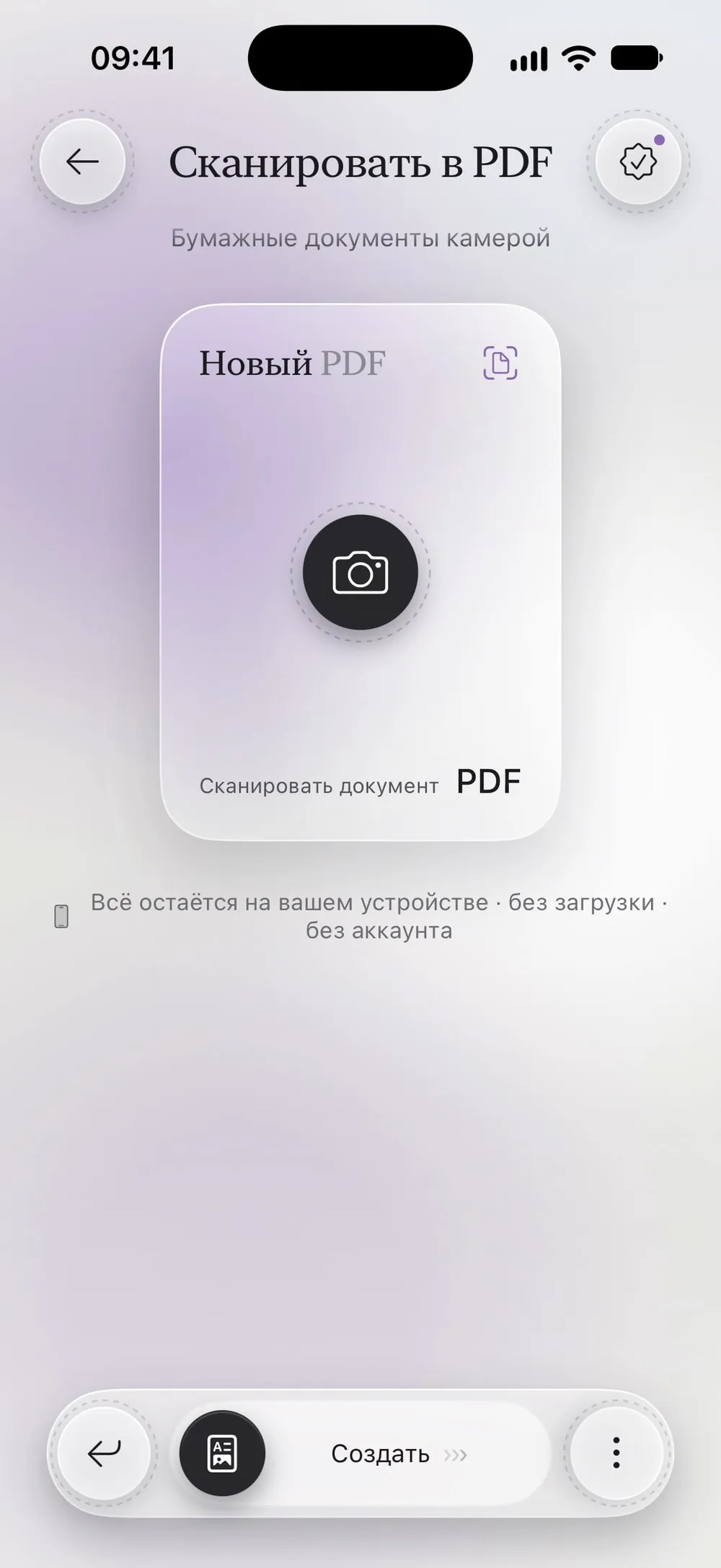
Во вкладке Сервис нажмите Сканировать в PDF, затем Сканировать документ.
Шаг 02 из 05
Наведите камеру на лист и сделайте снимок
Держите телефон над листом: камера сама найдёт его и может сделать снимок автоматически. Отсканируйте все нужные страницы и сохраните сканы. Приложение выровняет каждую страницу и обрежет фон вокруг листа.
Шаг 03 из 05
Проверьте каждую страницу
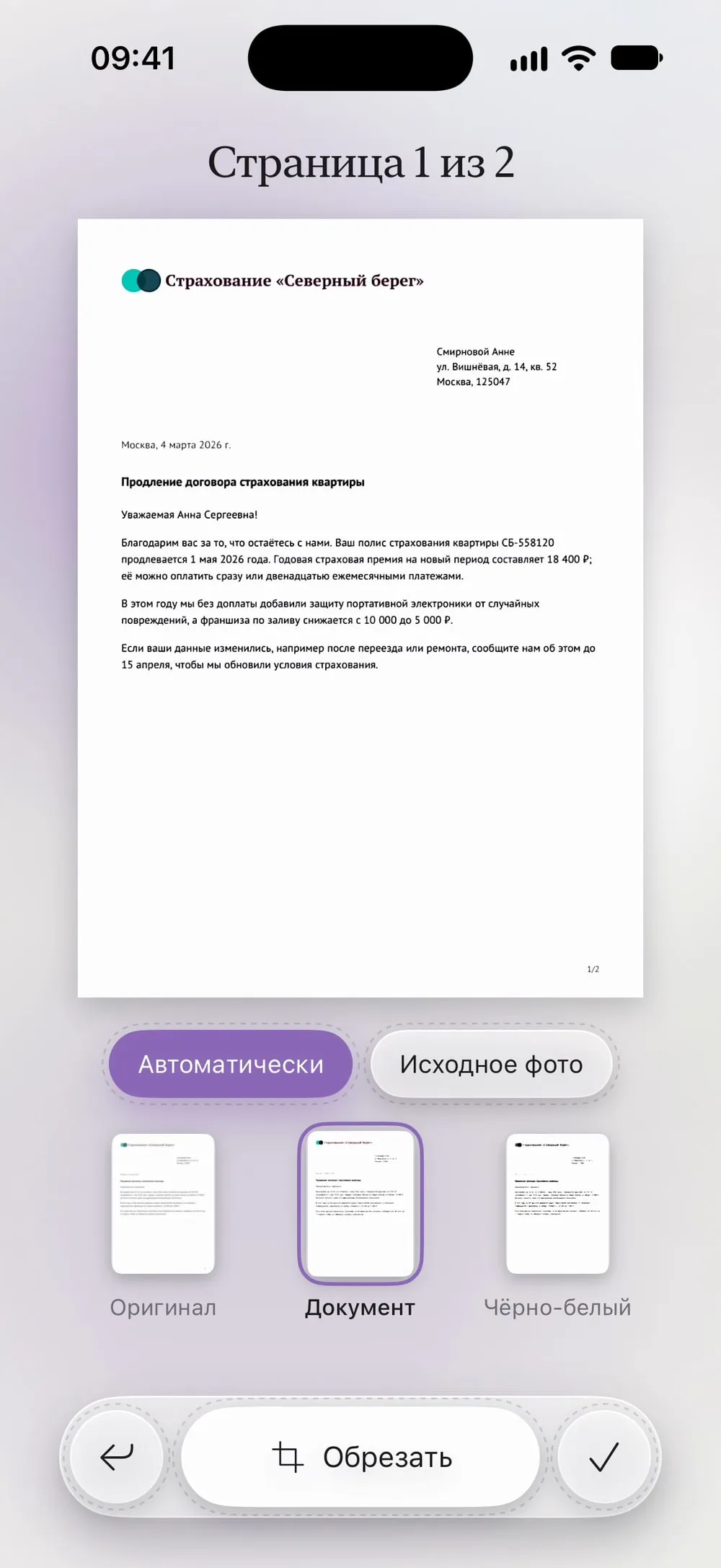
Нажмите на лупу на странице, чтобы открыть её. Выберите фильтр — Оригинал, Документ или Чёрно-белый — или нажмите Обрезать и перетащите углы к краям листа.
Шаг 04 из 05
Добавьте страницы или поменяйте их порядок
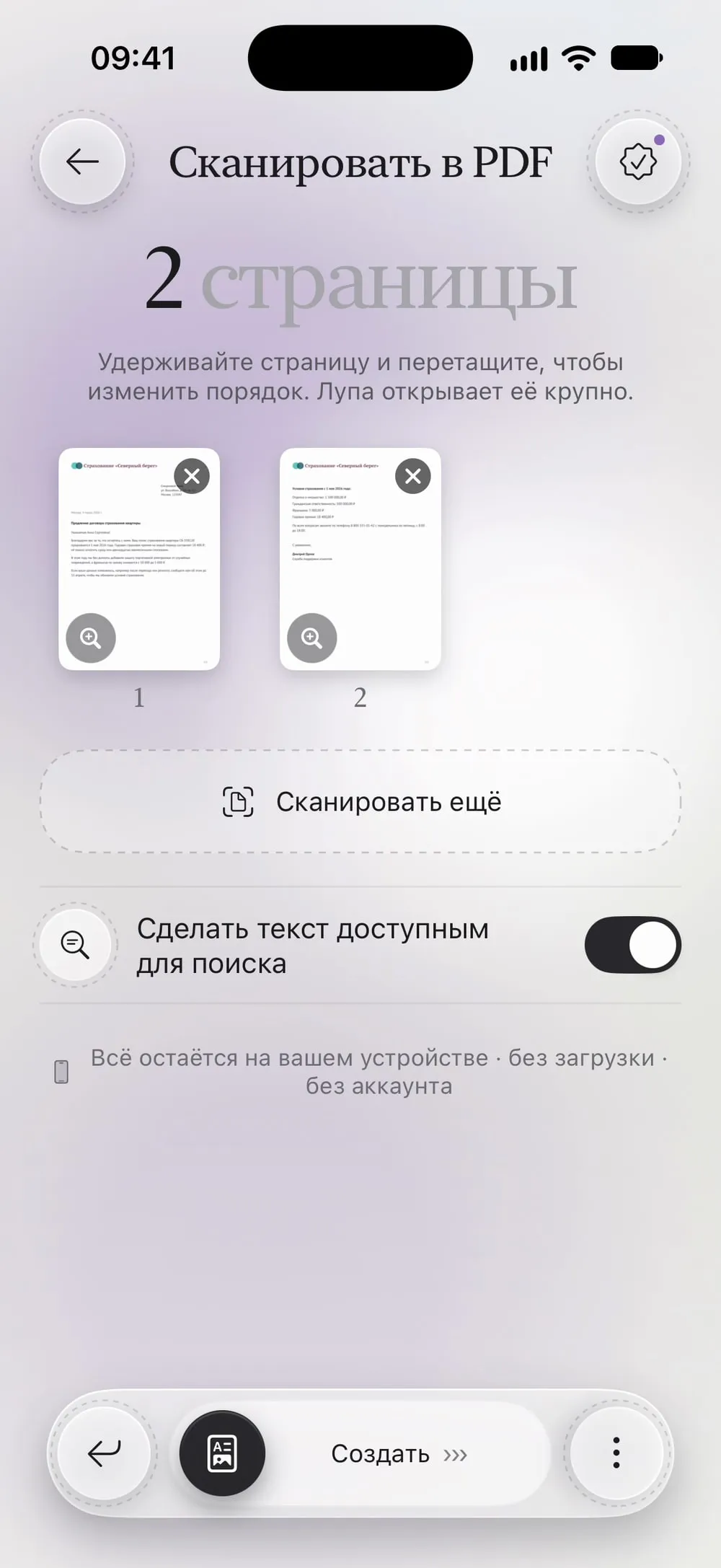
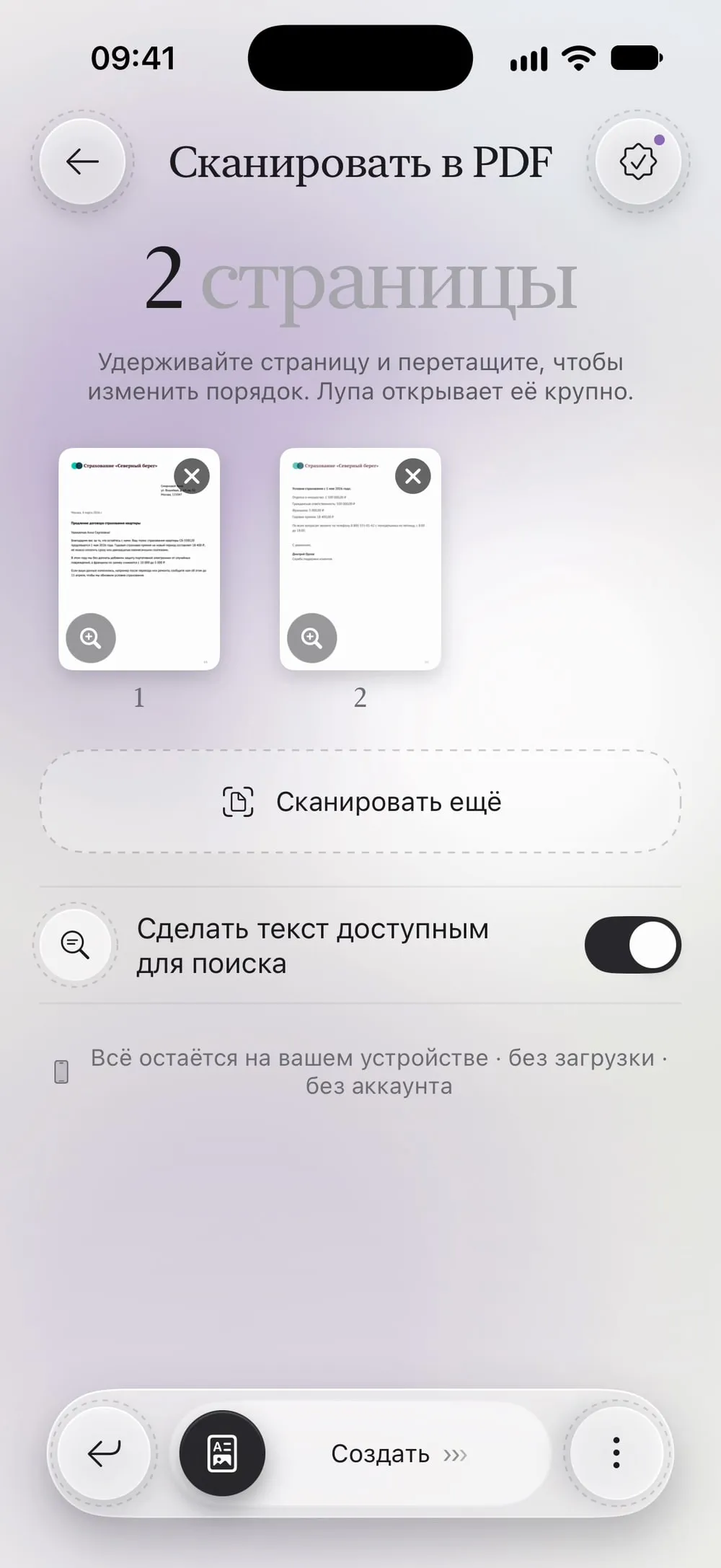
Нажмите Сканировать ещё, чтобы отсканировать следующие страницы. Чтобы изменить порядок, удерживайте страницу и перетащите её. Оставьте включённым Сделать текст доступным для поиска, чтобы потом искать и копировать текст.
Шаг 05 из 05
Сдвиньте ползунок, чтобы создать PDF
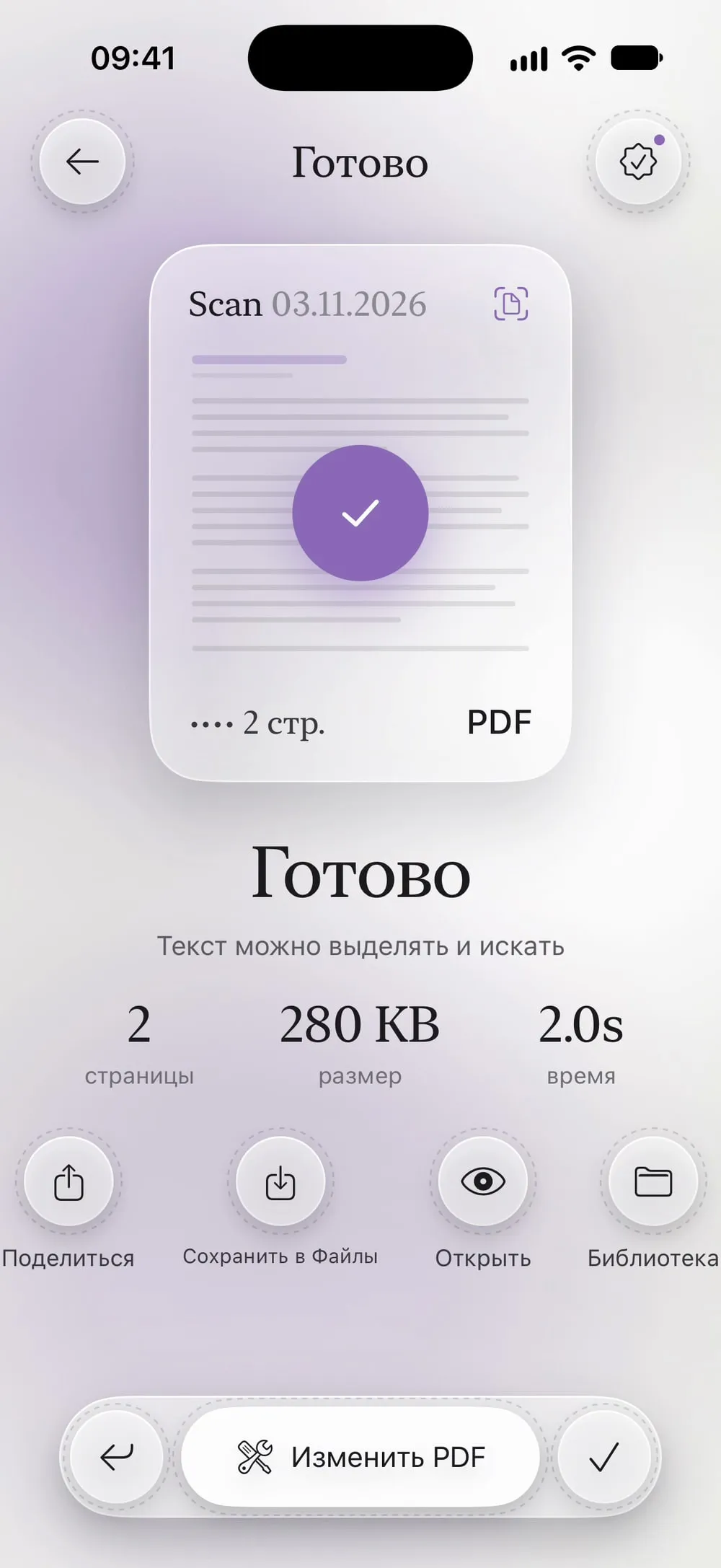
Сдвиньте ползунок Создать. PDF готов: его можно отправить или сохранить кнопкой Сохранить в Файлы.
Шаги
-
Во вкладке Сервис нажмите Сканировать в PDF, затем Сканировать документ.
-
Держите телефон над листом: камера сама найдёт его и может сделать снимок автоматически. Отсканируйте все нужные страницы и сохраните сканы. Приложение выровняет каждую страницу и обрежет фон вокруг листа.
-
Нажмите на лупу на странице, чтобы открыть её. Выберите фильтр — Оригинал, Документ или Чёрно-белый — или нажмите Обрезать и перетащите углы к краям листа.
-
Нажмите Сканировать ещё, чтобы отсканировать следующие страницы. Чтобы изменить порядок, удерживайте страницу и перетащите её. Оставьте включённым Сделать текст доступным для поиска, чтобы потом искать и копировать текст.
-
Сдвиньте ползунок Создать. PDF готов: его можно отправить или сохранить кнопкой Сохранить в Файлы.
Полезно знать
Хороший свет, ровный лист
Сканируйте у окна или под яркой лампой, положив лист ровно на тёмный стол. Контраст помогает приложению найти края.
Фильтр «Документ»
Документ осветляет фон и убирает тени — лучший выбор для писем, анкет и чеков. Для фото и цветных страниц оставьте Оригинал.
Правки можно отменить
Каждое изменение начинается с исходного снимка, поэтому можно попробовать фильтр или обрезку и в любой момент вернуться к варианту Исходное фото.
Сразу защитите файл
Отсканировали паспорт или банковский документ? Перед отправкой поставьте на новый PDF пароль во вкладке «Защита».
Вопросы
Можно ли отсканировать несколько страниц в один PDF?
Да. Сканируйте сколько нужно страниц, добавляйте новые кнопкой Сканировать ещё, и все они попадут в один PDF в выбранном вами порядке.
Можно ли искать по тексту скана?
Да, если включено Сделать текст доступным для поиска: текст распознаётся на вашем устройстве, и его можно выделять, копировать и искать.
Это бесплатно?
Да, раз в 7 дней после короткого видео. С Премиумом без ограничений и без рекламы.
Загружаются ли мои сканы куда-нибудь?
Нет. Снимки, распознавание текста и сам PDF остаются на вашем iPhone или iPad.
