在 iPhone 和 iPad 上给 PDF 添加文字或图片
一个“某月某日收到”的日期、一个编号、给同事的一句备注、公司标志或“已审核”印章:PDF 转发出去之前,往往只差这么一点补充。

在 PDF 上写字
PDF 的设计初衷是在哪里看都一样,这也让它很难修改。加一条小备注、一个日期或一个标志,并不需要专门的编辑器:在页面上放上新的文字或图片,另存一份副本就够了。
保持清楚易读
把补充内容放在页边或空白处,不要盖住原有的文字。如果备注很重要,字要大一些,确保打印出来也看得清。
在 iPhone 和 iPad 上往 PDF 里写字最简单的方法
Unlock my PDF 的添加文字或图片能在你选的页面上放一行文字或一张图片。拖到合适的位置,调整大小,再保存一个新 PDF。
完整流程 · 32 秒
给 PDF 添加文字或图片
第 01 步,共 04 步
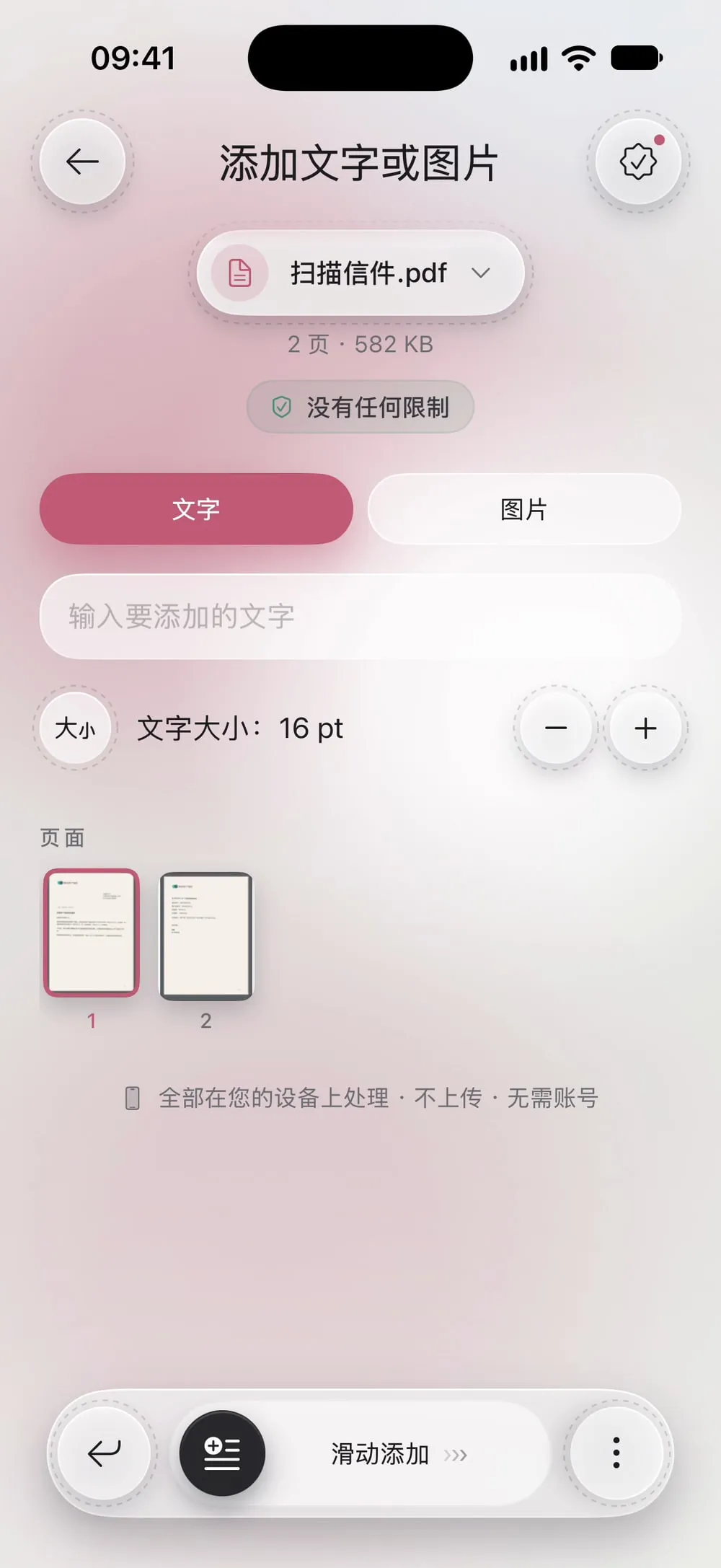
打开“添加文字或图片”并选择 PDF
在工具标签页中轻点添加文字或图片,再轻点轻点选择,从文件中选取 PDF。
第 02 步,共 04 步
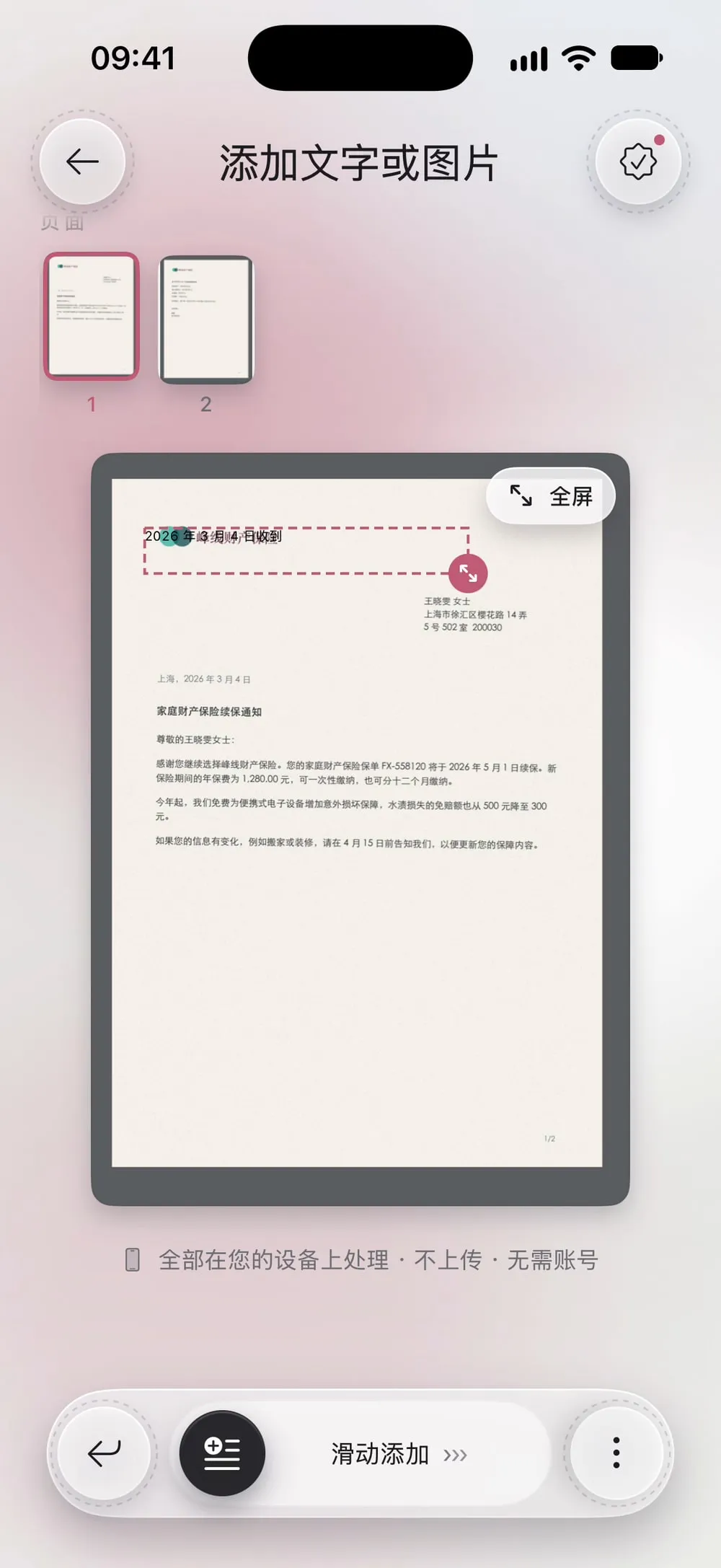
输入文字或选择图片
选中文字时,在输入框中写字,用 − 和 + 按钮调整大小。选中图片时,轻点选择图片,从“照片”中选一张图片。
第 03 步,共 04 步
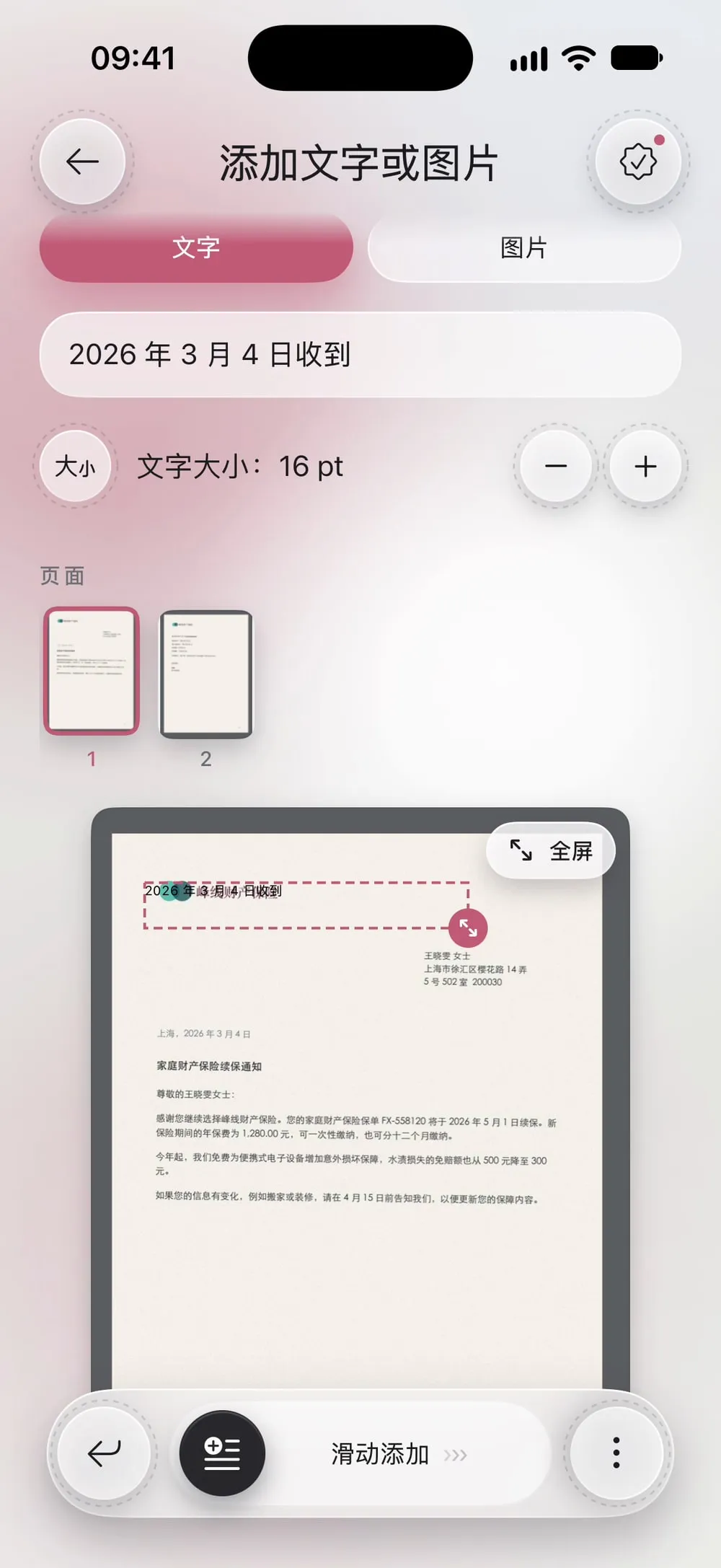
选择页面并移到合适的位置
在页面缩略图栏中轻点要添加的那一页。把框拖到想放的位置,拉动角落可以放大。双指捏合放大页面,方便精确调整。
第 04 步,共 04 步
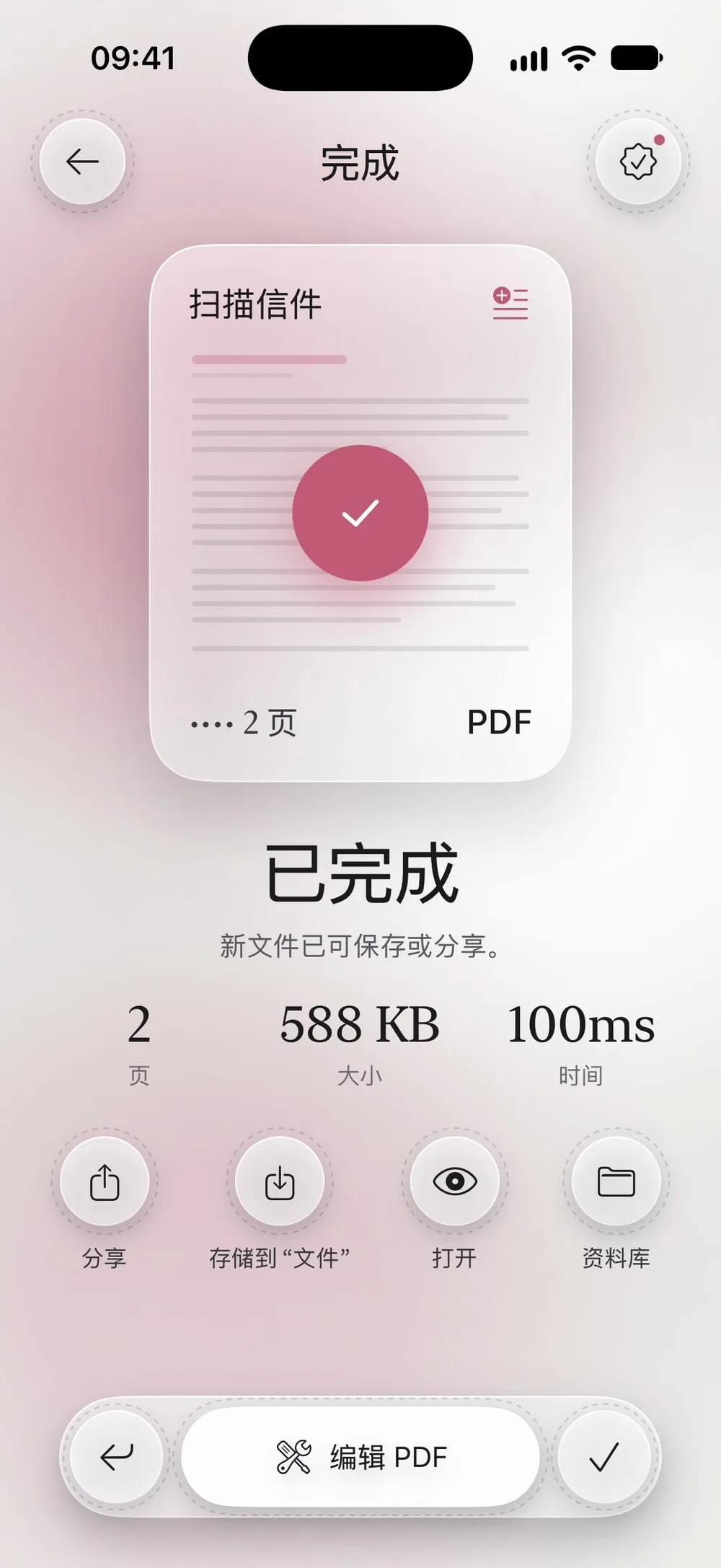
滑动添加
拖动滑动添加滑块。分享新 PDF,或者轻点存储到“文件”。原文件保持不变。
操作步骤
-
在工具标签页中轻点添加文字或图片,再轻点轻点选择,从文件中选取 PDF。
-
选中文字时,在输入框中写字,用 − 和 + 按钮调整大小。选中图片时,轻点选择图片,从“照片”中选一张图片。
-
在页面缩略图栏中轻点要添加的那一页。把框拖到想放的位置,拉动角落可以放大。双指捏合放大页面,方便精确调整。
-
拖动滑动添加滑块。分享新 PDF,或者轻点存储到“文件”。原文件保持不变。
实用提示
印章和标志
透明背景的 PNG 图片,比如标志或印章,放在页面上不会带一个白色方框。
文字依然是文字
你添加的是 PDF 中真正的文字:可以像页面上其他文字一样选中和搜索。
添加多处内容
每次只能添加一项。要加第二条备注,或者在另一页上添加,请在工具中再次打开新 PDF。
常见问题
能改字体或颜色吗?
文字是黑色的,使用清晰的无衬线字体,大小从 8 到 48 磅。签名请使用“签署 PDF”。
能编辑 PDF 里原有的文字吗?
不能。“添加文字或图片”是在页面上叠加新文字,不会修改已有的内容。
免费吗?
免费,看一段短视频后每 7 天可用 1 次。高级版不限次数,也没有广告。
我的文件会被上传吗?
不会。文字和图片在你的 iPhone 或 iPad 上添加。