在 iPhone 和 iPad 上给 PDF 添加页码
长篇报告、毕业论文、带附件的申请材料、开会用的文件:有了页码,大家都能说“第 7 页”,少了一页也能马上发现。

为什么要编页码
没有页码,长篇 PDF 讨论起来很费劲,打印出来也容易弄乱顺序。有了页码,谁都能指出是哪一页,少了一页也一眼就能看出来。
选哪种样式
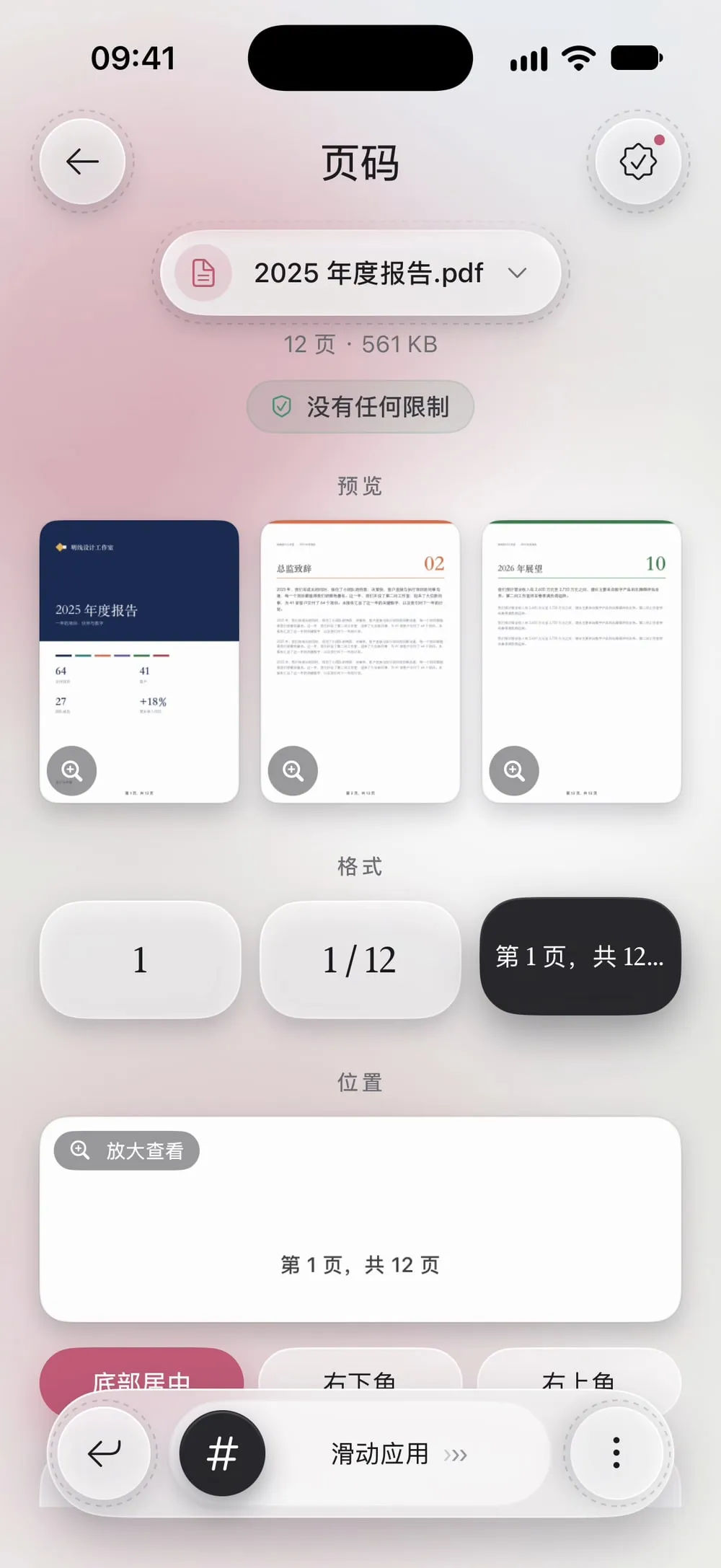
只有数字最低调。“1 / 12”还能看出文件一共有多长;“第 1 页,共 12 页”最清楚,适合要打印分发的文件。
在 iPhone 和 iPad 上给 PDF 编页码最简单的方法
Unlock my PDF 的页码会一次性给每一页编号。选择样式、位置和起始数字,看一下预览,然后保存。
完整流程 · 29 秒
给 PDF 添加页码
第 01 步,共 04 步
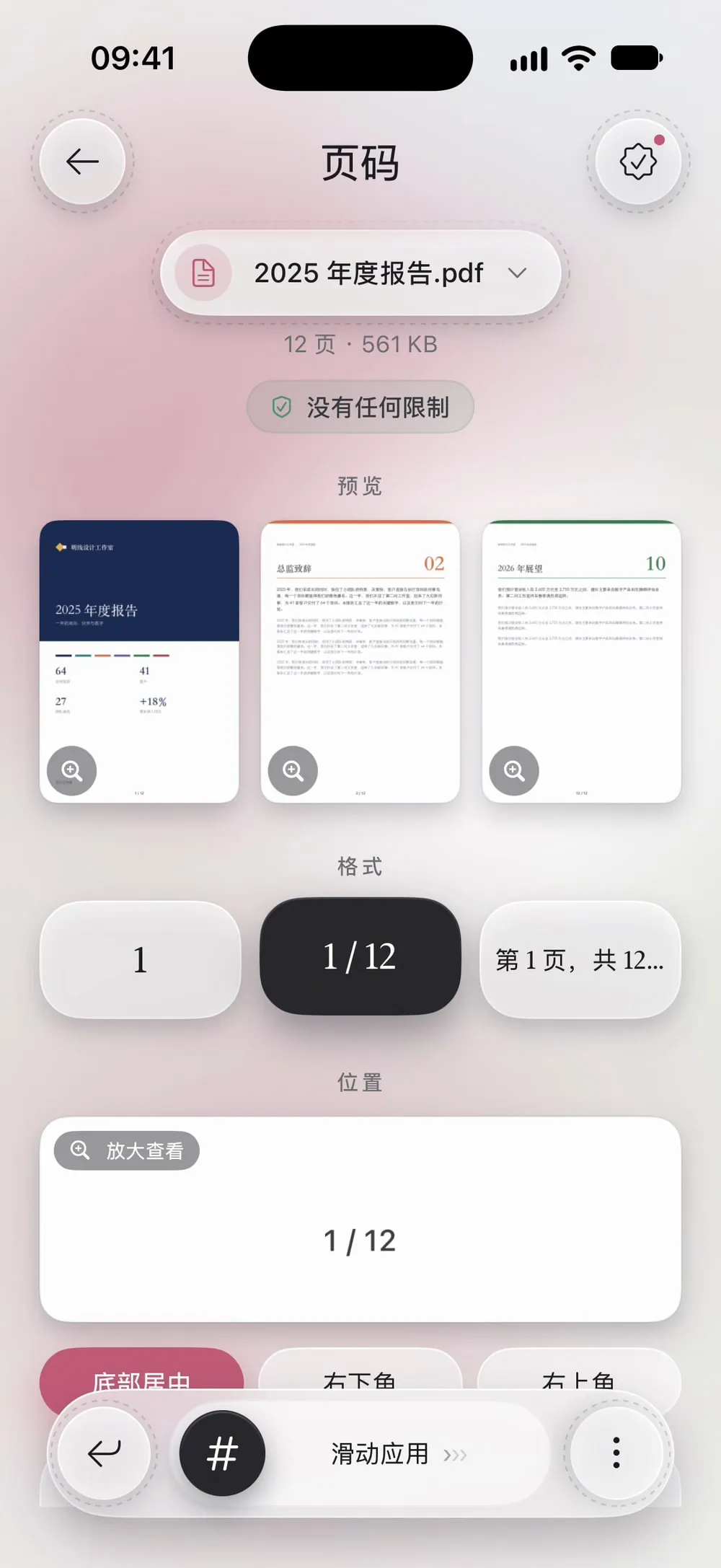
打开“页码”并选择 PDF
在工具标签页中轻点页码,再轻点轻点选择,从文件中选取 PDF。
第 02 步,共 04 步
选择格式
在格式中选择 1、1 / 12 或 第 1 页,共 12 页。预览会显示已经编好号的前几页和最后一页。
第 03 步,共 04 步
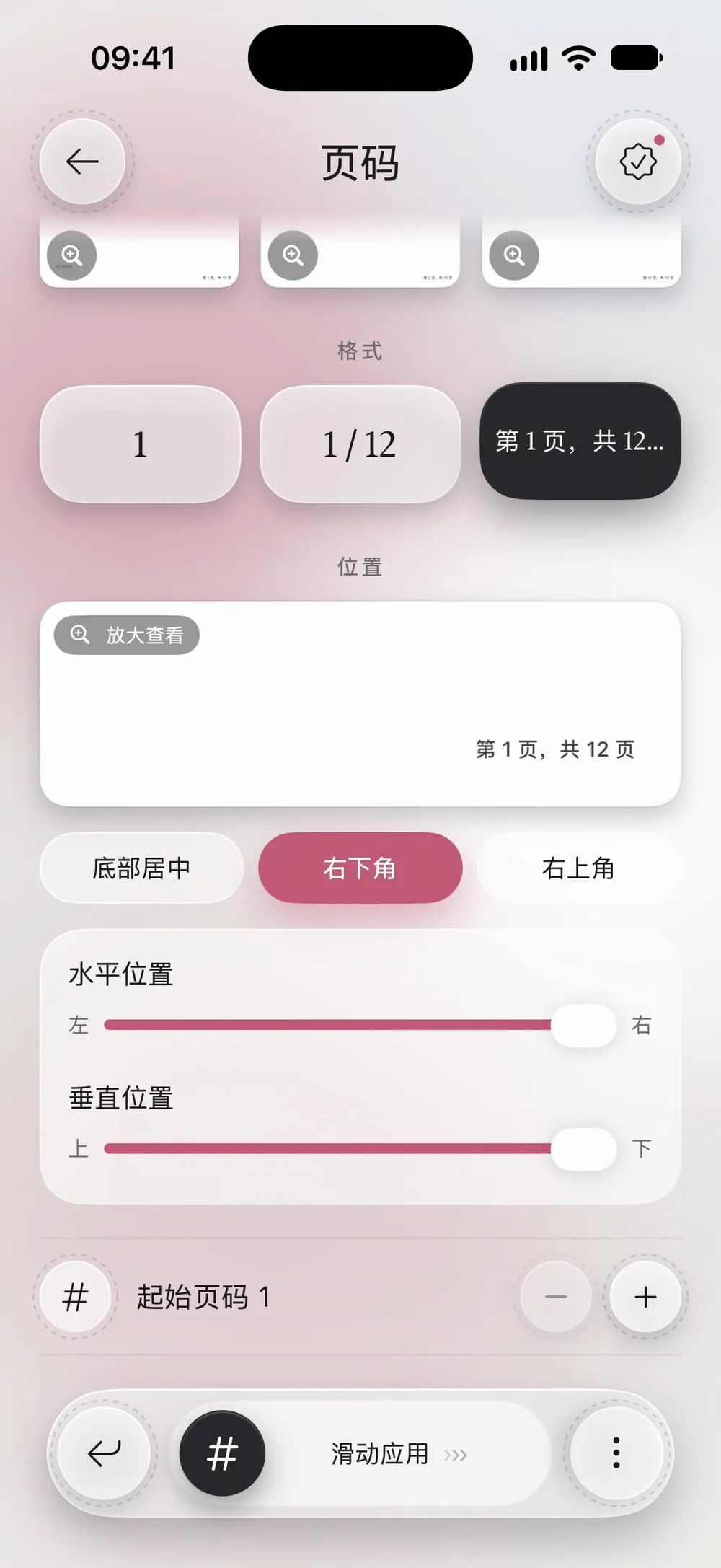
选择位置
轻点底部居中、右下角或右上角,也可以用水平位置和垂直位置滑块移动页码。放大查看可以看清页码。
第 04 步,共 04 步
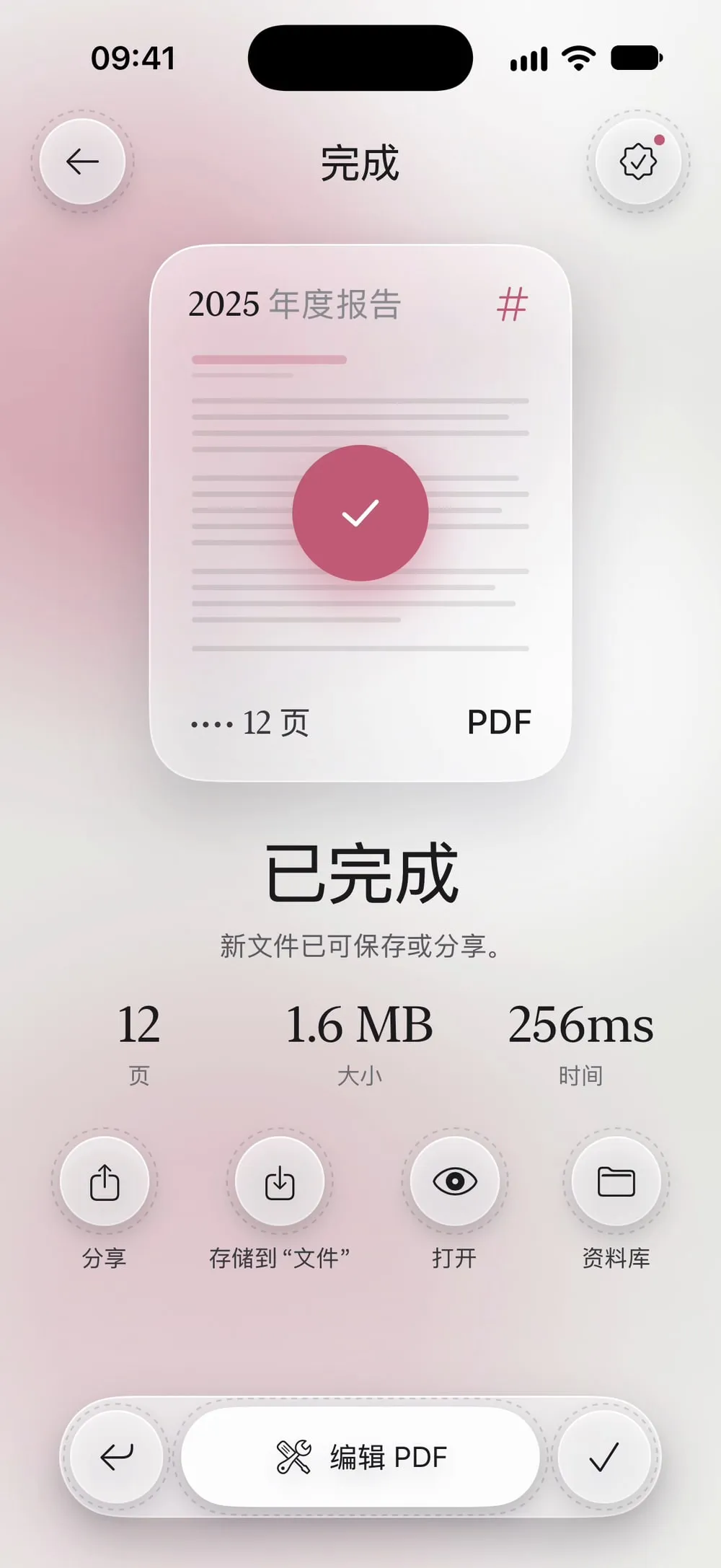
滑动应用
拖动滑动应用滑块。分享编好页码的 PDF,或者轻点存储到“文件”。
操作步骤
-
在工具标签页中轻点页码,再轻点轻点选择,从文件中选取 PDF。
-
在格式中选择 1、1 / 12 或 第 1 页,共 12 页。预览会显示已经编好号的前几页和最后一页。
-
轻点底部居中、右下角或右上角,也可以用水平位置和垂直位置滑块移动页码。放大查看可以看清页码。
-
拖动滑动应用滑块。分享编好页码的 PDF,或者轻点存储到“文件”。
实用提示
从别的数字开始
如果这个 PDF 是一份文件的第二部分,可以修改起始数字,让第一页显示 25 而不是 1。
先合并,再编页码
先把所有文件合并,再统一加一次页码:编号会贯穿整份文件。
留出空间
如果页面底部已经写了内容,就把页码放在右上角。
常见问题
能跳过封面吗?
每一页都会编上页码。不想给封面编号的话,先给去掉封面的页面编号,之后再把封面合并到最前面。
会改变页面上的文字吗?
不会。页码是叠加在页面上的,页面其他内容保持原样。
免费吗?
“页码”是 PRO 工具,包含在高级版中。App 会在你开始之前就标出 PRO,不会等你做完才告诉你。
我的文件会被上传吗?
不会。页码在你的 iPhone 或 iPad 上添加。