在 iPhone 和 iPad 上提取 PDF 页面
要发送说明书中的一章、合同里签过字的那一页,或者长对账单中的一张发票:把这些页面提取出来,就得到一个只有关键内容的小 PDF。

什么时候适合提取
长文件不好分享:上传页面只要一页,同事只需要其中一节,文件太大,邮件被退回。把需要的页面提取出来,就得到一个只有这几页的小文件。
提取、拆分还是删除?
提取会用你选的页面生成一个新 PDF。拆分会把整个 PDF 变成多个文件。删除会去掉几页、保留其余部分。哪种方法省事就用哪种。
在 iPhone 和 iPad 上提取 PDF 页面最简单的方法
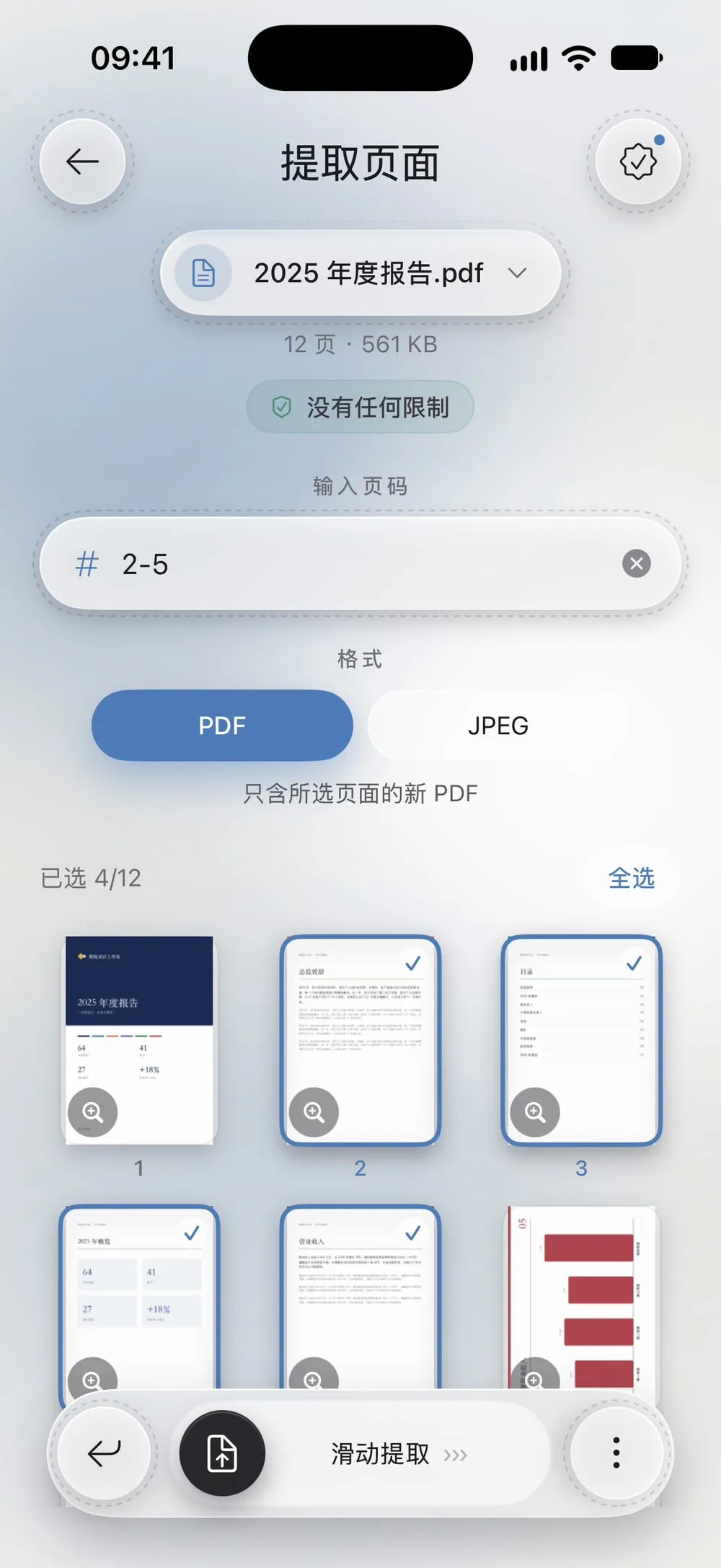
Unlock my PDF 的提取页面会用你选的页面生成一个新 PDF。可以输入页码,比如 2-5,也可以轻点缩略图。还能把页面存成 JPEG 图片。
完整流程 · 25 秒
提取 PDF 页面
第 01 步,共 04 步
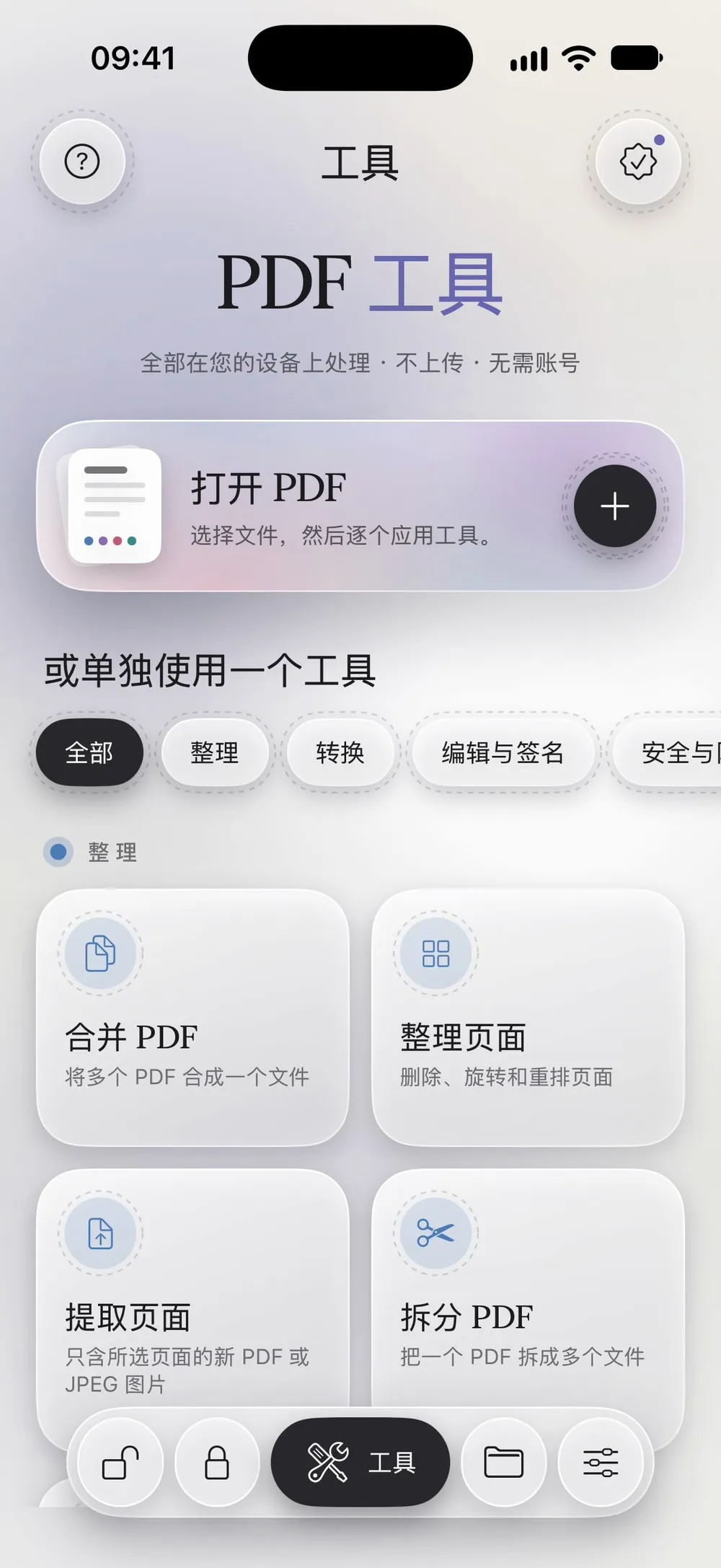
打开“提取页面”并选择 PDF
在工具标签页中轻点提取页面,再轻点轻点选择,从文件中选取 PDF。
第 02 步,共 04 步
输入页码或轻点页面
在输入框中输入要保留的页面:单页和范围用逗号隔开,比如 2-5 或 1, 3, 7-9。也可以轻点缩略图:输入框和缩略图始终保持一致。
第 03 步,共 04 步
选择 PDF 或 JPEG
PDF:只含所选页面的新 PDF。JPEG:每页一张 JPEG 图片(150 DPI),可共享或存入照片。
第 04 步,共 04 步
滑动提取
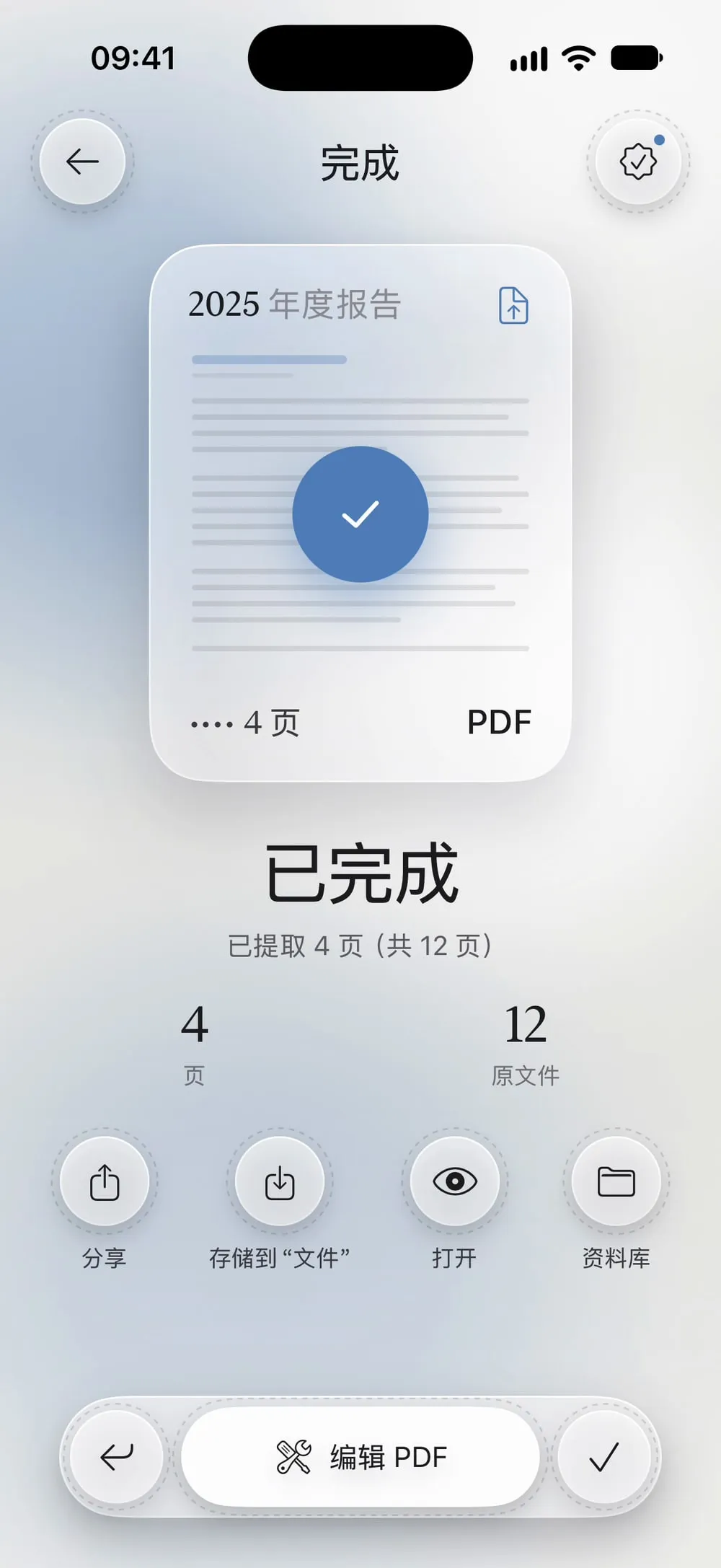
拖动滑动提取滑块。分享新文件,或者轻点存储到“文件”。原来的 PDF 保持不变。
操作步骤
-
在工具标签页中轻点提取页面,再轻点轻点选择,从文件中选取 PDF。
-
在输入框中输入要保留的页面:单页和范围用逗号隔开,比如 2-5 或 1, 3, 7-9。也可以轻点缩略图:输入框和缩略图始终保持一致。
-
PDF:只含所选页面的新 PDF。JPEG:每页一张 JPEG 图片(150 DPI),可共享或存入照片。
-
拖动滑动提取滑块。分享新文件,或者轻点存储到“文件”。原来的 PDF 保持不变。
实用提示
页面始终保持原来的顺序
新 PDF 会按原文件的顺序排列,即使你输入的是 5, 2。想调整顺序,可以在新文件上使用“整理页面”。
要多个文件,而不是一个
如果想把整个 PDF 切成几部分,“拆分 PDF”更快:每个范围生成一个文件。
带密码的 PDF
App 会要求输入你知道的密码,新 PDF 会保留这个密码。要从带密码的 PDF 中存出 JPEG 图片,需要高级版,因为图片无法保留密码。
常见问题
提取出来的页面还清晰吗?
清晰。PDF 格式下,页面会原样复制,文字可以选中,画质不变。
能只提取一页吗?
能。输入这一页的页码,或者只轻点一个缩略图。
免费吗?
免费,看一段短视频后每 7 天可用 1 次。高级版不限次数,也没有广告。
我的文件会被上传吗?
不会。页面在你的 iPhone 或 iPad 上提取。