
Cómo extraer páginas de un PDF en iPhone y iPad
Tienes que enviar un capítulo de un manual, la página firmada de un contrato o una sola factura de un extracto largo: al extraer esas páginas obtienes un PDF nuevo y pequeño solo con lo que importa.

Cuándo conviene extraer
Los documentos largos son difíciles de compartir: un formulario web solo quiere una página, un compañero necesita una sección, un correo rebota porque el archivo pesa demasiado. Si extraes las páginas que necesitas, obtienes un archivo pequeño solo con esas páginas.
¿Extraer, dividir o eliminar?
Extraer te da un PDF nuevo con las páginas que eliges. Dividir convierte todo el PDF en varios archivos. Eliminar quita unas pocas páginas y conserva el resto. Elige la opción que te deje menos trabajo.
La forma más sencilla de extraer páginas de un PDF en iPhone y iPad
Extraer páginas, en Unlock my PDF, crea un PDF nuevo solo con las páginas que elijas. Escríbelas, como 2-5, o toca las miniaturas. También puedes guardarlas como imágenes JPEG.
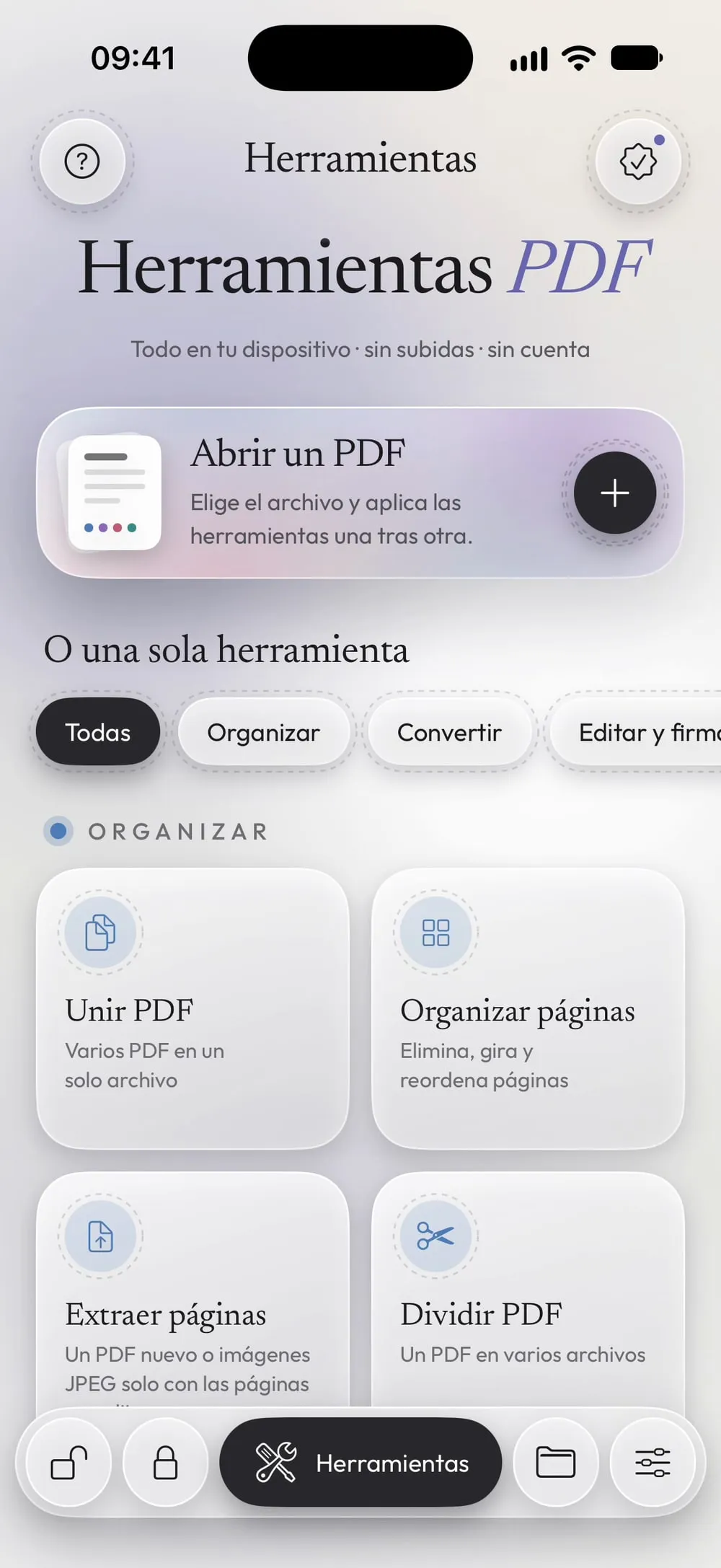
El proceso completo · 25 s
Cómo extraer páginas de un PDF
Paso 01 de 04
Abre Extraer páginas y elige el PDF
En la pestaña Herramientas, toca Extraer páginas, luego la tarjeta Toca para elegir, y elige el PDF en Archivos.
Paso 02 de 04
Escribe las páginas o tócalas
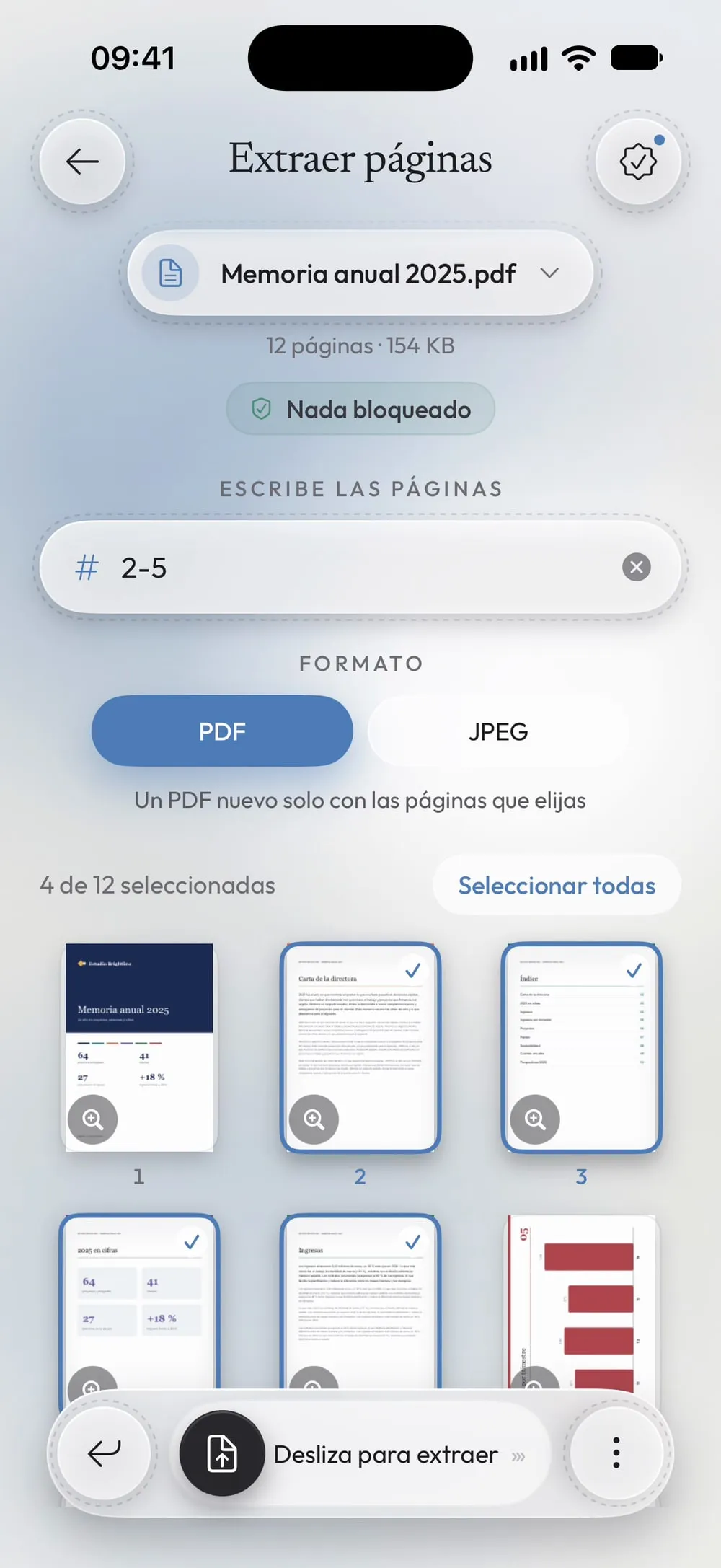
En el campo, escribe las páginas que quieres conservar: páginas sueltas e intervalos separados por comas, como 2-5 o 1, 3, 7-9. O toca las miniaturas: el campo y las miniaturas siempre coinciden.
Paso 03 de 04
Elige PDF o JPEG
PDF: Un PDF nuevo solo con las páginas que elijas. JPEG: Una imagen JPEG por página (150 DPI), para compartir o guardar en Fotos.
Paso 04 de 04
Desliza para extraer
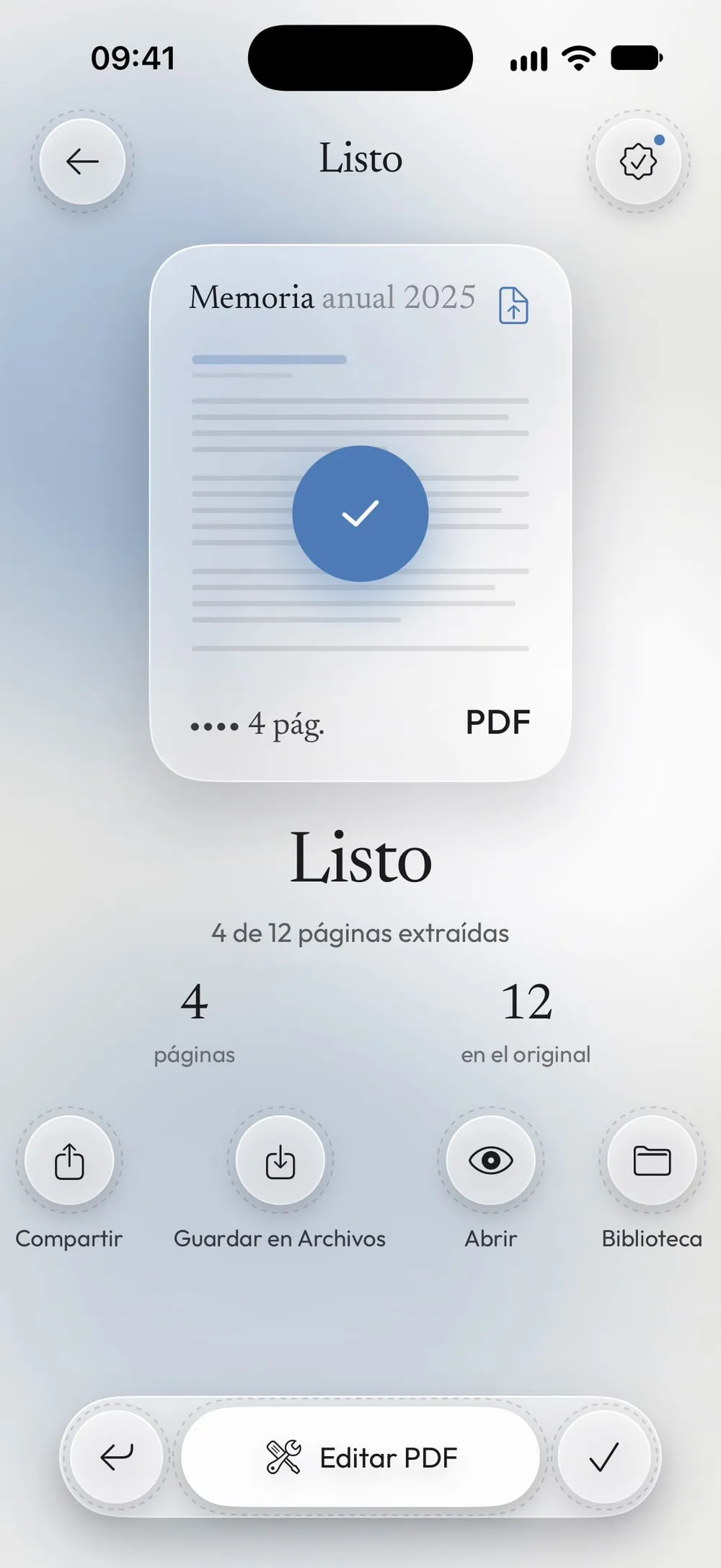
Arrastra el botón Desliza para extraer. Comparte el archivo nuevo o toca Guardar en Archivos. El PDF original se queda como está.
Pasos
-
En la pestaña Herramientas, toca Extraer páginas, luego la tarjeta Toca para elegir, y elige el PDF en Archivos.
-
En el campo, escribe las páginas que quieres conservar: páginas sueltas e intervalos separados por comas, como 2-5 o 1, 3, 7-9. O toca las miniaturas: el campo y las miniaturas siempre coinciden.
-
PDF: Un PDF nuevo solo con las páginas que elijas. JPEG: Una imagen JPEG por página (150 DPI), para compartir o guardar en Fotos.
-
Arrastra el botón Desliza para extraer. Comparte el archivo nuevo o toca Guardar en Archivos. El PDF original se queda como está.
Conviene saber
Las páginas siempre mantienen su orden
El PDF nuevo sigue el orden del original, aunque escribas 5, 2. Para cambiar el orden, usa Organizar páginas con el archivo nuevo.
Varios archivos en lugar de uno
Si quieres cortar todo el PDF en partes, Dividir PDF es más rápido: crea un archivo por cada intervalo.
PDF protegidos
La app te pide la contraseña que conoces, y el PDF nuevo la conserva. Para guardar imágenes JPEG de un PDF protegido necesitas Premium, porque una imagen no puede llevar contraseña.
Preguntas
¿La página extraída sigue siendo nítida?
Sí. En formato PDF las páginas se copian tal cual, con el texto seleccionable y la misma calidad.
¿Puedo extraer una sola página?
Sí. Escribe su número o toca una sola miniatura.
¿Es gratis?
Sí, una vez cada 7 días viendo un vídeo corto. Premium lo hace ilimitado y quita los anuncios.
¿Se suben mis archivos a algún sitio?
No. Las páginas se extraen en tu iPhone o iPad.
