
Como extrair páginas de um PDF no iPhone e iPad
Você precisa mandar um capítulo de um manual, a página assinada de um contrato ou uma única fatura de um extrato longo: extrair essas páginas gera um PDF novo e pequeno, só com o que importa.

Quando extrair é a escolha certa
Documentos longos são difíceis de compartilhar: um formulário de envio quer uma página só, um colega precisa de uma seção, um e-mail volta porque o arquivo é grande demais. Extrair as páginas de que você precisa gera um arquivo pequeno só com elas.
Extrair, dividir ou excluir?
Extrair cria um PDF novo com as páginas que você escolher. Dividir transforma o PDF inteiro em vários arquivos. Excluir tira algumas páginas e mantém o resto. Escolha o que der menos trabalho.
O jeito mais simples de extrair páginas de PDF no iPhone e iPad
A ferramenta Extrair páginas do Unlock my PDF cria um PDF novo só com as páginas que você escolher. Digite as páginas, como 2-5, ou toque nas miniaturas. Você também pode salvá-las como imagens JPEG.
O processo completo · 25 s
Como extrair páginas de um PDF
Passo 01 de 04
Abra Extrair páginas e escolha o PDF
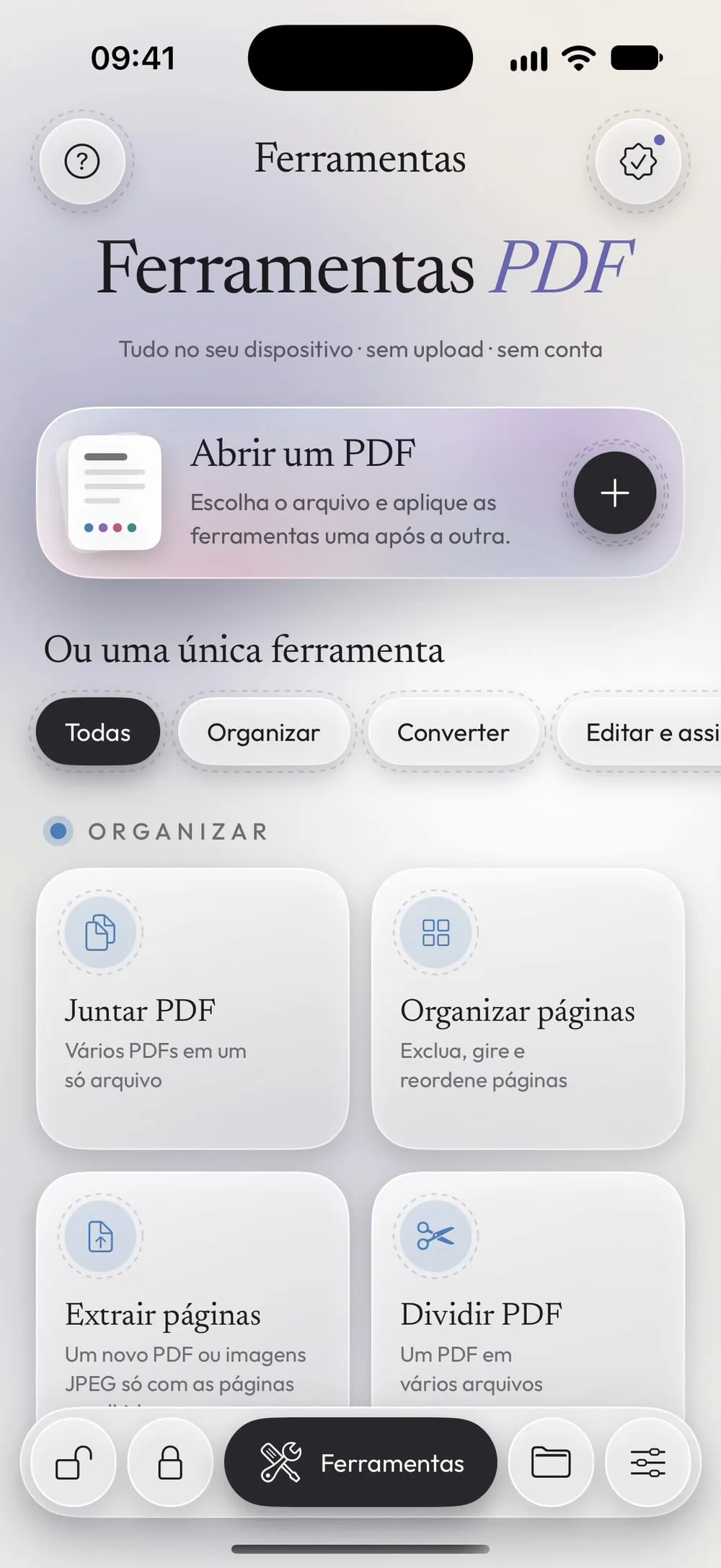
Na aba Ferramentas, toque em Extrair páginas, depois no cartão Toque para escolher, e escolha o PDF em Arquivos.
Passo 02 de 04
Digite as páginas ou toque nelas
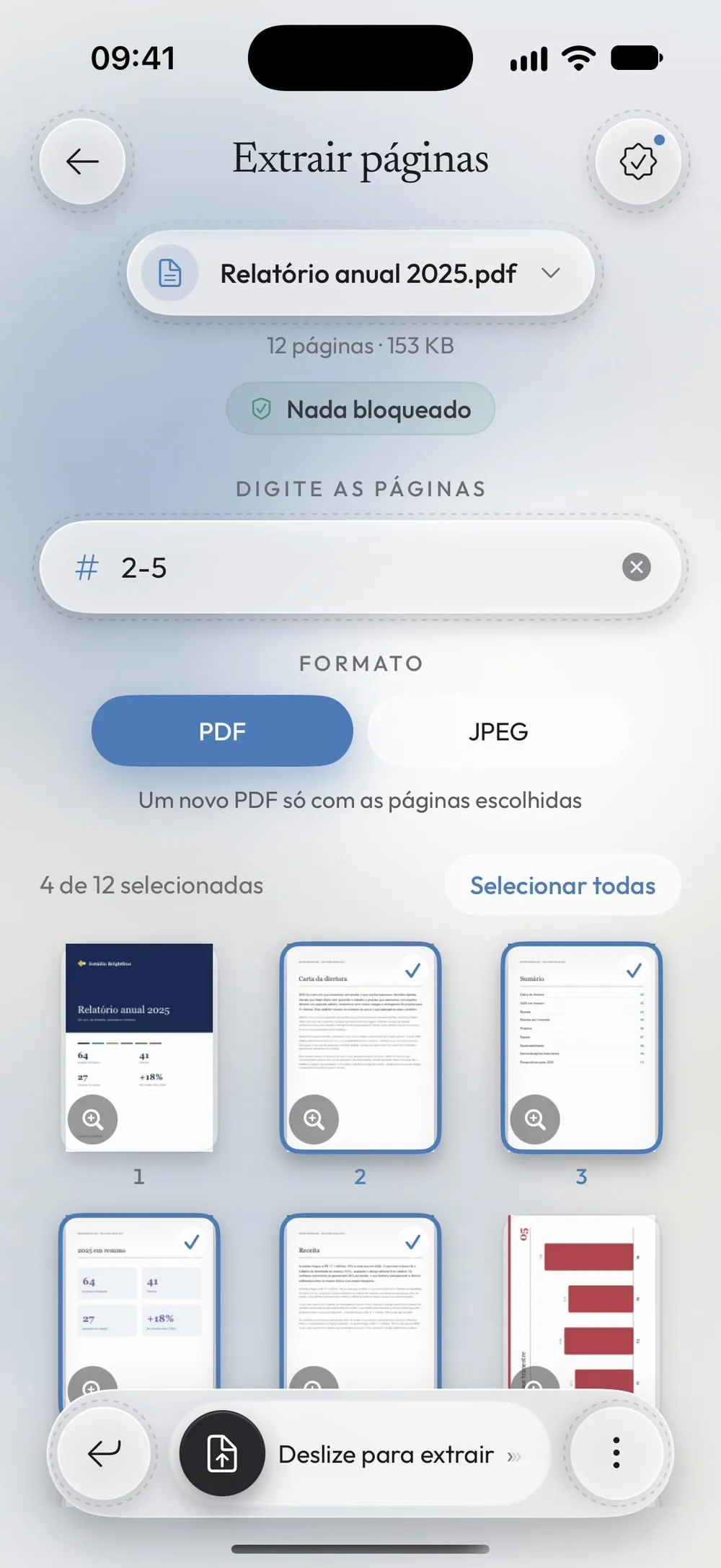
No campo, digite as páginas que vai manter: páginas avulsas e intervalos separados por vírgula, como 2-5 ou 1, 3, 7-9. Ou toque nas miniaturas: o campo e as miniaturas sempre batem.
Passo 03 de 04
Escolha PDF ou JPEG
PDF: Um novo PDF só com as páginas escolhidas. JPEG: Uma imagem JPEG por página (150 DPI), para compartilhar ou salvar em Fotos.
Passo 04 de 04
Deslize para extrair
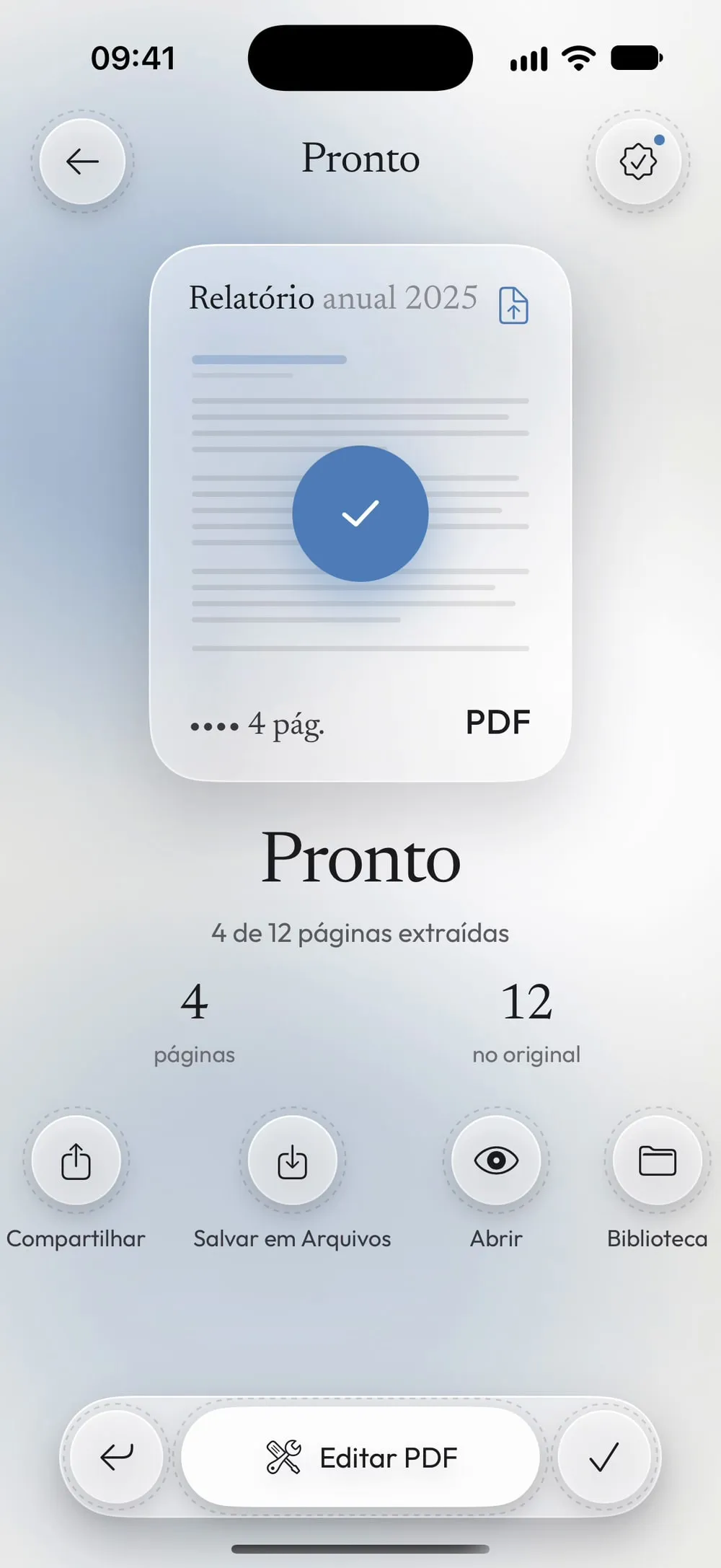
Arraste o controle Deslize para extrair até o fim. Compartilhe o arquivo novo ou toque em Salvar em Arquivos. O PDF original fica como está.
Passos
-
Na aba Ferramentas, toque em Extrair páginas, depois no cartão Toque para escolher, e escolha o PDF em Arquivos.
-
No campo, digite as páginas que vai manter: páginas avulsas e intervalos separados por vírgula, como 2-5 ou 1, 3, 7-9. Ou toque nas miniaturas: o campo e as miniaturas sempre batem.
-
PDF: Um novo PDF só com as páginas escolhidas. JPEG: Uma imagem JPEG por página (150 DPI), para compartilhar ou salvar em Fotos.
-
Arraste o controle Deslize para extrair até o fim. Compartilhe o arquivo novo ou toque em Salvar em Arquivos. O PDF original fica como está.
Bom saber
As páginas mantêm a ordem
O PDF novo segue a ordem do original, mesmo que você digite 5, 2. Para mudar a ordem, use Organizar páginas no arquivo novo.
Vários arquivos em vez de um
Se você quer cortar o PDF inteiro em partes, Dividir PDF é mais rápido: ele cria um arquivo para cada intervalo.
PDFs protegidos
O app pede a senha que você conhece, e o PDF novo continua com ela. Para salvar imagens JPEG de um PDF protegido você precisa do Premium, porque uma imagem não tem como guardar uma senha.
Perguntas
A página extraída continua nítida?
Sim. No formato PDF as páginas são copiadas como estão, com texto selecionável e a mesma qualidade.
Dá para extrair uma página só?
Sim. Digite o número dela ou toque numa miniatura só.
É grátis?
Sim, uma vez a cada 7 dias, depois de um vídeo curto. O Premium deixa ilimitado e tira os anúncios.
Meus arquivos são enviados para algum lugar?
Não. As páginas são extraídas no seu iPhone ou iPad.
