
Comment extraire des pages d'un PDF sur iPhone et iPad
Vous devez envoyer un chapitre d'un mode d'emploi, la page signée d'un contrat ou une seule facture tirée d'un long relevé : extraire ces pages vous donne un petit PDF neuf avec uniquement l'essentiel.

Quand extraire est le bon choix
Les longs documents sont difficiles à partager : un formulaire en ligne ne veut qu’une page, un collègue a besoin d’une seule partie, un e-mail est refusé parce que le fichier est trop lourd. Extraire les pages dont vous avez besoin vous donne un petit fichier avec uniquement ces pages.
Extraire, diviser ou supprimer ?
Extraire vous donne un seul nouveau PDF avec les pages choisies. Diviser transforme le PDF entier en plusieurs fichiers. Supprimer retire quelques pages et garde le reste. Choisissez l’option qui vous laisse le moins de travail.
La méthode la plus simple pour extraire des pages d'un PDF sur iPhone et iPad
Extraire des pages dans Unlock my PDF crée un nouveau PDF avec uniquement les pages que vous choisissez. Tapez-les, comme 2-5, ou touchez les miniatures. Vous pouvez aussi les enregistrer en images JPEG.
Toutes les étapes · 25 s
Comment extraire des pages d'un PDF
Étape 01 sur 04
Ouvrez Extraire des pages et choisissez le PDF
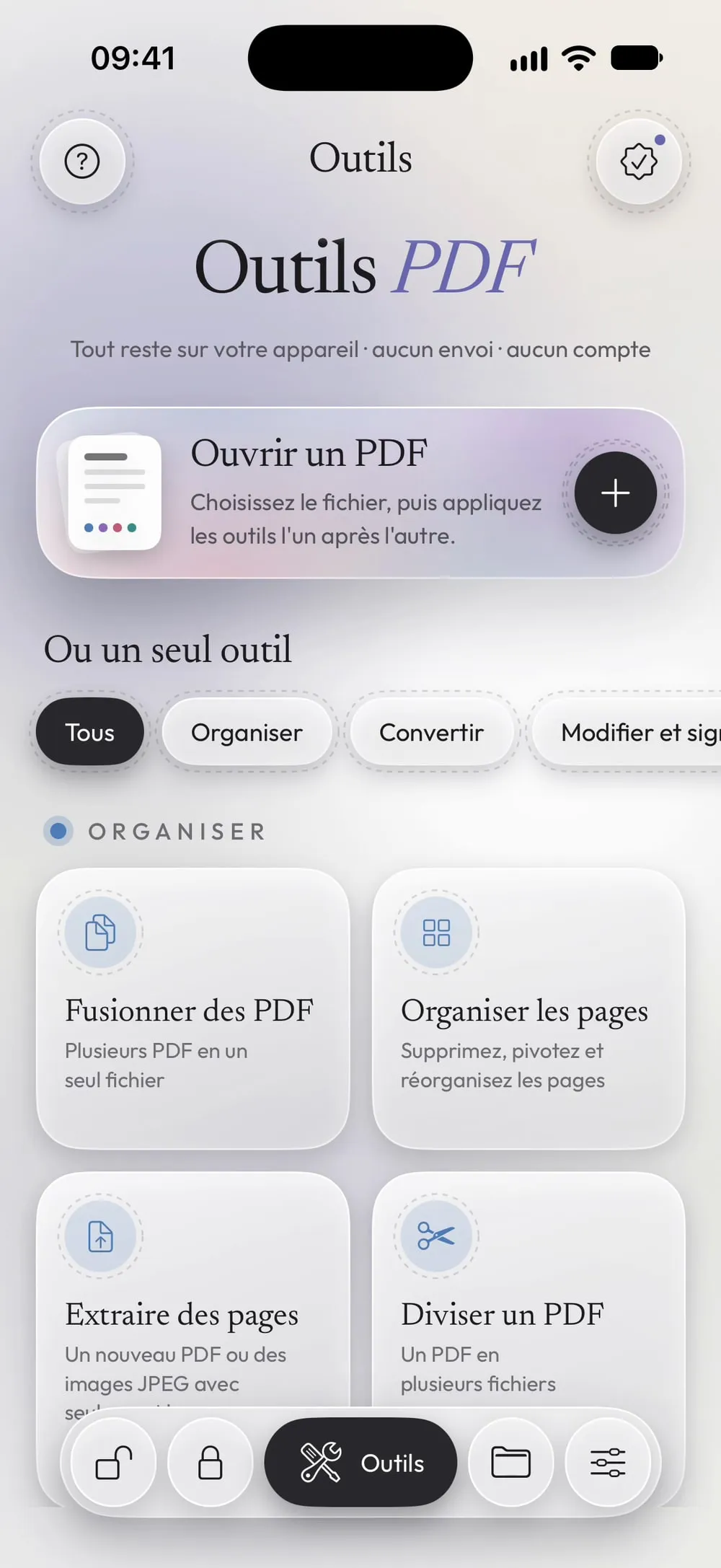
Dans l'onglet Outils, touchez Extraire des pages, puis la carte Touchez pour choisir, et choisissez le PDF dans Fichiers.
Étape 02 sur 04
Tapez les pages ou touchez-les
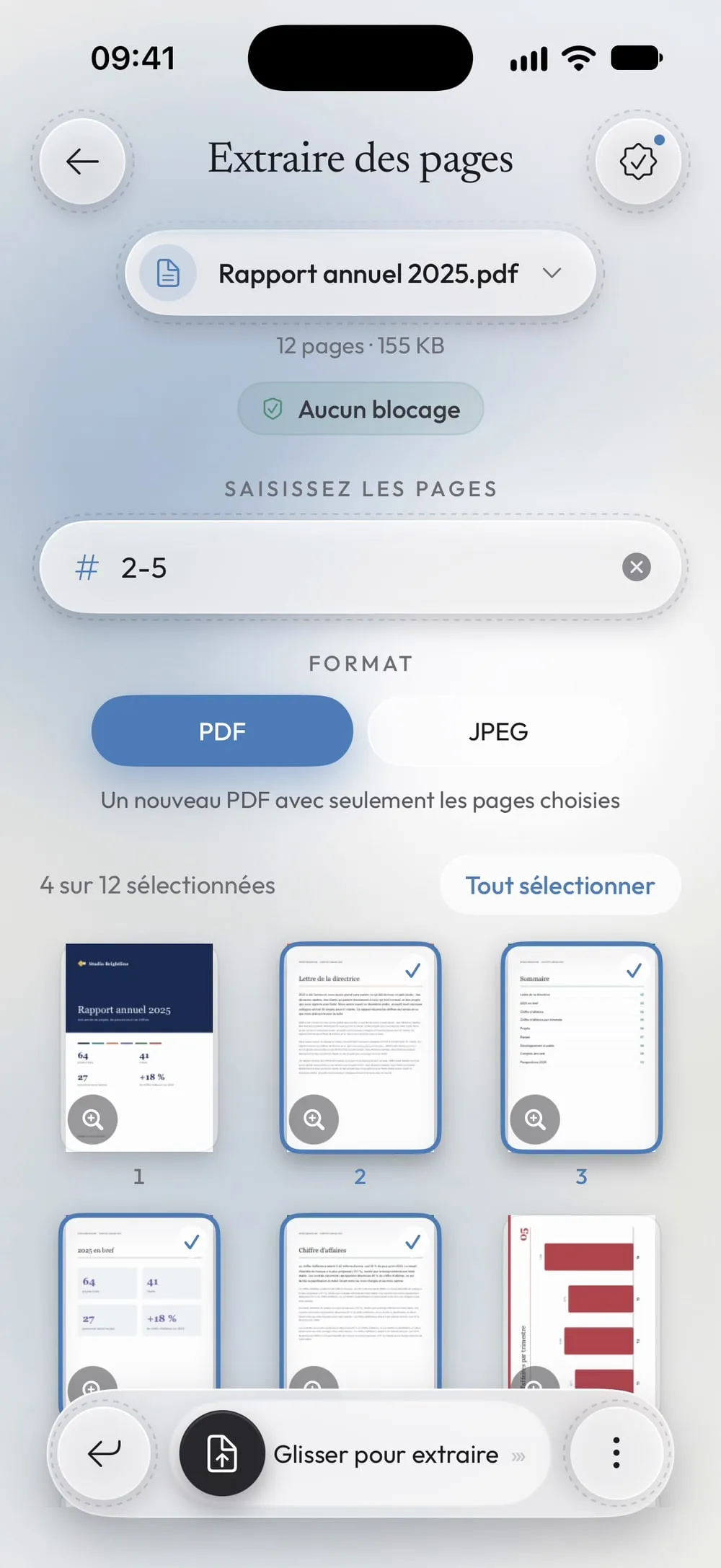
Dans le champ, tapez les pages à garder : des pages seules et des intervalles séparés par des virgules, comme 2-5 ou 1, 3, 7-9. Vous pouvez aussi toucher les miniatures : le champ et les miniatures correspondent toujours.
Étape 03 sur 04
Choisissez PDF ou JPEG
PDF : Un nouveau PDF avec seulement les pages choisies. JPEG : Une image JPEG par page (150 DPI), à partager ou enregistrer dans Photos.
Étape 04 sur 04
Faites glisser pour extraire
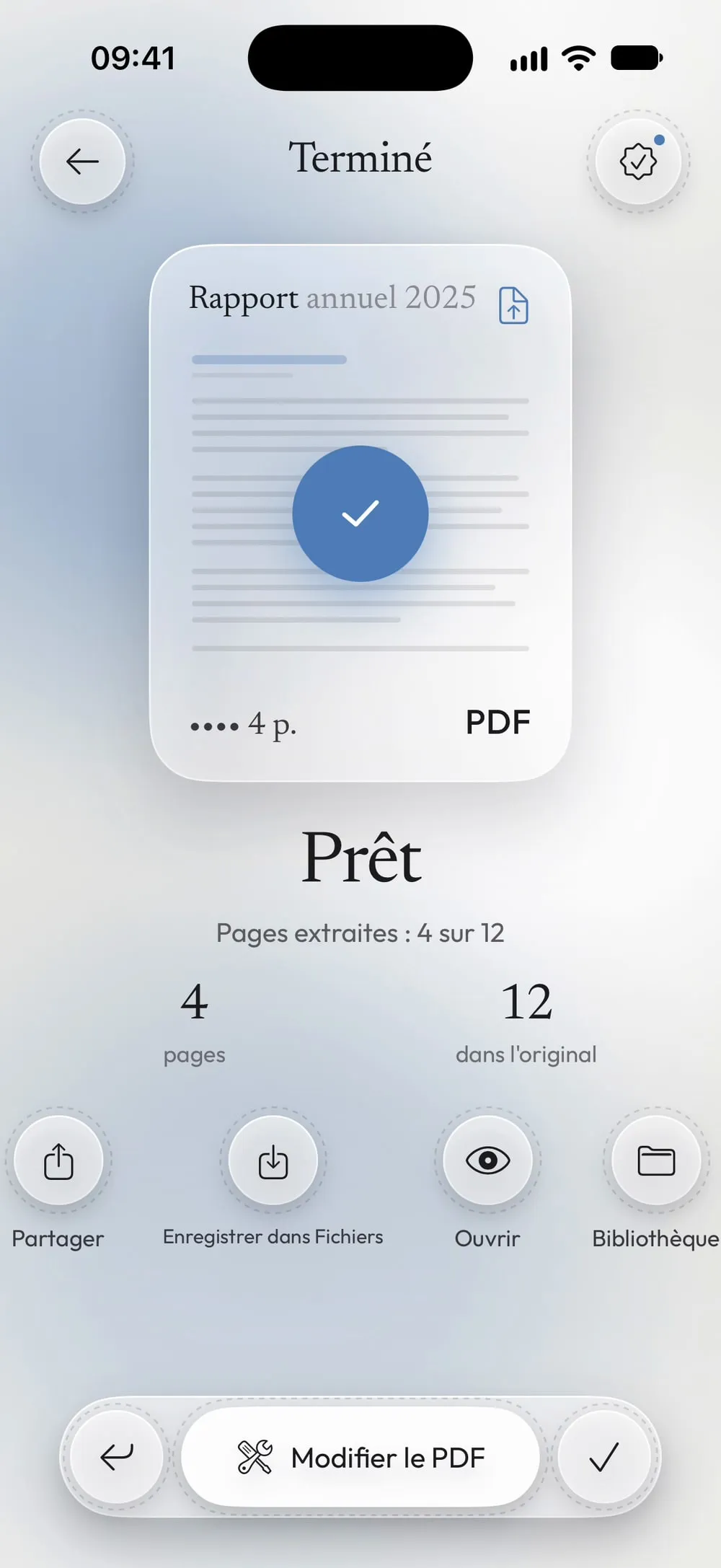
Faites glisser le curseur Glisser pour extraire. Partagez le nouveau fichier ou touchez Enregistrer dans Fichiers. Le PDF d'origine reste tel quel.
Étapes
-
Dans l'onglet Outils, touchez Extraire des pages, puis la carte Touchez pour choisir, et choisissez le PDF dans Fichiers.
-
Dans le champ, tapez les pages à garder : des pages seules et des intervalles séparés par des virgules, comme 2-5 ou 1, 3, 7-9. Vous pouvez aussi toucher les miniatures : le champ et les miniatures correspondent toujours.
-
PDF : Un nouveau PDF avec seulement les pages choisies. JPEG : Une image JPEG par page (150 DPI), à partager ou enregistrer dans Photos.
-
Faites glisser le curseur Glisser pour extraire. Partagez le nouveau fichier ou touchez Enregistrer dans Fichiers. Le PDF d'origine reste tel quel.
Bon à savoir
Les pages gardent toujours leur ordre
Le nouveau PDF suit l'ordre de l'original, même si vous tapez 5, 2. Pour changer l'ordre, utilisez Organiser les pages sur le nouveau fichier.
Plusieurs fichiers plutôt qu'un
Si vous voulez découper tout le PDF en parties, Diviser un PDF est plus rapide : l'outil crée un fichier pour chaque intervalle.
Les PDF protégés
L'app vous demande le mot de passe que vous connaissez, et le nouveau PDF le conserve. Pour enregistrer des images JPEG à partir d'un PDF protégé, il vous faut Premium, car une image ne peut pas garder de mot de passe.
Questions
La page extraite reste-t-elle nette ?
Oui. Au format PDF, les pages sont copiées telles quelles, avec un texte sélectionnable et la même qualité.
Puis-je extraire une seule page ?
Oui. Tapez son numéro, ou touchez une seule miniature.
Est-ce gratuit ?
Oui, une fois tous les 7 jours après une courte vidéo. Premium le rend illimité et supprime les publicités.
Mes fichiers sont-ils envoyés en ligne ?
Non. Les pages sont extraites sur votre iPhone ou iPad.
