Come estrarre pagine da un PDF su iPhone e iPad
Devi mandare un solo capitolo di un manuale, la pagina firmata di un contratto o una fattura da un estratto lungo: estrarre quelle pagine ti dà un PDF piccolo con solo ciò che serve.

Quando conviene estrarre
I documenti lunghi sono scomodi da condividere: un modulo online vuole una sola pagina, a un collega serve una sezione, una mail torna indietro perché il file è troppo grande. Estrarre le pagine che servono ti dà un file piccolo con solo quelle.
Estrarre, dividere o eliminare?
Estrarre ti dà un solo PDF nuovo con le pagine che scegli. Dividere trasforma tutto il PDF in più file. Eliminare toglie qualche pagina e tiene il resto. Scegli quello che ti lascia meno lavoro.
Il modo più semplice per estrarre pagine da un PDF su iPhone e iPad
Estrai pagine di Unlock my PDF crea un PDF nuovo con solo le pagine che scegli. Le scrivi, per esempio 2-5, oppure tocchi le miniature. Puoi anche salvarle come immagini JPEG.
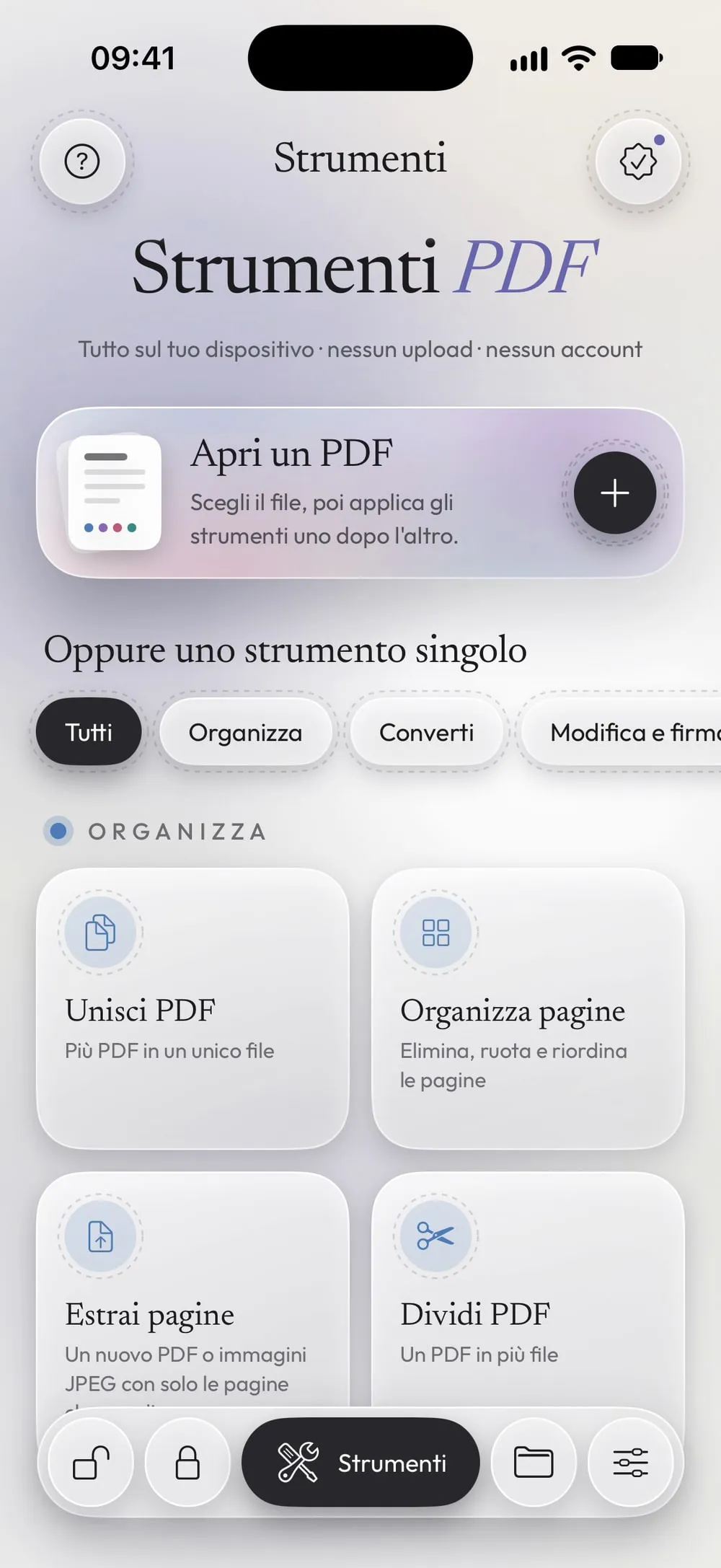
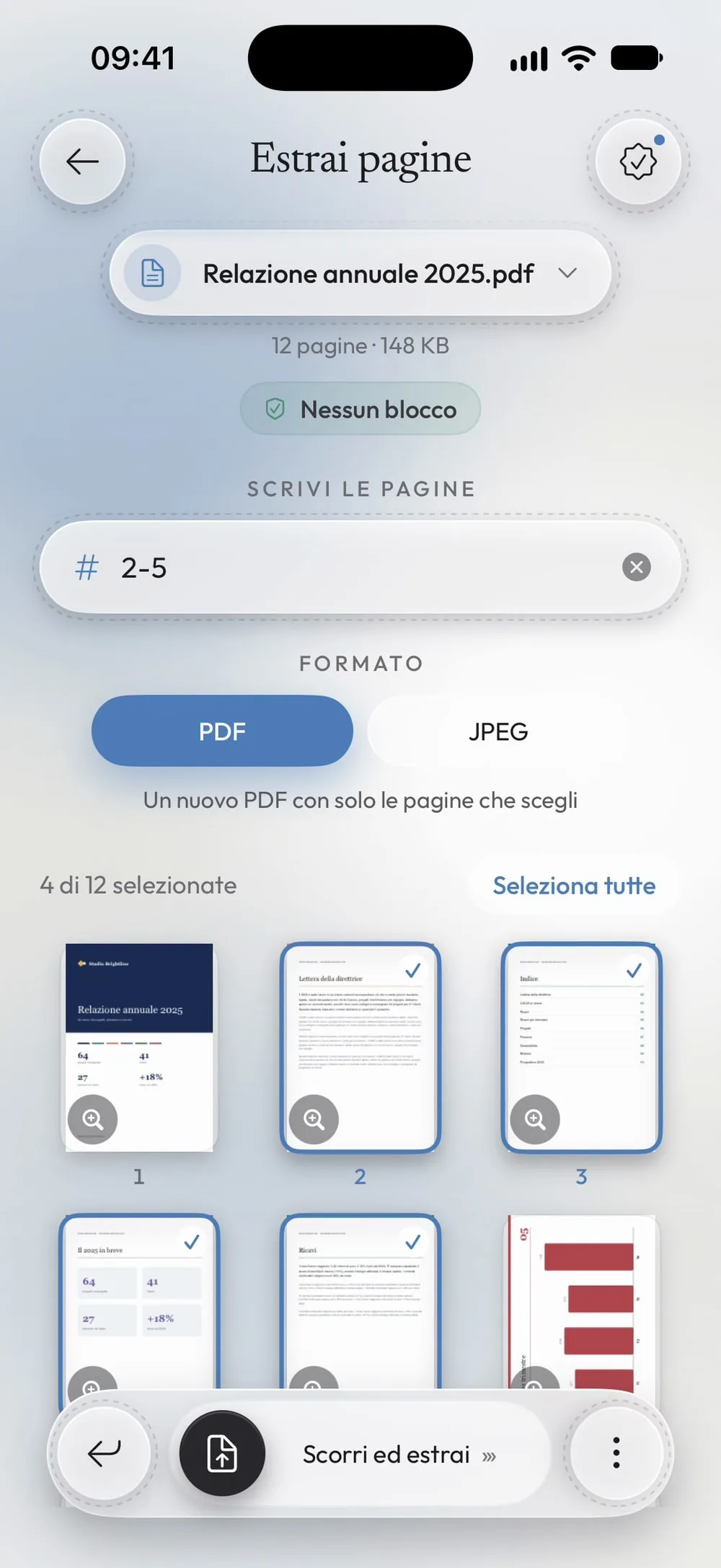
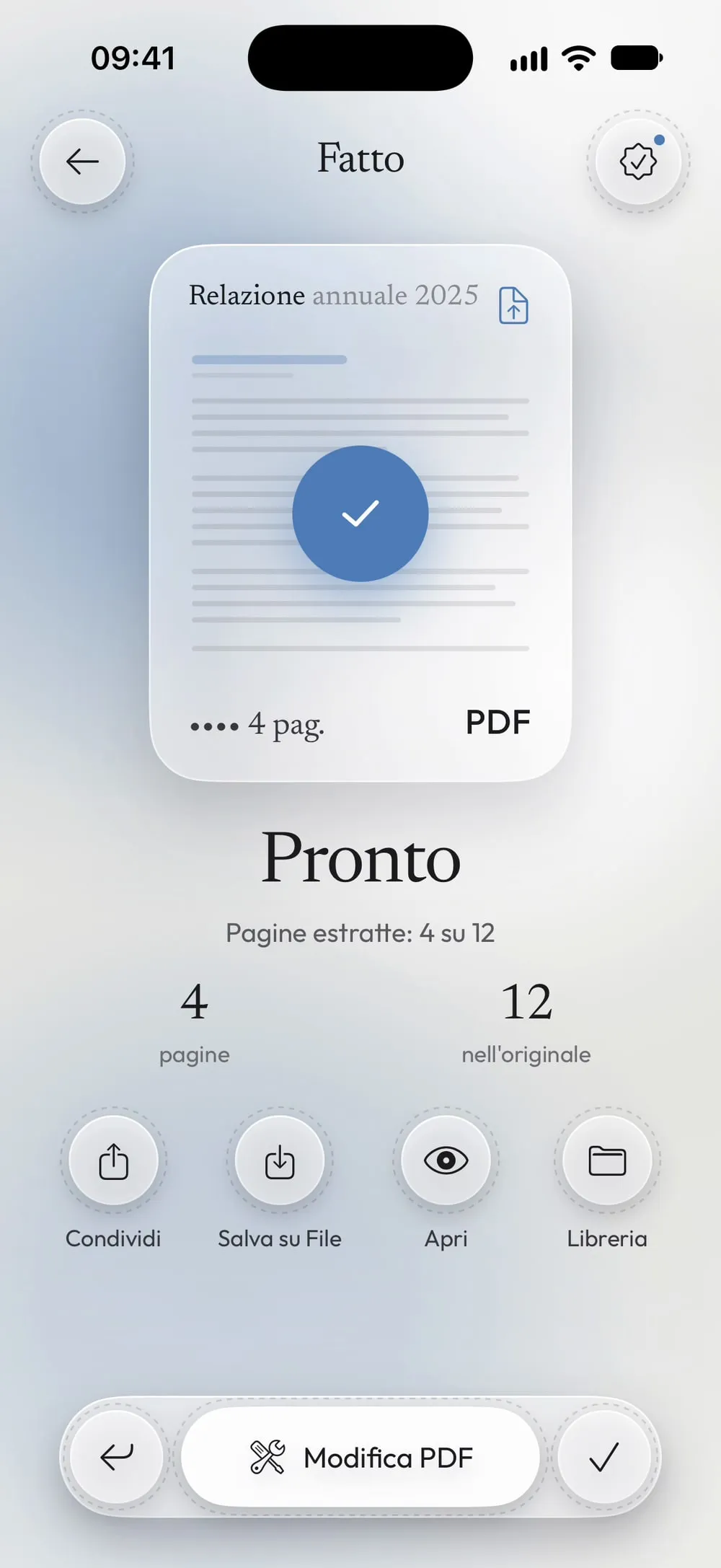
Il flusso completo · 25 s
Come estrarre pagine da un PDF
Passo 01 di 04
Apri Estrai pagine e scegli il PDF
Nella tab Strumenti tocca Estrai pagine, poi Tocca per scegliere, e prendi il PDF da File.
Passo 02 di 04
Scrivi le pagine o toccale
Nel campo scrivi le pagine da tenere: pagine singole e intervalli separati da virgole, come 2-5 o 1, 3, 7-9. Oppure tocca le miniature: campo e miniature sono sempre allineati.
Passo 03 di 04
Scegli PDF o JPEG
PDF: Un nuovo PDF con solo le pagine che scegli. JPEG: Un'immagine JPEG per pagina (150 DPI), da condividere o salvare in Foto.
Passo 04 di 04
Scorri per estrarre
Trascina Scorri ed estrai. Condividi il file nuovo o tocca Salva su File. Il PDF originale resta com'è.
Passi
-
Nella tab Strumenti tocca Estrai pagine, poi Tocca per scegliere, e prendi il PDF da File.
-
Nel campo scrivi le pagine da tenere: pagine singole e intervalli separati da virgole, come 2-5 o 1, 3, 7-9. Oppure tocca le miniature: campo e miniature sono sempre allineati.
-
PDF: Un nuovo PDF con solo le pagine che scegli. JPEG: Un'immagine JPEG per pagina (150 DPI), da condividere o salvare in Foto.
-
Trascina Scorri ed estrai. Condividi il file nuovo o tocca Salva su File. Il PDF originale resta com'è.
Da sapere
Le pagine restano in ordine
Il nuovo PDF segue l'ordine dell'originale, anche se scrivi 5, 2. Per cambiare l'ordine usa Organizza pagine sul file nuovo.
Più file invece di uno
Se vuoi tagliare tutto il PDF in parti, fai prima con Dividi PDF: crea un file per ogni intervallo.
PDF protetti
L'app ti chiede la password che conosci, e il nuovo PDF la mantiene. Per salvare immagini JPEG da un PDF protetto serve Premium, perché un'immagine non può avere una password.
Domande
La pagina estratta resta nitida?
Sì. In formato PDF le pagine vengono copiate così come sono, con il testo selezionabile e la stessa qualità.
Posso estrarre una sola pagina?
Sì. Scrivi il suo numero, oppure tocca una sola miniatura.
È gratis?
Sì, una volta al giorno dopo un breve video. Con Premium non hai limiti e niente pubblicità.
I miei file vengono caricati online?
No. Le pagine vengono estratte sul tuo iPhone o iPad.