
Как извлечь страницы из PDF на iPhone и iPad
Нужно отправить одну главу инструкции, подписанную страницу договора или один счёт из длинной выписки: извлечённые страницы дают небольшой новый PDF только с тем, что важно.

Когда стоит извлечь страницы
Длинными документами неудобно делиться: форма загрузки принимает только одну страницу, коллеге нужен один раздел, письмо не уходит, потому что файл слишком большой. Если извлечь нужные страницы, получится небольшой файл только с ними.
Извлечь, разделить или удалить?
Извлечение даёт один новый PDF с выбранными страницами. Разделение превращает весь PDF в несколько файлов. Удаление убирает несколько страниц и оставляет остальные. Выбирайте то, что оставит вам меньше работы.
Самый простой способ извлечь страницы PDF на iPhone и iPad
Инструмент «Извлечь страницы» в Unlock my PDF создаёт новый PDF только с выбранными страницами. Введите их, например 2-5, или отметьте миниатюры. Страницы можно сохранить и как изображения JPEG.
Весь процесс · 25 с
Как извлечь страницы из PDF
Шаг 01 из 04
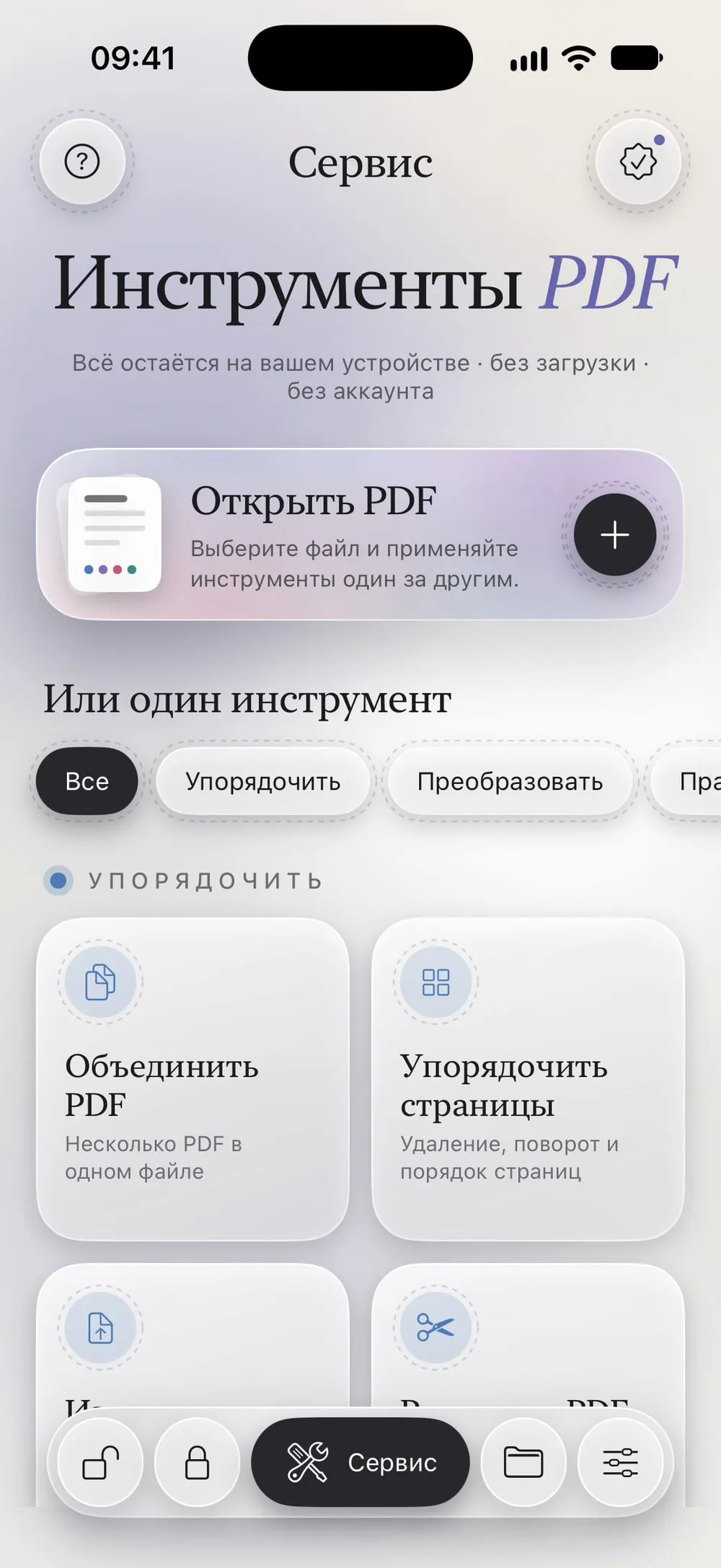
Откройте «Извлечь страницы» и выберите PDF
Во вкладке Сервис нажмите Извлечь страницы, затем карточку Нажмите, чтобы выбрать и выберите PDF в разделе Файлы.
Шаг 02 из 04
Введите страницы или отметьте их
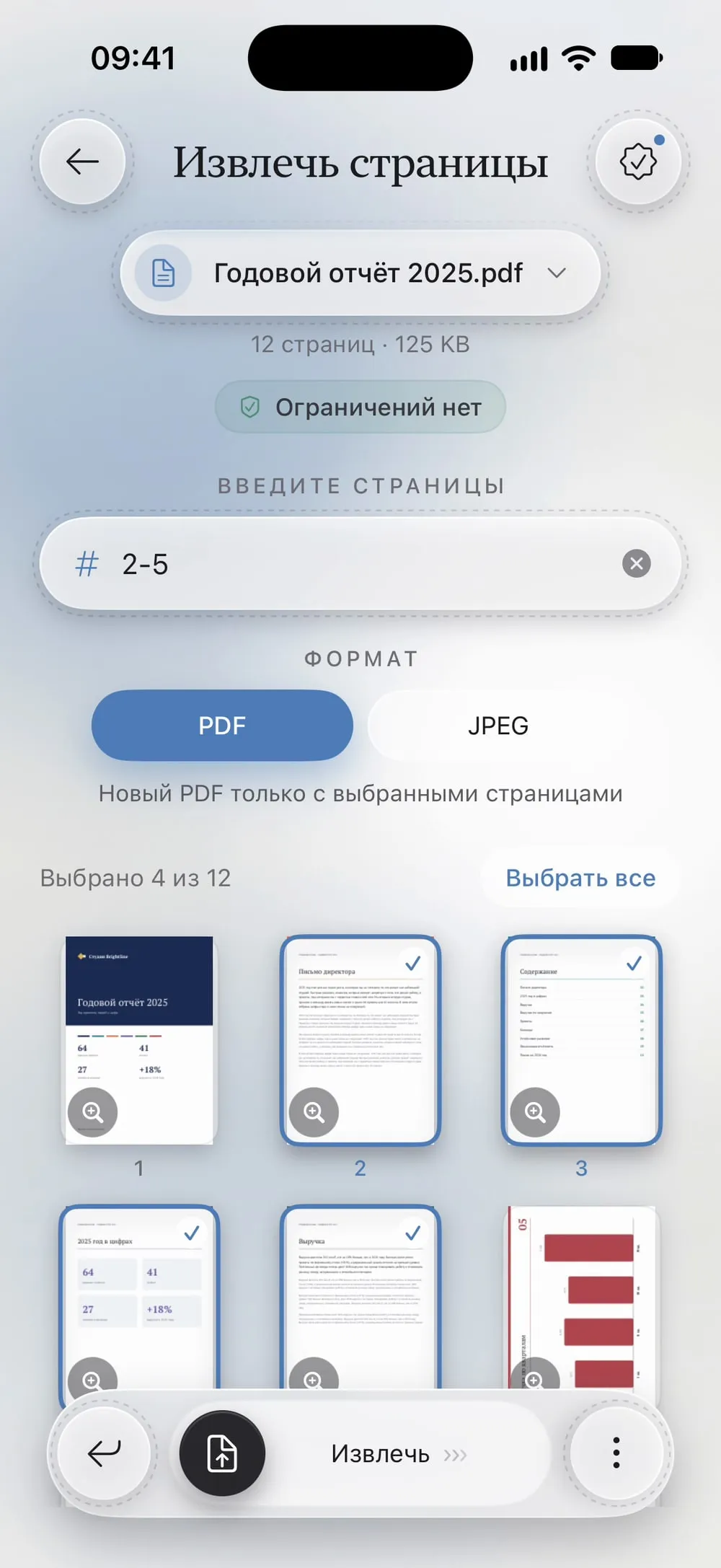
В поле введите страницы, которые нужно оставить: отдельные страницы и диапазоны через запятую, например 2-5 или 1, 3, 7-9. Или коснитесь миниатюр: поле и миниатюры всегда совпадают.
Шаг 03 из 04
Выберите PDF или JPEG
PDF: Новый PDF только с выбранными страницами. JPEG: Одно изображение JPEG на страницу (150 DPI): можно поделиться или сохранить в Фото.
Шаг 04 из 04
Сдвиньте ползунок
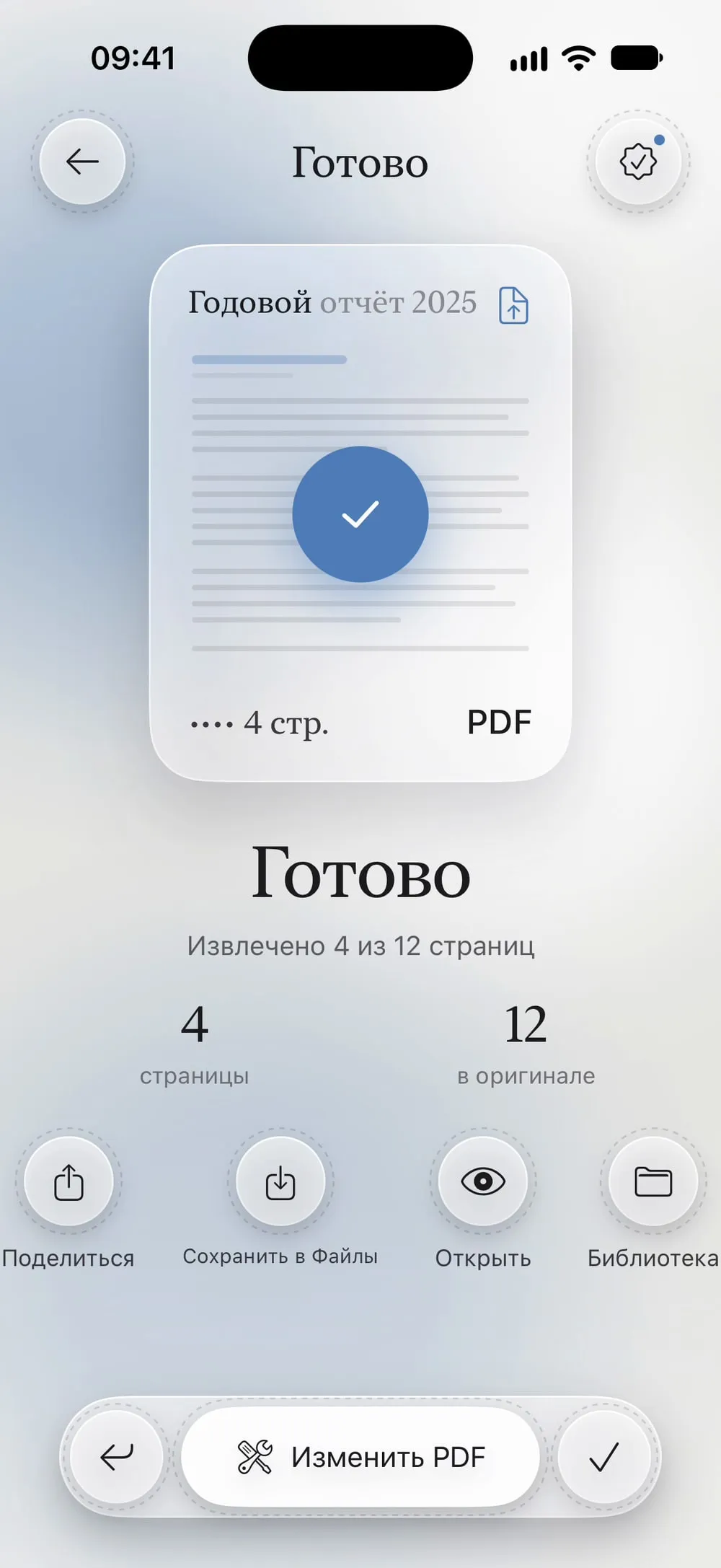
Сдвиньте ползунок Извлечь. Отправьте новый файл или нажмите Сохранить в Файлы. Исходный PDF остаётся как был.
Шаги
-
Во вкладке Сервис нажмите Извлечь страницы, затем карточку Нажмите, чтобы выбрать и выберите PDF в разделе Файлы.
-
В поле введите страницы, которые нужно оставить: отдельные страницы и диапазоны через запятую, например 2-5 или 1, 3, 7-9. Или коснитесь миниатюр: поле и миниатюры всегда совпадают.
-
PDF: Новый PDF только с выбранными страницами. JPEG: Одно изображение JPEG на страницу (150 DPI): можно поделиться или сохранить в Фото.
-
Сдвиньте ползунок Извлечь. Отправьте новый файл или нажмите Сохранить в Файлы. Исходный PDF остаётся как был.
Полезно знать
Страницы сохраняют свой порядок
Страницы в новом PDF идут в порядке оригинала, даже если вы введёте 5, 2. Чтобы изменить порядок, откройте новый файл в инструменте «Упорядочить страницы».
Несколько файлов вместо одного
Если нужно разрезать весь PDF на части, быстрее воспользоваться инструментом «Разделить PDF»: он делает по файлу на каждый диапазон.
Защищённые PDF
Приложение попросит пароль, который вы знаете, и новый PDF сохранит его. Чтобы сохранить изображения JPEG из защищённого PDF, нужен Премиум: у изображения не может быть пароля.
Вопросы
Извлечённая страница остаётся чёткой?
Да. В формате PDF страницы копируются как есть — с выделяемым текстом и в том же качестве.
Можно ли извлечь одну страницу?
Да. Введите её номер или отметьте только одну миниатюру.
Это бесплатно?
Да, раз в 7 дней после короткого видео. С Премиумом без ограничений и без рекламы.
Загружаются ли мои файлы куда-нибудь?
Нет. Страницы извлекаются на вашем iPhone или iPad.
