
iPhone・iPadでPDFのページを抽出する方法
マニュアルの1章だけ、契約書の署名ページだけ、長い明細の中の請求書1枚だけを送りたい。必要なページを抽出すれば、大事な部分だけの小さな新しいPDFができます。

抽出が向いているとき
長い書類は共有しにくいものです。アップロードのフォームは1ページだけを求め、同僚は1つの章だけを必要とし、ファイルが大きすぎてメールが戻ってくる。必要なページを抽出すれば、そのページだけの小さなファイルができます。
抽出、分割、削除のどれを使う?
抽出すると、選んだページだけの新しいPDFが1つできます。分割すると、PDF全体が複数のファイルになります。削除すると、数ページを取り除き、ほかのページはそのままにします。手間が少なく済むほうを選びましょう。
iPhone・iPadでPDFのページを抽出するいちばん簡単な方法
Unlock my PDFのページを抽出は、選んだページだけの新しいPDFを作ります。2-5のように入力するか、サムネールをタップして選びます。JPEG画像として保存することもできます。
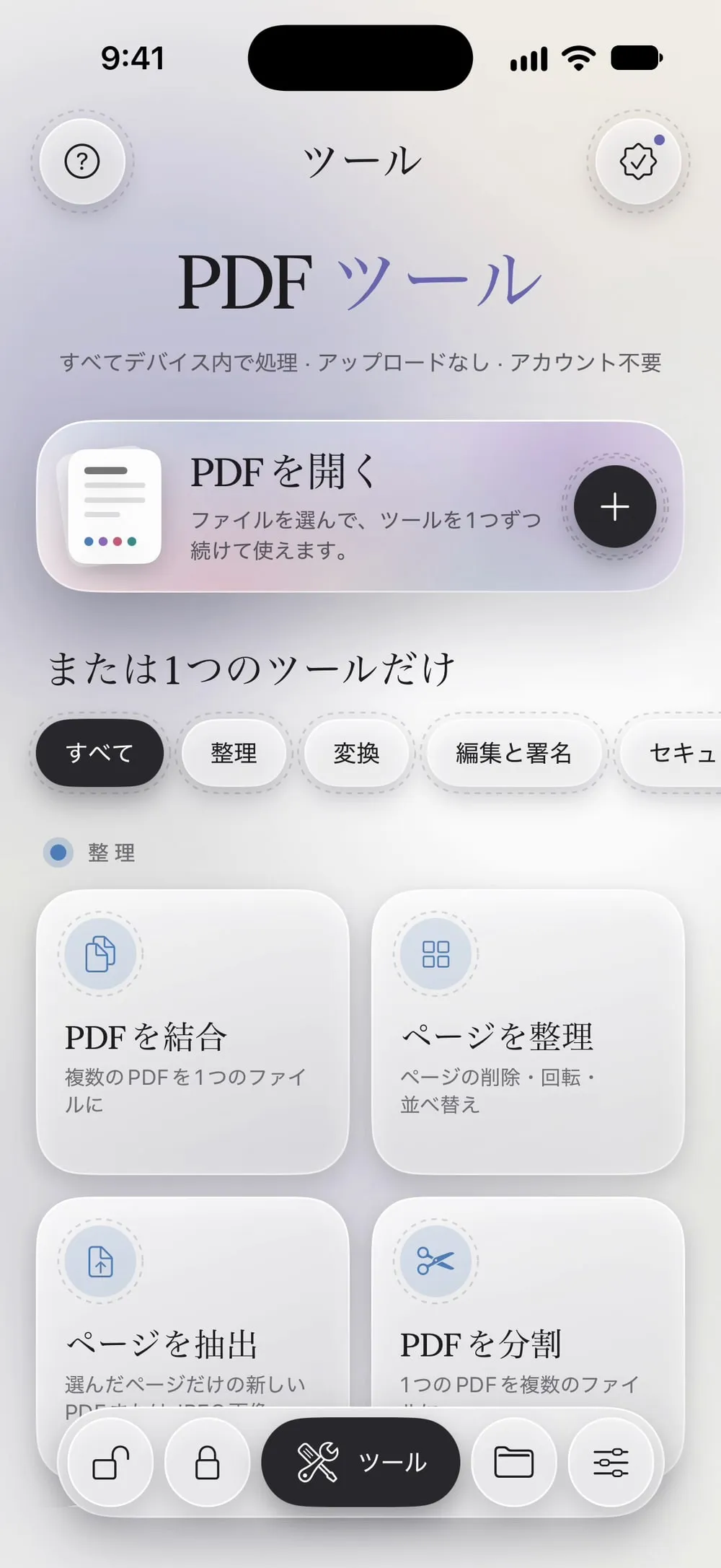
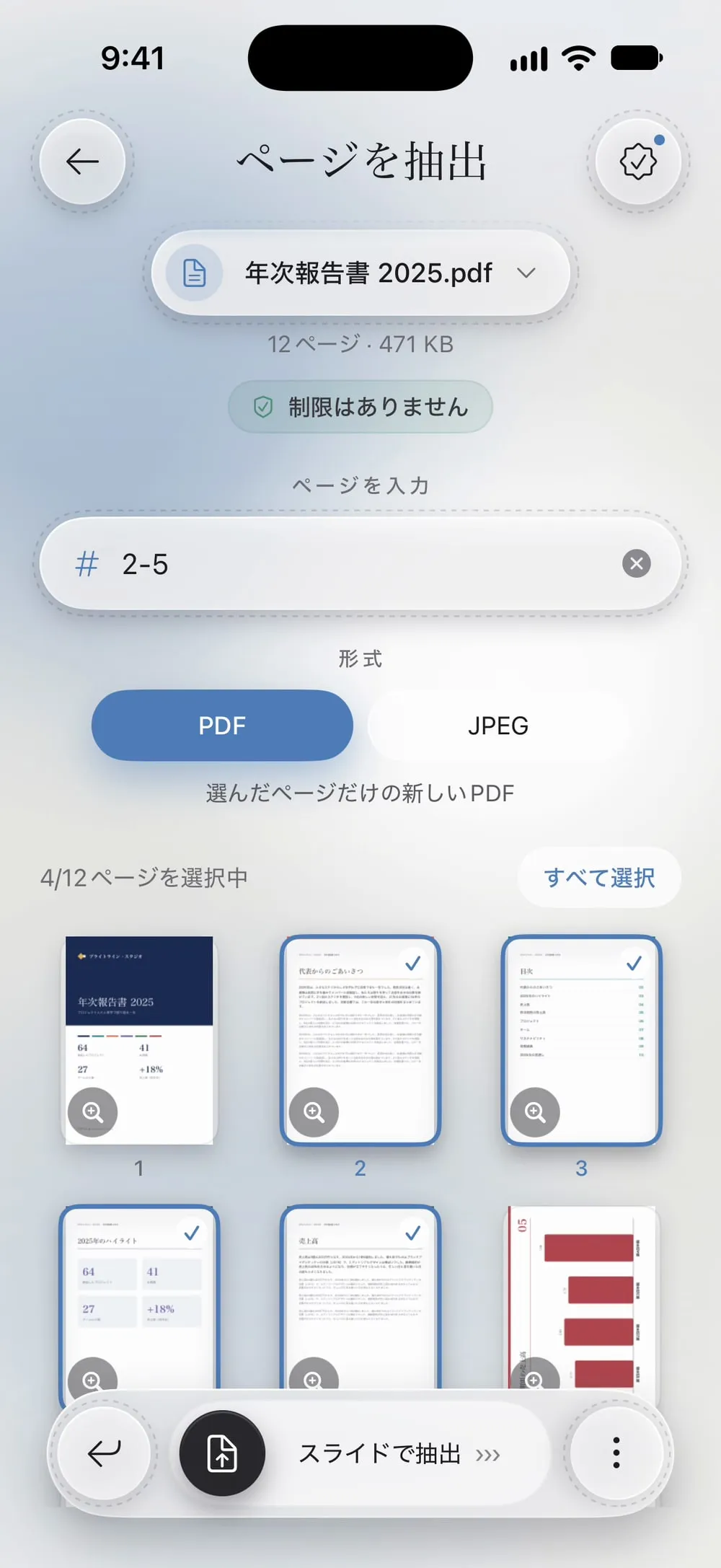
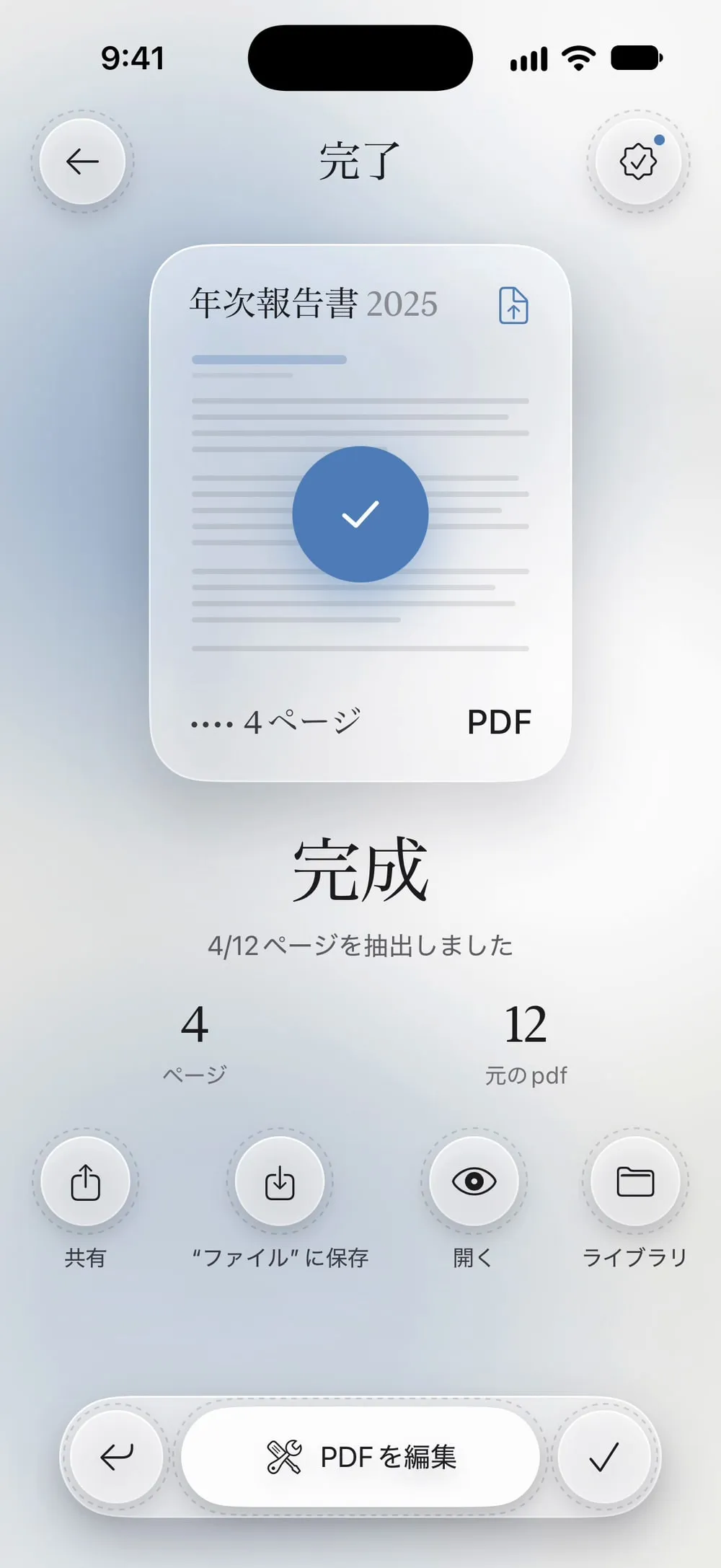
全体の流れ · 25秒
PDFのページを抽出する方法
ステップ 01/04
「ページを抽出」を開いてPDFを選ぶ
ツールタブでページを抽出をタップし、タップして選択をタップして、ファイルからPDFを選びます。
ステップ 02/04
ページを入力するか、タップする
入力欄に、残したいページを入力します。1ページずつの指定と範囲をカンマで区切って、2-5や1, 3, 7-9のように書きます。サムネールをタップしてもかまいません。入力欄とサムネールの選択は、常に連動します。
ステップ 03/04
PDFかJPEGを選ぶ
PDF:選んだページだけの新しいPDF。JPEG:1ページにつき1枚のJPEG画像(150 DPI)。共有や写真への保存ができます。
ステップ 04/04
スライドして抽出する
スライドで抽出をドラッグします。新しいファイルを共有するか、“ファイル”に保存をタップします。元のPDFはそのまま残ります。
手順
-
ツールタブでページを抽出をタップし、タップして選択をタップして、ファイルからPDFを選びます。
-
入力欄に、残したいページを入力します。1ページずつの指定と範囲をカンマで区切って、2-5や1, 3, 7-9のように書きます。サムネールをタップしてもかまいません。入力欄とサムネールの選択は、常に連動します。
-
PDF:選んだページだけの新しいPDF。JPEG:1ページにつき1枚のJPEG画像(150 DPI)。共有や写真への保存ができます。
-
スライドで抽出をドラッグします。新しいファイルを共有するか、“ファイル”に保存をタップします。元のPDFはそのまま残ります。
知っておきたいこと
ページの順番はそのまま
5, 2と入力しても、新しいPDFは元のファイルの順番どおりになります。順番を変えるには、新しいファイルを「ページを整理」で開きます。
1つではなく複数のファイルに
PDF全体を分けたいなら、「PDFを分割」のほうが早く済みます。範囲ごとに1つのファイルを作ります。
パスワード付きのPDF
アプリが知っているパスワードを求め、新しいPDFにも同じパスワードが残ります。パスワード付きのPDFからJPEG画像を保存するにはプレミアムが必要です。画像にはパスワードを付けられないためです。
よくある質問
抽出したページは鮮明なままですか?
はい。PDF形式では、ページがそのままコピーされます。テキストは選択でき、画質も同じです。
1ページだけ抽出できますか?
はい。そのページ番号を入力するか、サムネールを1つだけタップします。
無料で使えますか?
はい。短い動画のあとに7日ごとに1回使えます。プレミアムなら無制限になり、広告もなくなります。
ファイルはアップロードされますか?
いいえ。ページはiPhone・iPadの中で抽出されます。
