在 iPhone 和 iPad 上用 OCR 让扫描 PDF 可搜索
扫描的合同看起来是文字,但在手机眼里它只是一张图片:你搜不到人名,选不中句子,也复制不了数字。OCR,也就是光学字符识别,能把图片重新变回文字。

为什么扫描件搜不到文字
纸张经过扫描仪,或者页面被拍成照片后,PDF 里存的是页面的图像,而不是文字。在你看来那是文字;可对于搜索、复制和读屏软件来说,它只是一张没有内容的图片。
OCR 做了什么
OCR 会分析图像,认出上面的字,再把它们作为文字加进 PDF,正好叠在你看到的字上。页面不会改变,但现在搜索能找到人名和数字,整段文字也能选中和复制了。
在 iPhone 和 iPad 上给 PDF 做 OCR 最简单的方法
Unlock my PDF 的文字识别(OCR)会读取没有文字的页面,把识别出的文字加进 PDF。页面看起来完全一样,但现在可以搜索、选中和复制文字了。
完整流程 · 18 秒
用 OCR 让扫描 PDF 可搜索
第 01 步,共 03 步
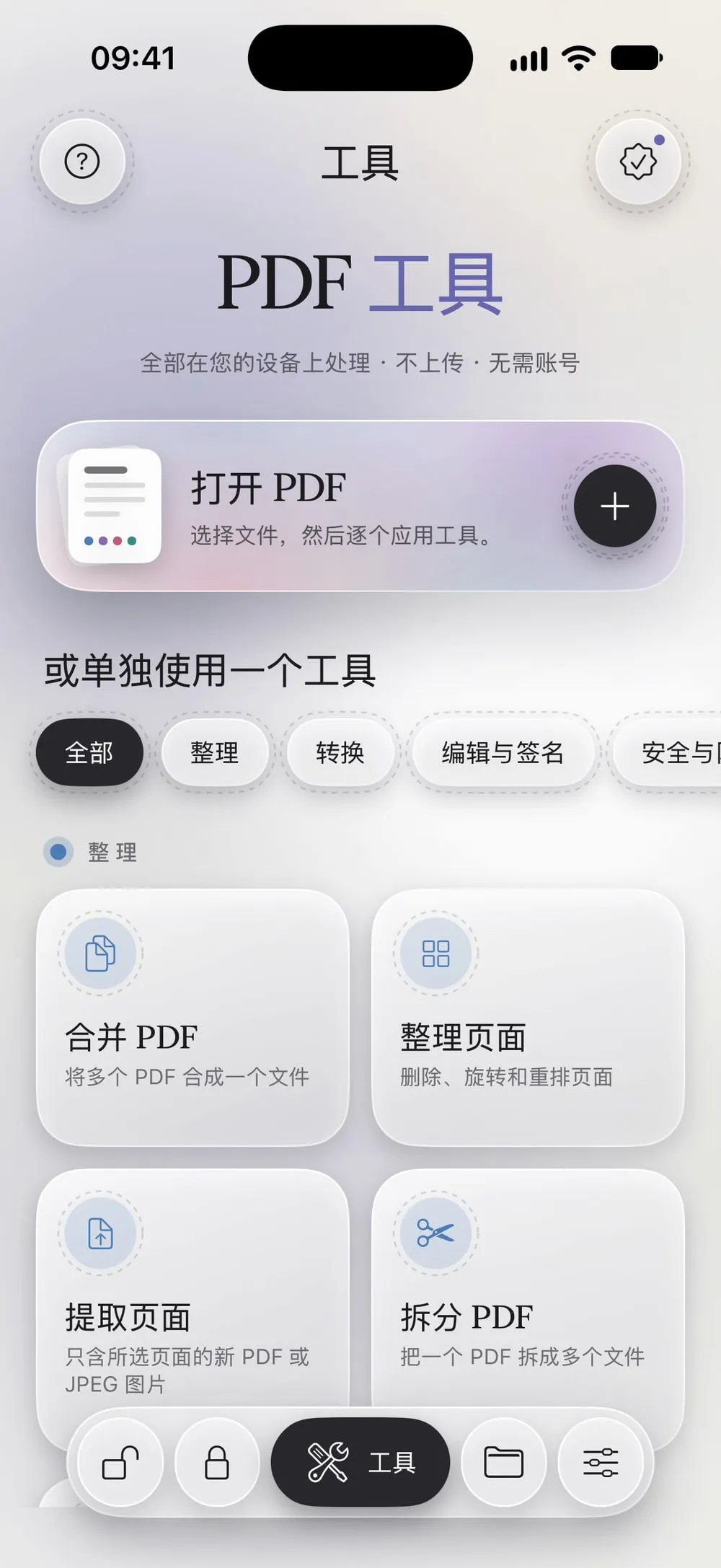
打开“文字识别(OCR)”并选择 PDF
在工具标签页中轻点文字识别(OCR),再轻点轻点选择,从文件中选取扫描的 PDF。
第 02 步,共 03 步
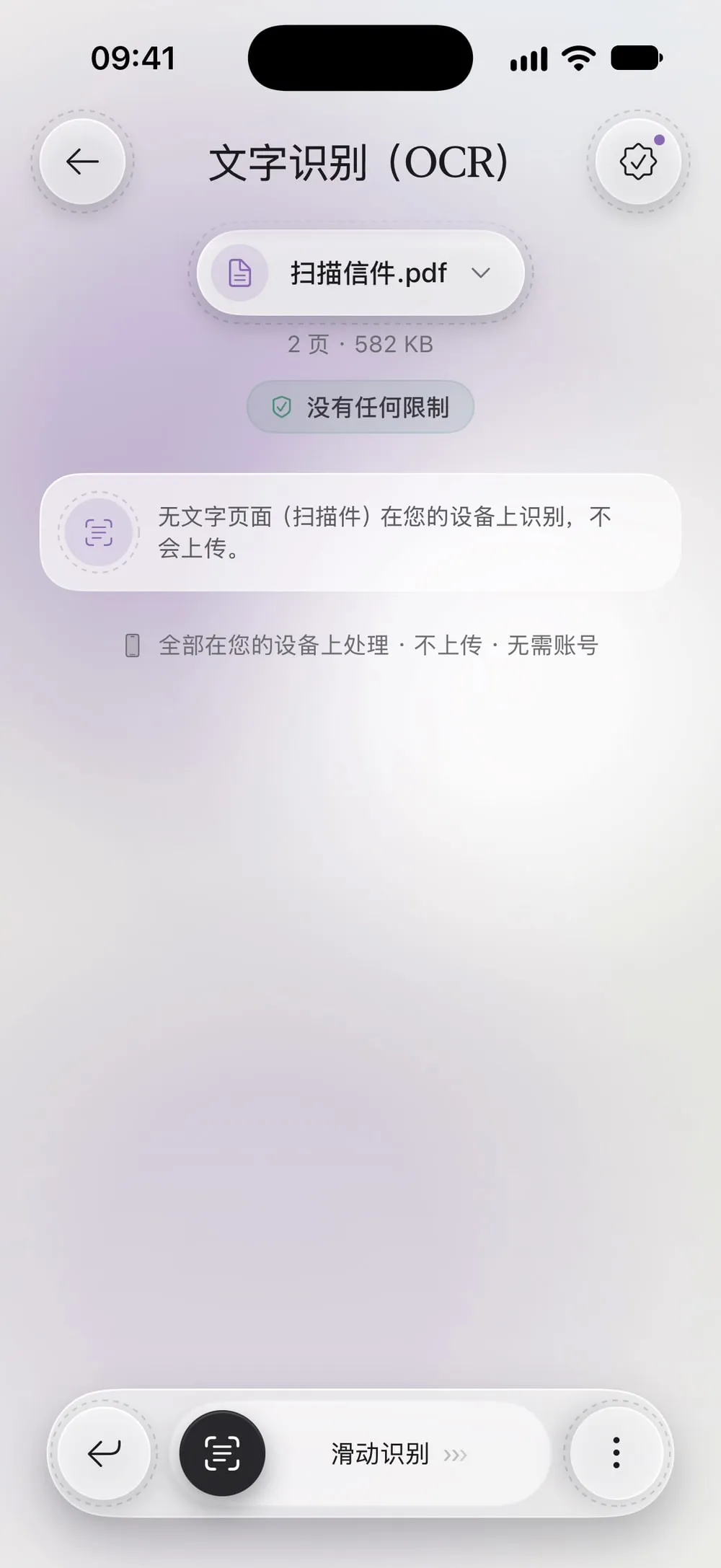
看一下说明,然后滑动
不需要任何设置:无文字页面(扫描件)在您的设备上识别,不会上传。拖动滑动识别滑块。
第 03 步,共 03 步
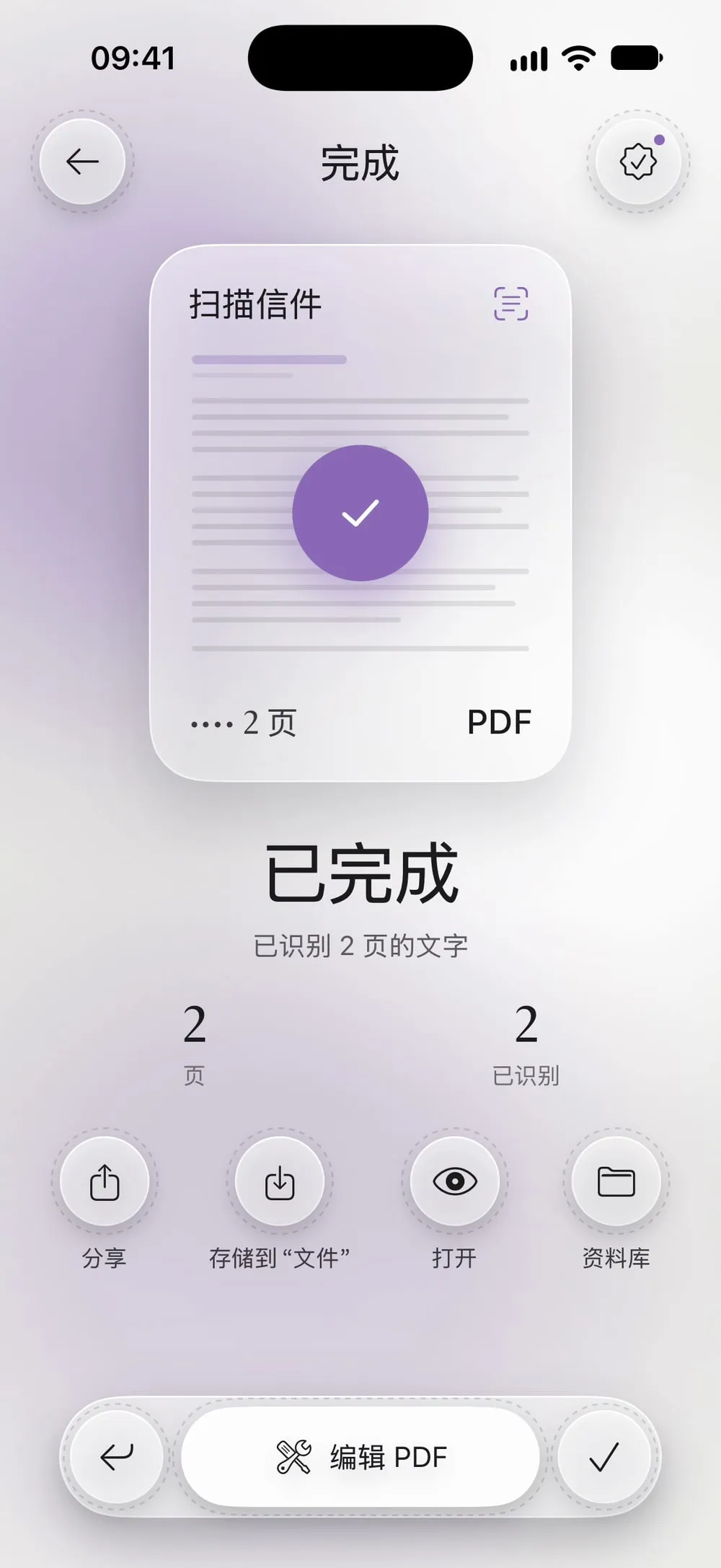
打开、分享或保存可搜索的 PDF
结果会显示在多少页上识别出了文字。轻点打开试着选中一个词,然后轻点分享或存储到“文件”。
操作步骤
-
在工具标签页中轻点文字识别(OCR),再轻点轻点选择,从文件中选取扫描的 PDF。
-
不需要任何设置:无文字页面(扫描件)在您的设备上识别,不会上传。拖动滑动识别滑块。
-
结果会显示在多少页上识别出了文字。轻点打开试着选中一个词,然后轻点分享或存储到“文件”。
实用提示
只处理需要识别的页面
已经有文字的页面会原样复制。如果整个 PDF 都已经有文字,App 会告诉你没有页面需要识别。
扫描越好,效果越好
端正、清晰、字迹深色的页面识别得最好。先裁掉扫描仪留下的黑边,并核对识别出的姓名和数字。
语言
语言会自动检测:开始前不需要做任何选择。
正要扫描?
“扫描成 PDF”可以在扫描时直接让文字可搜索,用的是同样的设备端识别。
常见问题
OCR 之后 PDF 看起来会不一样吗?
不会。文字会作为一个看不见的图层叠在页面图像上,所以页面和之前一模一样。
免费吗?
“文字识别(OCR)”是 PRO 工具,包含在高级版中。App 会在你开始之前就标出 PRO,不会等你做完才告诉你。
带密码的 PDF 怎么办?
App 会要求输入你知道的密码。结果会保留同一个密码,除非你选择移除结果文件的密码。
我的 PDF 会被上传吗?
不会。文字在你的 iPhone 或 iPad 上识别。