在 iPhone 和 iPad 上把纸质文件扫描成 PDF
签好字要寄回的表格、报销用的小票、想留存的信件:用手机相机就能把纸张变成 PDF,前提是扫出来要端正、清楚,文件也不能太大。

用手机扫描
一张纸的照片并不等于扫描件:纸是歪的,周围有桌面,还有阴影和发灰的底色。好的扫描会找到纸张的边缘,把它拉直得像平铺一样,再把底色处理干净,让文字清楚易读,也方便打印。
怎样才算扫得好
均匀的光线、平整的纸张和有反差的背景,比相机本身更重要。一份文件的所有页面要扫进同一个 PDF,而不是发一张张照片;再让文字可搜索,以后就能很快找到需要的内容。
在 iPhone 和 iPad 上扫描成 PDF 最简单的方法
Unlock my PDF 的扫描成 PDF 用相机拍下一页或多页,自动找到每张纸的边缘并拉直。滤镜能让底色更干净,文字也可以变成可搜索的,全部在你的设备上完成。
完整流程 · 41 秒
把纸质文件扫描成 PDF
第 01 步,共 05 步
打开“扫描成 PDF”
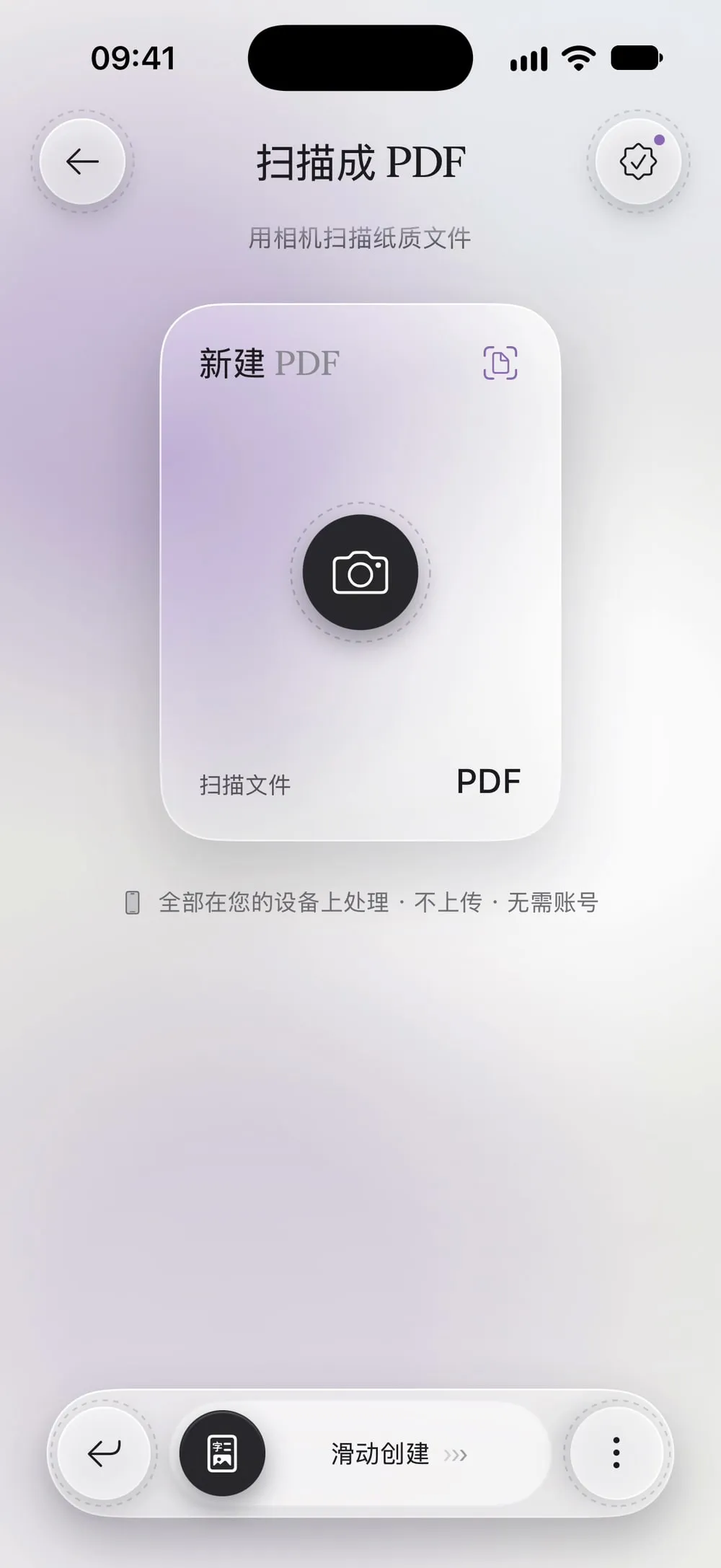
在工具标签页中轻点扫描成 PDF,再轻点扫描文件。
第 02 步,共 05 步
对准纸张拍照
把手机举在纸张上方:相机会自动找到纸张,还能自动拍下。把需要的页面都扫完,然后轻点“存储”。App 会把每一页拉直,并裁掉桌面部分。
第 03 步,共 05 步
检查每一页
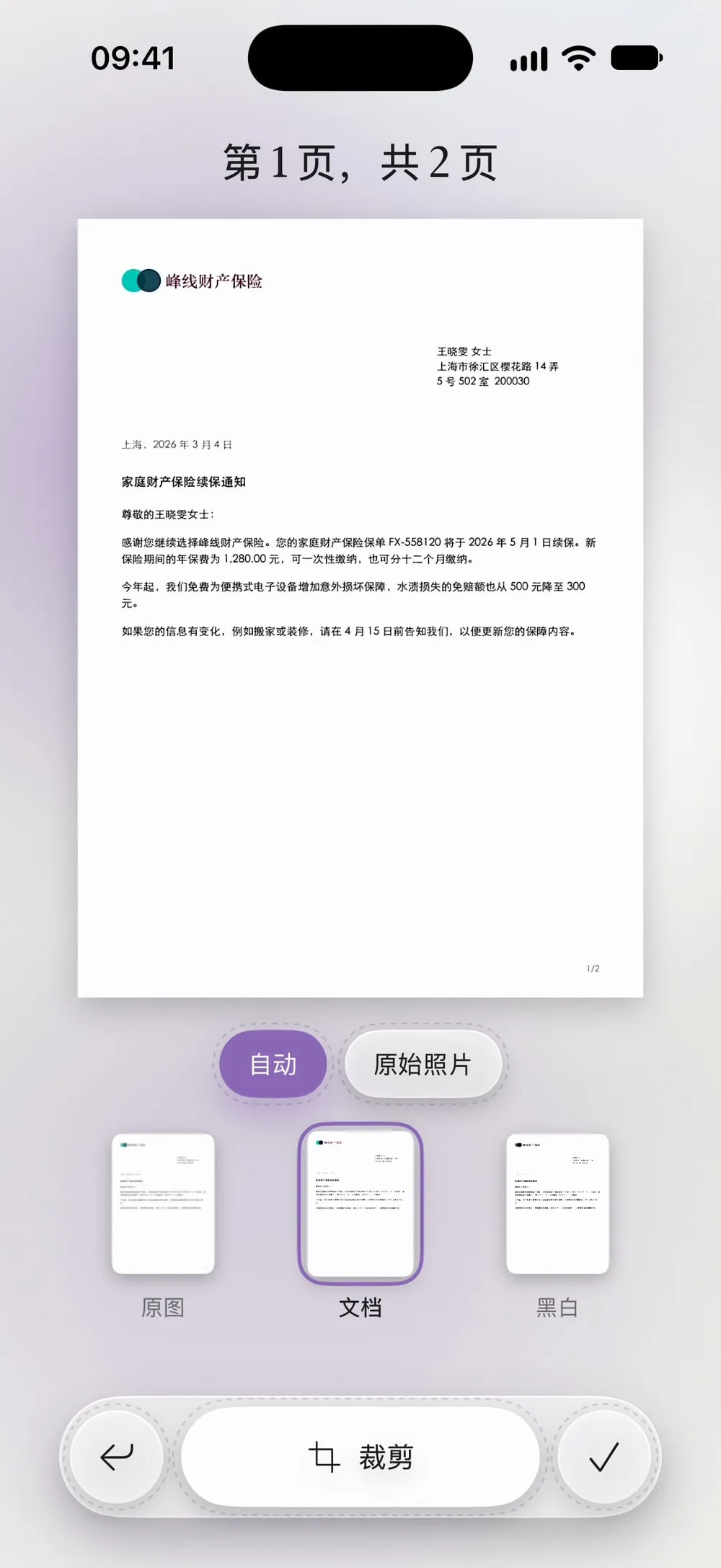
轻点页面上的放大镜打开它。选择一个滤镜:原图、文档或黑白;或者轻点裁剪,把四个角拖到纸张的边缘。
第 04 步,共 05 步
添加页面或调整顺序
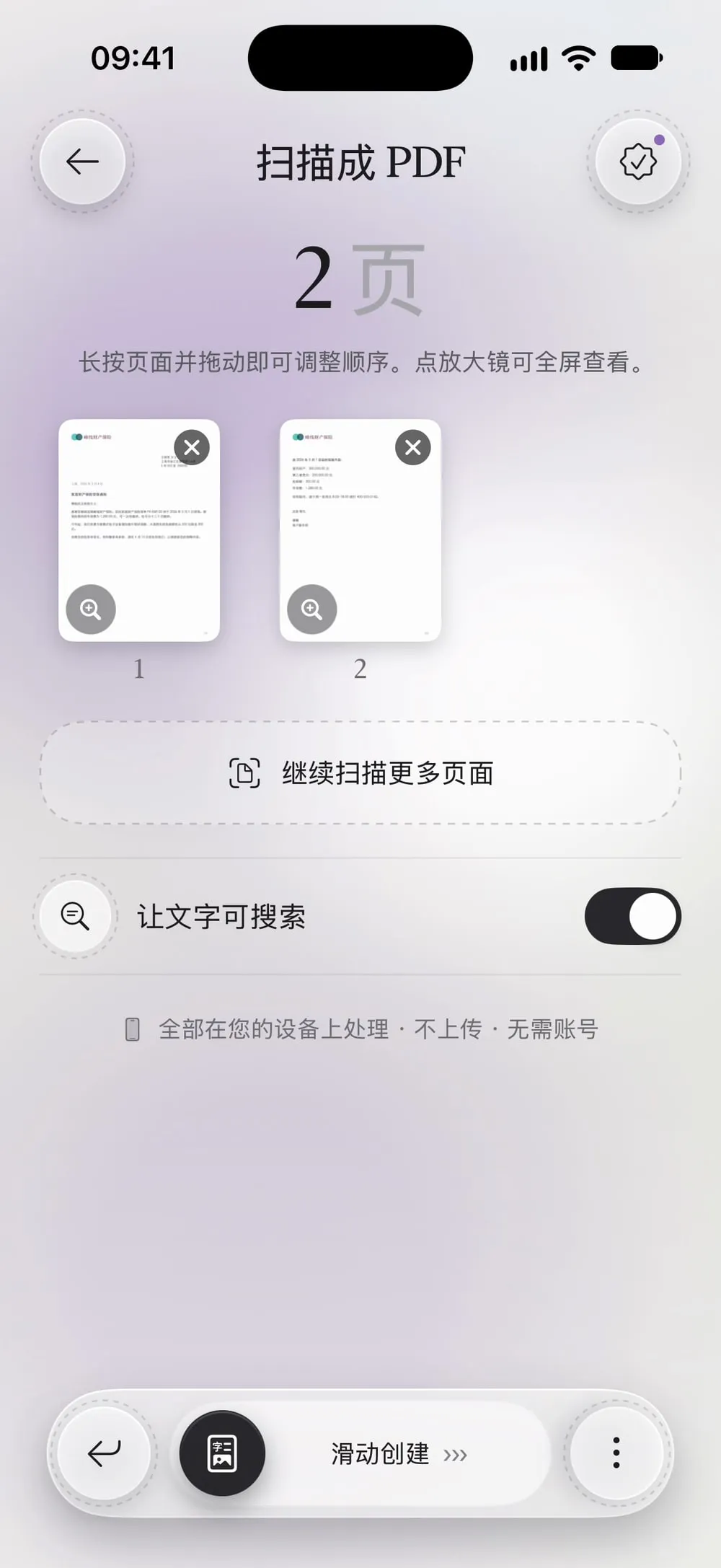
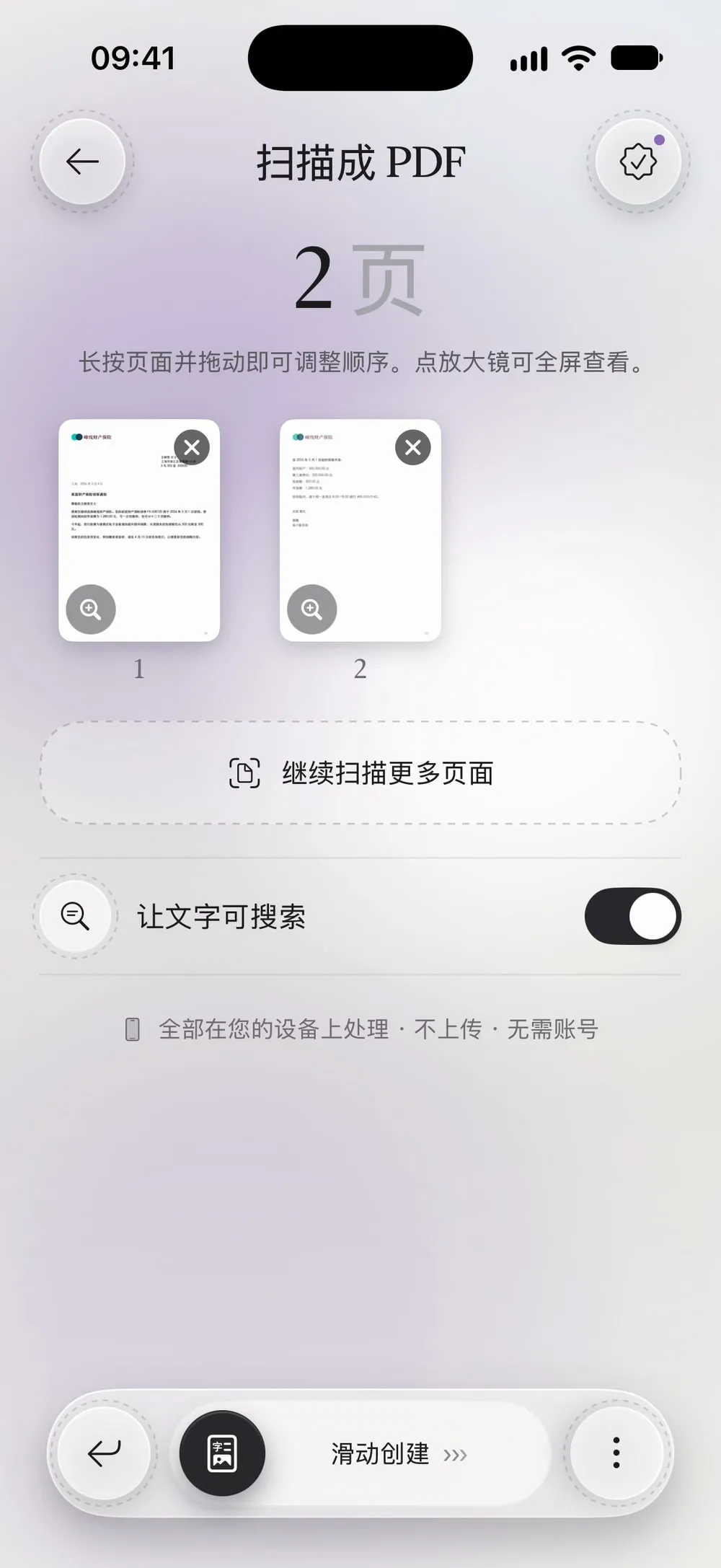
要扫后面的页面,轻点继续扫描更多页面。按住某一页并拖动,可以调整顺序。保持让文字可搜索打开,以后就能搜索和复制文字。
第 05 步,共 05 步
滑动生成 PDF
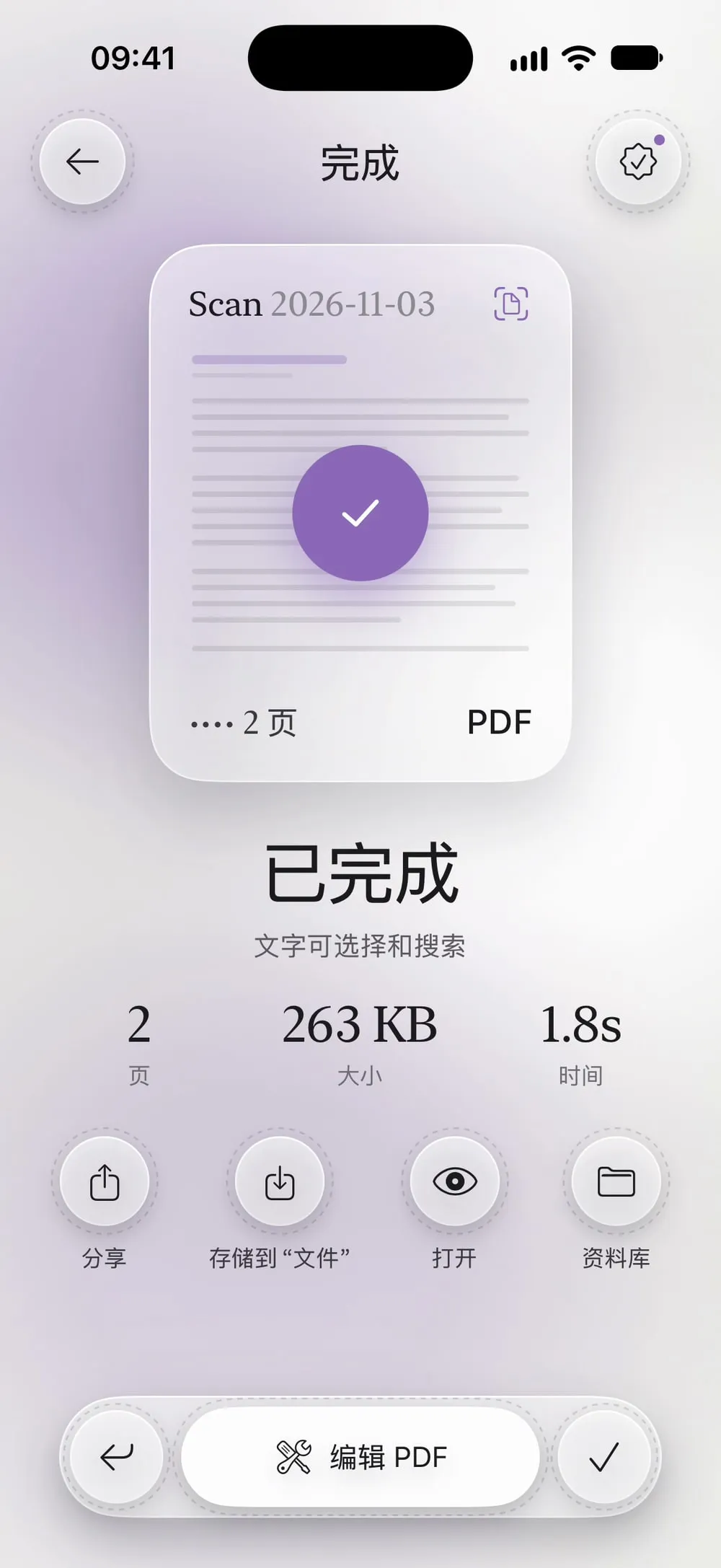
拖动滑动创建滑块。PDF 就做好了,可以分享,也可以用存储到“文件”保存。
操作步骤
-
在工具标签页中轻点扫描成 PDF,再轻点扫描文件。
-
把手机举在纸张上方:相机会自动找到纸张,还能自动拍下。把需要的页面都扫完,然后轻点“存储”。App 会把每一页拉直,并裁掉桌面部分。
-
轻点页面上的放大镜打开它。选择一个滤镜:原图、文档或黑白;或者轻点裁剪,把四个角拖到纸张的边缘。
-
要扫后面的页面,轻点继续扫描更多页面。按住某一页并拖动,可以调整顺序。保持让文字可搜索打开,以后就能搜索和复制文字。
-
拖动滑动创建滑块。PDF 就做好了,可以分享,也可以用存储到“文件”保存。
实用提示
光线充足,纸张平整
在窗边或明亮的台灯下扫描,把纸平放在深色桌面上。反差越大,App 越容易找到边缘。
“文档”滤镜
文档会把底色变白、去掉阴影:最适合信件、表格和小票。照片和彩色页面请保留原图。
修改随时可以撤回
每次修改都基于原始照片,所以你可以放心尝试滤镜或裁剪,随时回到原始照片。
扫完马上加密码
扫描的是身份证或银行文件?发送之前,先用“保护”给新 PDF 加上密码。
常见问题
能把多页扫描到一个 PDF 里吗?
能。需要扫多少页就扫多少页,轻点继续扫描更多页面就能接着扫,所有页面会按你定的顺序放进同一个 PDF。
扫描件里的文字能搜索吗?
能,只要打开让文字可搜索:文字会在你的设备上识别,可以选中、复制和搜索。
免费吗?
免费,看一段短视频后每 7 天可用 1 次。高级版不限次数,也没有广告。
我的扫描件会被上传吗?
不会。照片、文字识别和 PDF 都留在你的 iPhone 或 iPad 上。