Come rendere ricercabile un PDF scansionato con l'OCR su iPhone e iPad
Un contratto scansionato sembra testo, ma per il telefono è solo un'immagine: non puoi cercare un nome, selezionare una frase o copiare un numero. L'OCR, il riconoscimento ottico dei caratteri, trasforma quell'immagine di nuovo in testo.

Perché una scansione non è ricercabile
Quando un foglio passa dallo scanner, o una pagina viene fotografata, il PDF conserva un’immagine della pagina, non le parole. A te sembra testo; per la ricerca, il copia e incolla e i lettori di schermo è un’immagine vuota.
Cosa fa l’OCR
L’OCR guarda l’immagine, riconosce le lettere e le aggiunge al PDF come testo, posizionato esattamente sopra le parole che vedi. La pagina non cambia, ma ora la ricerca trova nomi e numeri e puoi selezionare e copiare interi paragrafi.
Il modo più semplice per fare l'OCR di un PDF su iPhone e iPad
Riconosci testo (OCR) di Unlock my PDF legge le pagine senza testo e aggiunge le parole dentro il PDF. Le pagine restano identiche, ma adesso puoi cercare, selezionare e copiare il testo.
Il flusso completo · 18 s
Come rendere ricercabile un PDF scansionato con l'OCR
Passo 01 di 03
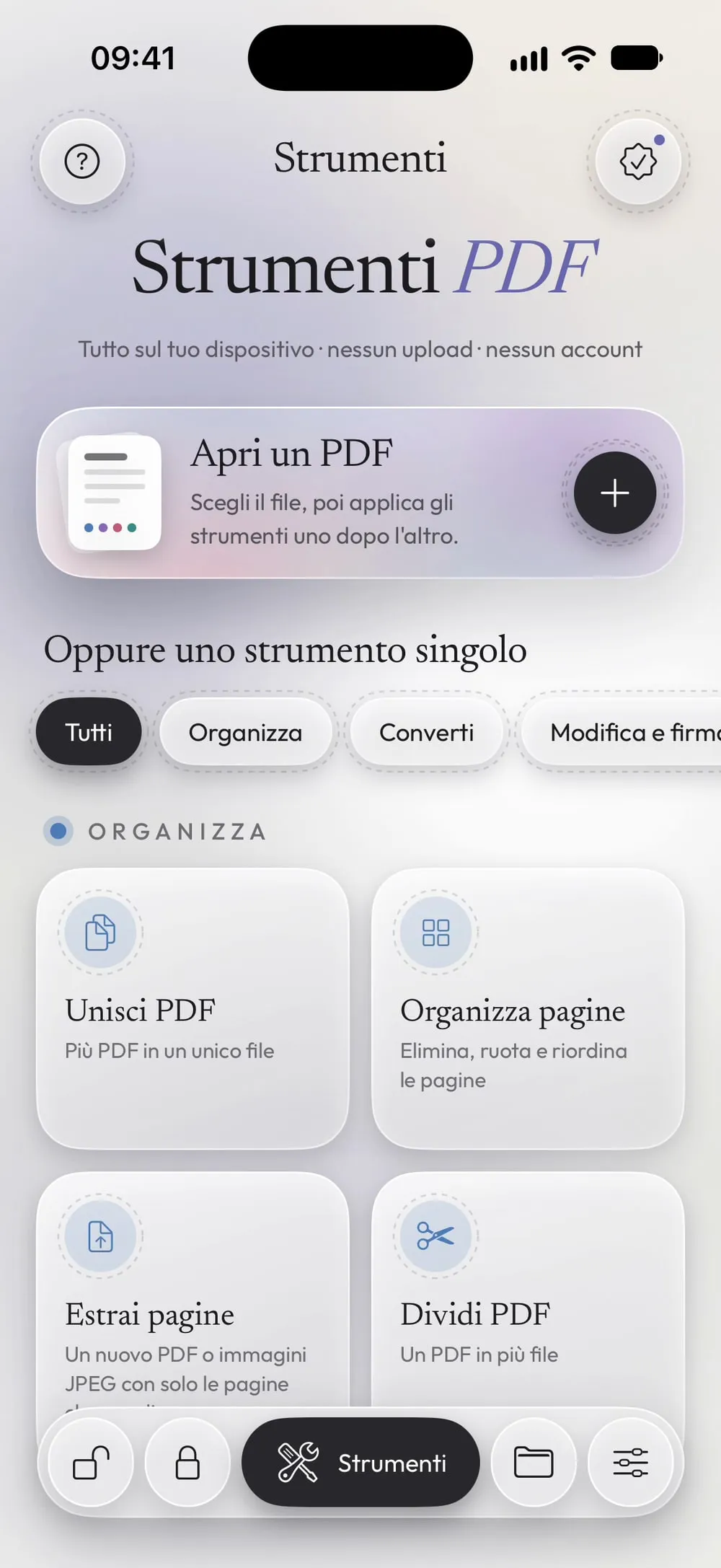
Apri Riconosci testo (OCR) e scegli il PDF
Nella tab Strumenti tocca Riconosci testo (OCR), poi Tocca per scegliere, e prendi il PDF scansionato da File.
Passo 02 di 03
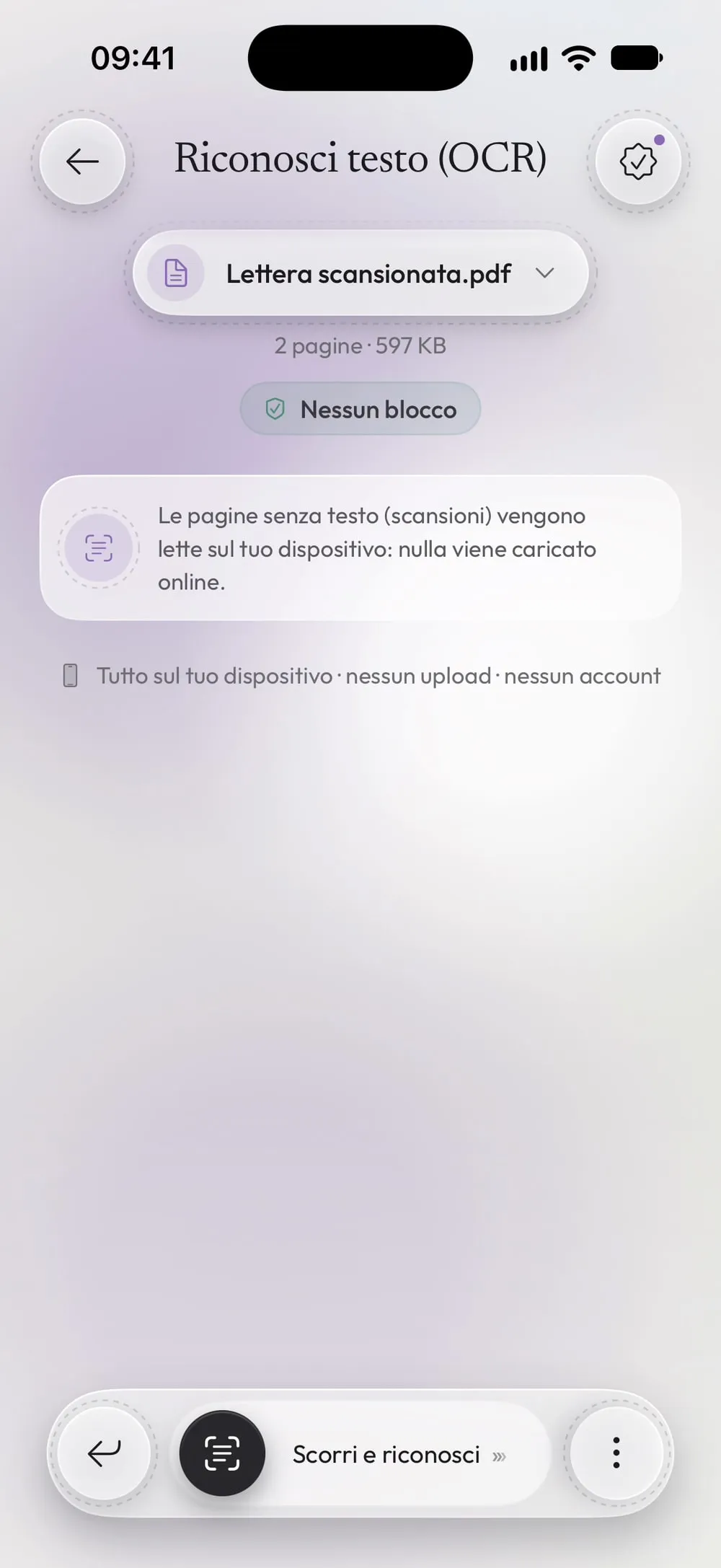
Leggi la nota e scorri
Non c'è niente da impostare: Le pagine senza testo (scansioni) vengono lette sul tuo dispositivo: nulla viene caricato online. Trascina Scorri e riconosci.
Passo 03 di 03
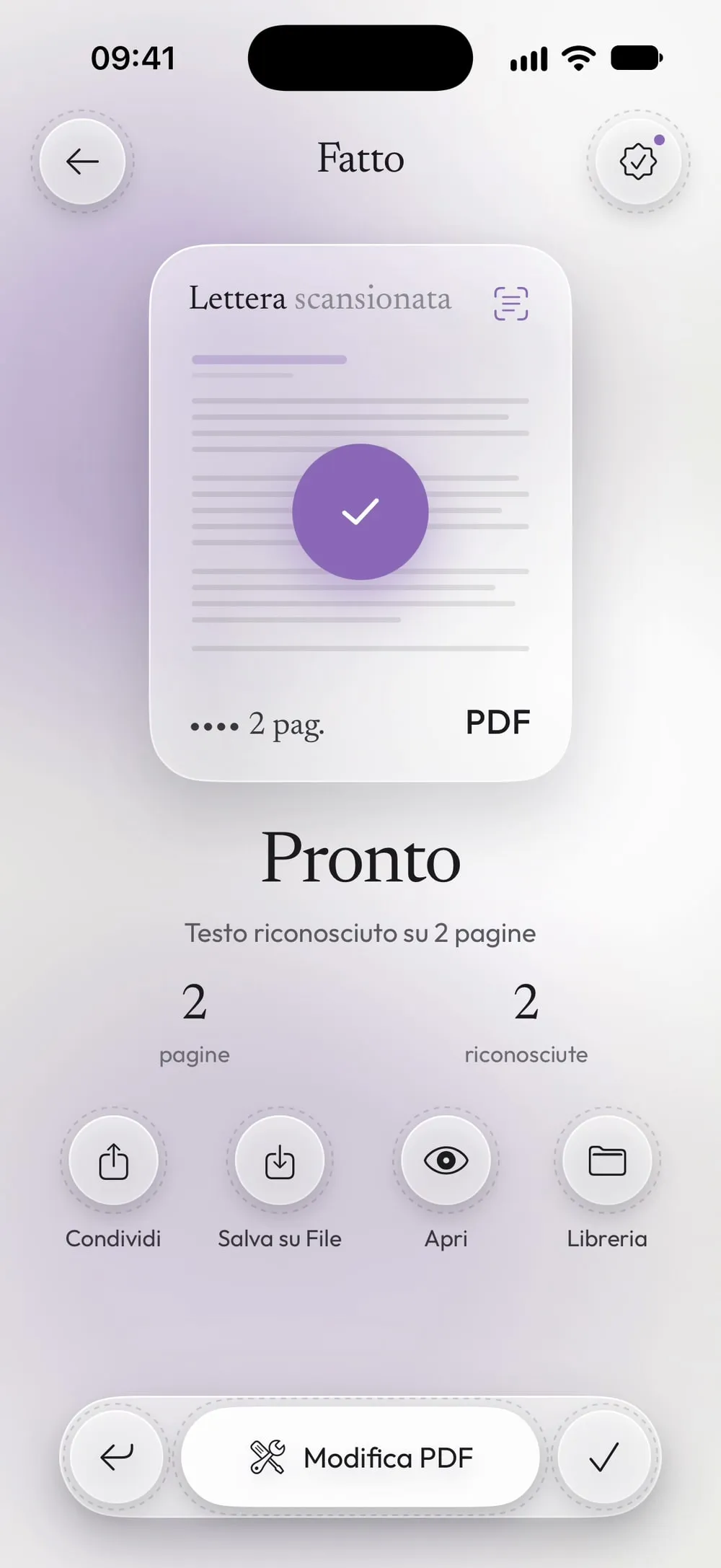
Apri, condividi o salva il PDF ricercabile
Il risultato dice su quante pagine il testo è stato riconosciuto. Tocca Apri per provare a selezionare una parola, poi Condividi o Salva su File.
Passi
-
Nella tab Strumenti tocca Riconosci testo (OCR), poi Tocca per scegliere, e prendi il PDF scansionato da File.
-
Non c'è niente da impostare: Le pagine senza testo (scansioni) vengono lette sul tuo dispositivo: nulla viene caricato online. Trascina Scorri e riconosci.
-
Il risultato dice su quante pagine il testo è stato riconosciuto. Tocca Apri per provare a selezionare una parola, poi Condividi o Salva su File.
Da sapere
Solo le pagine che servono
Le pagine che contengono già testo vengono copiate così come sono. Se tutto il PDF ha già il testo, l'app ti dice che nessuna pagina andava riconosciuta.
Scansioni migliori, risultati migliori
Pagine dritte e nitide, con testo scuro, si leggono meglio. Togli prima i bordi scuri dello scanner con Ritaglia pagine e controlla nomi e numeri nel testo riconosciuto.
Lingue
La lingua viene riconosciuta da sola: non c'è niente da scegliere prima di iniziare.
Devi ancora scansionare?
Scansiona in PDF può rendere il testo ricercabile mentre scansioni, con lo stesso riconoscimento sul dispositivo.
Domande
Il PDF cambia aspetto dopo l'OCR?
No. Il testo viene aggiunto come livello invisibile sopra l'immagine della pagina, che resta identica.
È gratis?
Riconosci testo (OCR) è uno strumento PRO, incluso in Premium. L'app mostra l'etichetta PRO prima di iniziare, mai a lavoro finito.
E se il PDF è protetto?
L'app ti chiede la password che conosci. Il risultato resta protetto con la stessa password, a meno che tu scelga Togli la password dal risultato.
Il mio PDF viene caricato online?
No. Il testo viene riconosciuto sul tuo iPhone o iPad.