在 iPhone 和 iPad 上移除 PDF 密码
银行、单位和各类机构发来的 PDF 常常带密码:银行对账单、工资条、个人所得税相关文件。每次打开都要输一遍密码很麻烦,而且有些 App 和上传页面根本读不了带密码的 PDF。

你需要知道密码。 如果不知道密码,App 无法打开这个文件。
为什么要移除你知道的密码
PDF 通过邮件传送时,密码可以保护它的内容。等文件安全地存到你的 iPhone 或 iPad 上之后,这层保护往往只会添麻烦:每次打开都要输入同一个密码,打印机或上传页面不接受这个文件,你转发给别人,对方也打不开。
移除密码不会改变内容:你得到的是同一个 PDF 的副本,只是打开时不再要求输入密码。请把这份副本放在私密的地方,因为拿到它的人都能直接阅读。
你需要准备什么
只需要密码,也就是银行或发件人告诉你的那个。它通常写在随 PDF 一起发来的邮件里。
在 iPhone 和 iPad 上最简单的方法:Unlock my PDF
只要知道密码,Unlock my PDF 就能保存一份打开时不再要求输入密码的 PDF 副本,可以直接分享、打印或上传。整个过程大约十秒,文件始终留在你的 iPhone 或 iPad 上。
完整流程 · 27 秒
移除 PDF 密码
第 01 步,共 04 步
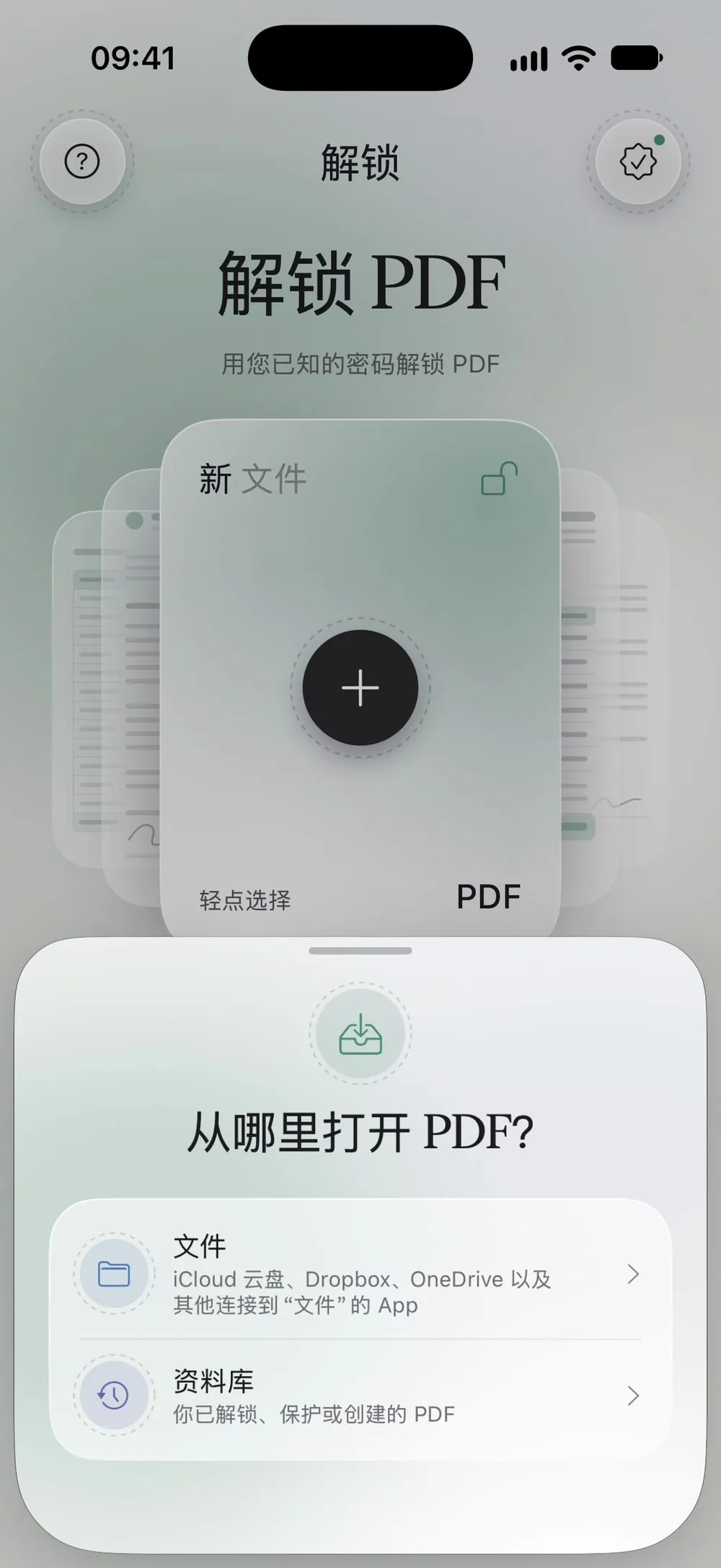
打开“解锁”并选择 PDF
在解锁标签页中轻点轻点选择,然后从文件中选取 PDF:iCloud 云盘、Dropbox、OneDrive 以及其他连接到“文件”App 的应用都可以。如果 PDF 在“邮件”里,先轻点附件,再轻点分享按钮,选择 Unlock my PDF,文件会直接在“解锁”中打开。
第 02 步,共 04 步
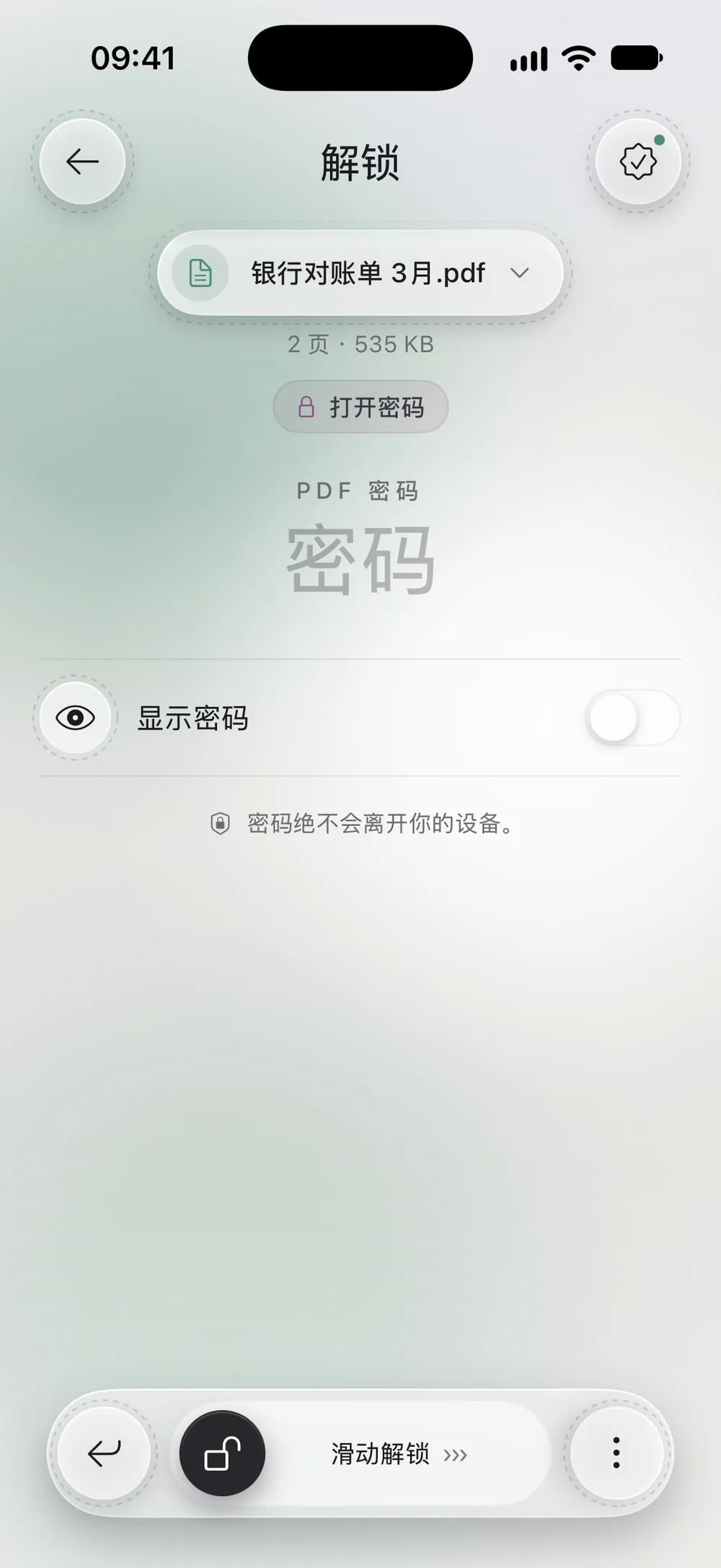
输入你知道的密码
App 会显示这个文件锁住了什么。看到打开密码,说明这个 PDF 打开前就要求输入密码:在密码栏中输入即可。如果 PDF 能打开,只是不能打印或复制,App 会改为要求输入所有者密码(看看具体怎么做)。
第 03 步,共 04 步
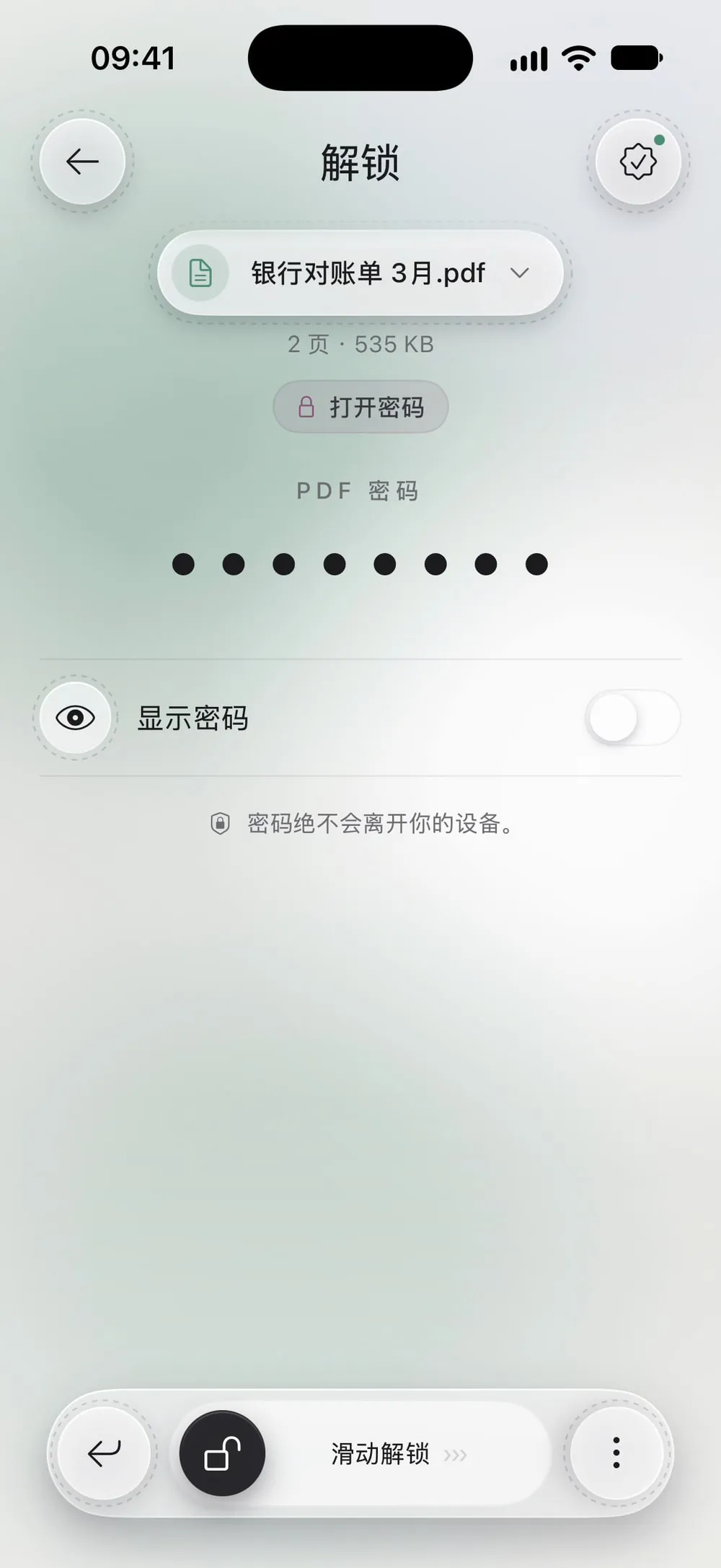
滑动解锁
拖动屏幕底部的滑动解锁滑块。如果密码不对,App 会提示你,可以重新输入。原来的 PDF 不会被改动:App 会另存一份新副本,文件名以 _unlocked.pdf 结尾。
第 04 步,共 04 步
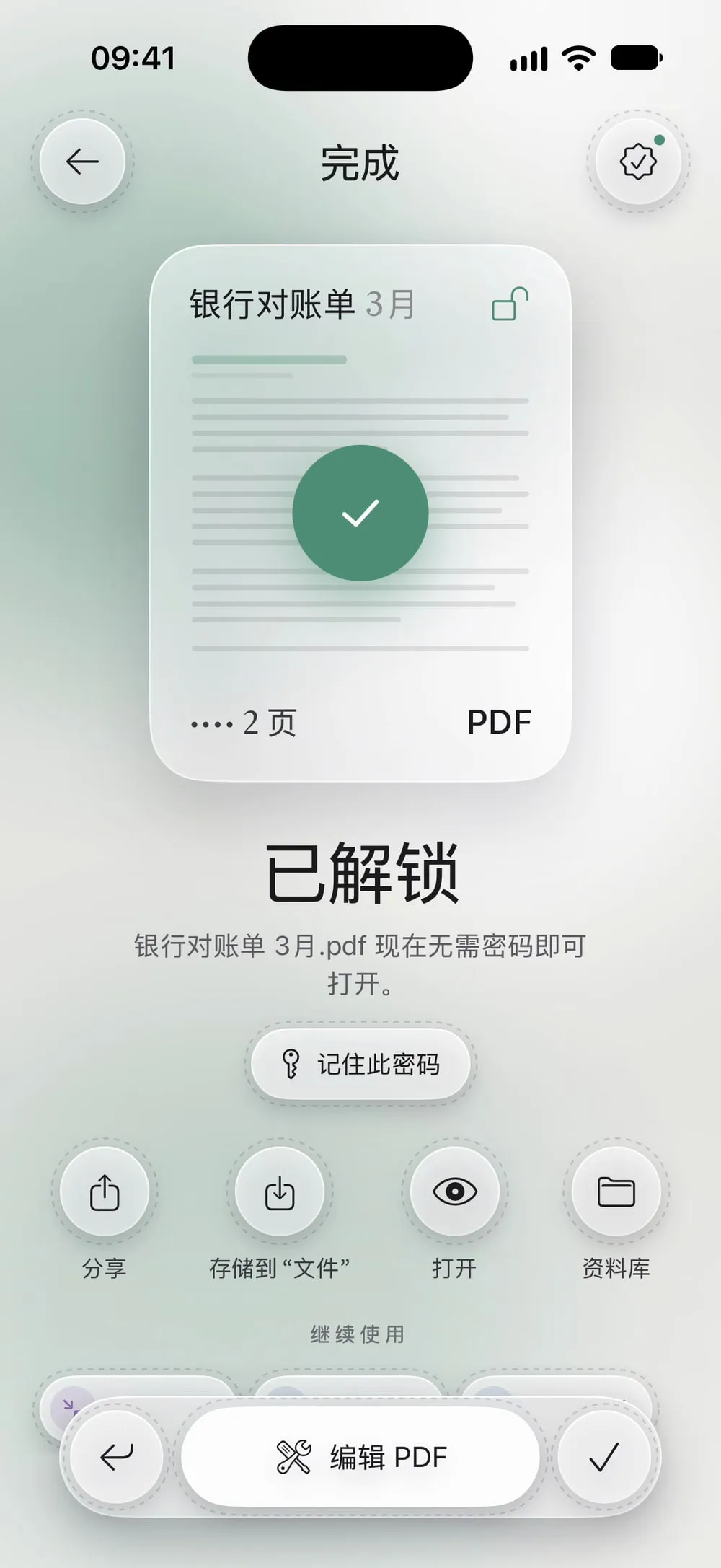
分享或保存解锁后的副本
看到已解锁后,这份副本在哪里打开都不再要求输入密码。轻点分享可以发送或打印,轻点存储到“文件”可以存到 iCloud 云盘或本机。免费版中的副本是临时的,关闭 App 之前记得先保存。
操作步骤
-
在解锁标签页中轻点轻点选择,然后从文件中选取 PDF:iCloud 云盘、Dropbox、OneDrive 以及其他连接到“文件”App 的应用都可以。如果 PDF 在“邮件”里,先轻点附件,再轻点分享按钮,选择 Unlock my PDF,文件会直接在“解锁”中打开。
-
App 会显示这个文件锁住了什么。看到打开密码,说明这个 PDF 打开前就要求输入密码:在密码栏中输入即可。如果 PDF 能打开,只是不能打印或复制,App 会改为要求输入所有者密码(看看具体怎么做)。
-
拖动屏幕底部的滑动解锁滑块。如果密码不对,App 会提示你,可以重新输入。原来的 PDF 不会被改动:App 会另存一份新副本,文件名以 _unlocked.pdf 结尾。
-
看到已解锁后,这份副本在哪里打开都不再要求输入密码。轻点分享可以发送或打印,轻点存储到“文件”可以存到 iCloud 云盘或本机。免费版中的副本是临时的,关闭 App 之前记得先保存。
实用提示
打开密码还是所有者密码?
一个 PDF 可能有两种不同的密码。打开密码是看到任何内容之前就要输入的那个;所有者密码则允许打开 PDF,但会限制打印、复制或编辑。Unlock my PDF 会告诉你文件用的是哪一种,并要求你输入对应的密码。
密码明明没错,却打不开
检查一下大小写、开头或结尾有没有多余的空格,以及输入法和全角半角(有些符号在不同键盘上位置不同)。如果密码是银行、单位或机构设置的,随 PDF 一起发来的邮件或短信里通常会写明密码的格式。
每个月都是同一个密码
银行对账单和工资条往往每次都用同一个密码。有了高级版,解锁后轻点记住此密码,密码就会存进 iOS 钥匙串,受面容 ID 保护。下个月轻点尝试所有已保存的密码,App 会帮你找到它。
好几个 PDF 用同一个密码
有了高级版,可以一次解锁一整批文件:批量解锁 PDF 只需输入一次密码,只有遇到密码不同的文件才会再问你。
常见问题
我需要知道密码吗?
需要。只有输入正确的密码,Unlock my PDF 才会移除保护。如果你不知道密码,App 无法打开这个文件,请向发给你 PDF 的人询问。
原来的 PDF 会被改动吗?
不会。App 会另存一份以 _unlocked.pdf 结尾的新副本,原文件留在原处,仍然受密码保护。
我的 PDF 会被上传吗?
不会。PDF 在你的 iPhone 或 iPad 上解锁。免费版需要联网来显示广告和统计免费次数,但你的文件不会被发送到任何地方。
解锁后可以打印吗?
可以。打开解锁后的副本,轻点分享按钮,选择“打印”。如果 PDF 原本就能打开,只是不能打印,你需要的是所有者密码:看这里。
免费版能解锁几个 PDF?
每 7 天 1 个:免费解锁在上次使用 7 天后可以再次使用。高级版没有次数限制,也没有广告。
iPad 上能用吗?
能。Unlock my PDF 支持 iOS 16 或更高版本的 iPhone 和 iPad,操作步骤相同。