在 iPhone 和 iPad 上用快捷指令和 Siri 处理 PDF
如果你每周都要对 PDF 做同样的事,比如移除对账单的密码、压缩扫描件、合并发票,一个快捷指令就能替你完成:在分享菜单里轻点一下,或者说一句话就行。

为什么要自动处理 PDF
重复的事情最容易出错,也最浪费时间:每个月输同一个密码,每次上传前做同样的压缩,每周合并同样的文件。iPhone 和 iPad 上的“快捷指令”App 能把这些步骤串起来,轻点一下就全部完成。
快捷指令能对 PDF 做什么
快捷指令从分享菜单或某个文件夹接收一个文件,让它依次经过一个或多个操作,再保存或发送结果。有了合适的操作,整件事一个 App 都不用打开就能完成。
在 iPhone 和 iPad 上自动处理 PDF 最简单的方法
Unlock my PDF 为“快捷指令”App 添加了四个操作:解锁 PDF、保护 PDF、压缩 PDF 和合并 PDF。它们在后台运行,并把新文件交给快捷指令的下一步。
完整流程 · 20 秒
用快捷指令和 Siri 处理 PDF
第 01 步,共 04 步
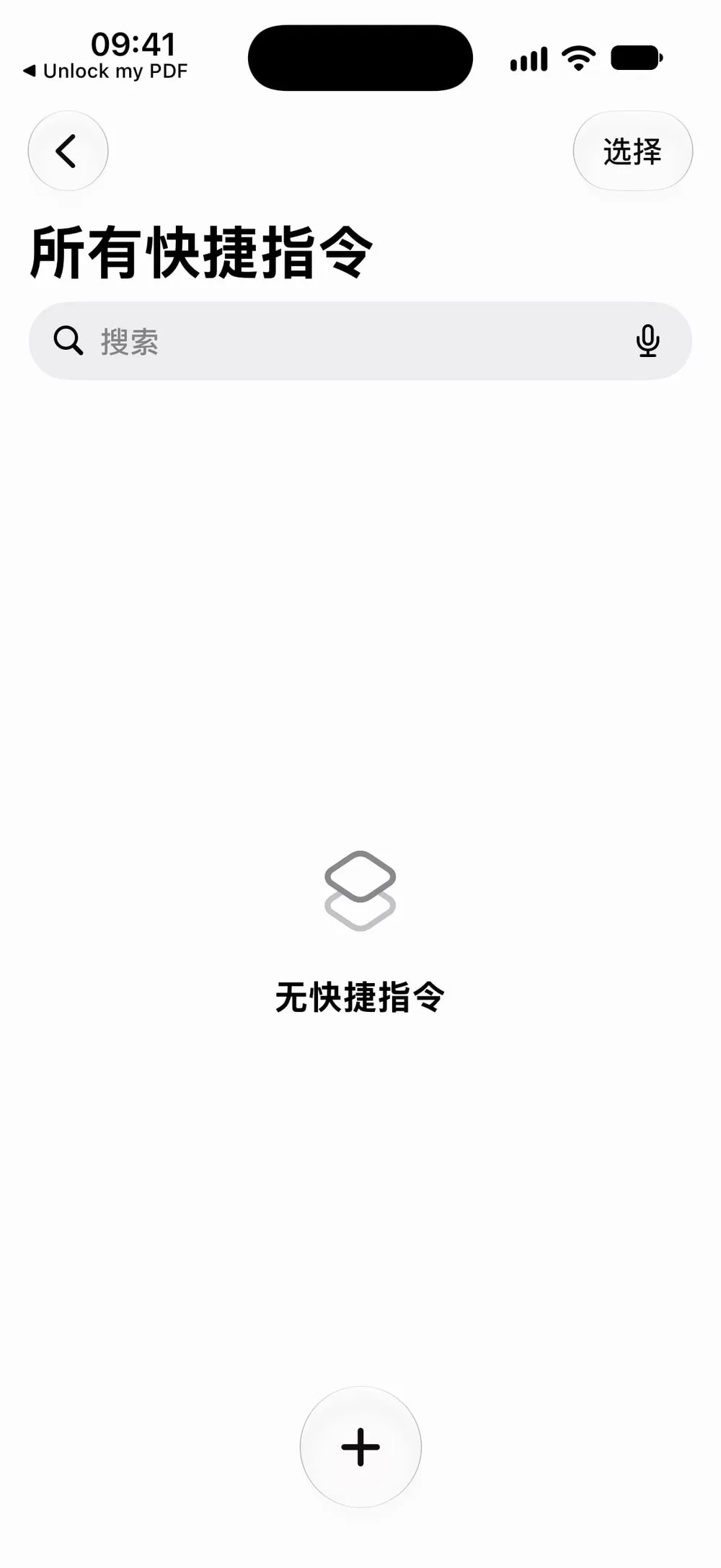
创建一个快捷指令
打开“快捷指令”App,轻点 +。如果新快捷指令打开的是用文字描述你想要什么的界面,轻点右上角的按钮切换到编辑器,自己选择操作。
第 02 步,共 04 步
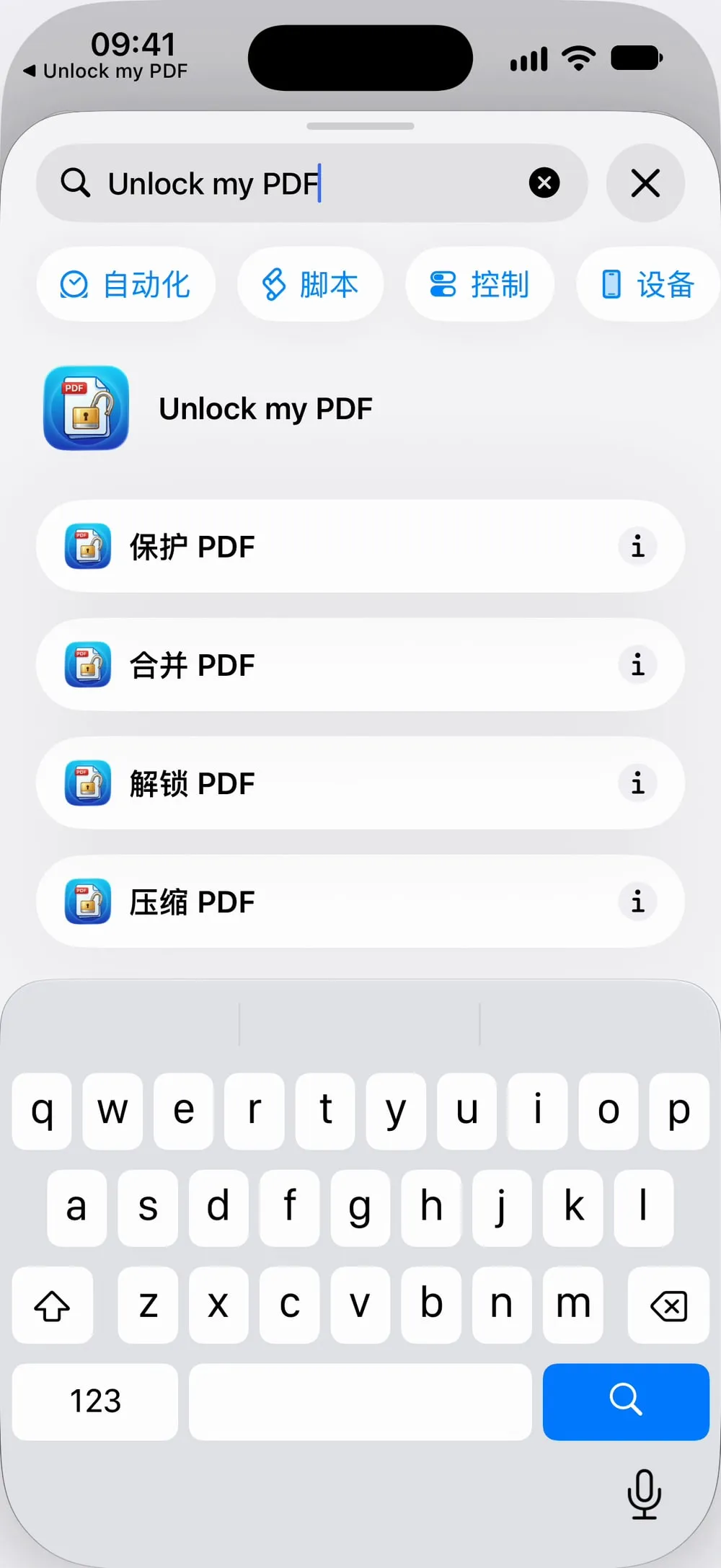
找到 Unlock my PDF 的操作
在底部的搜索栏中输入 Unlock my PDF。你会看到解锁 PDF、保护 PDF、压缩 PDF和合并 PDF。轻点你需要的那个。
第 03 步,共 04 步
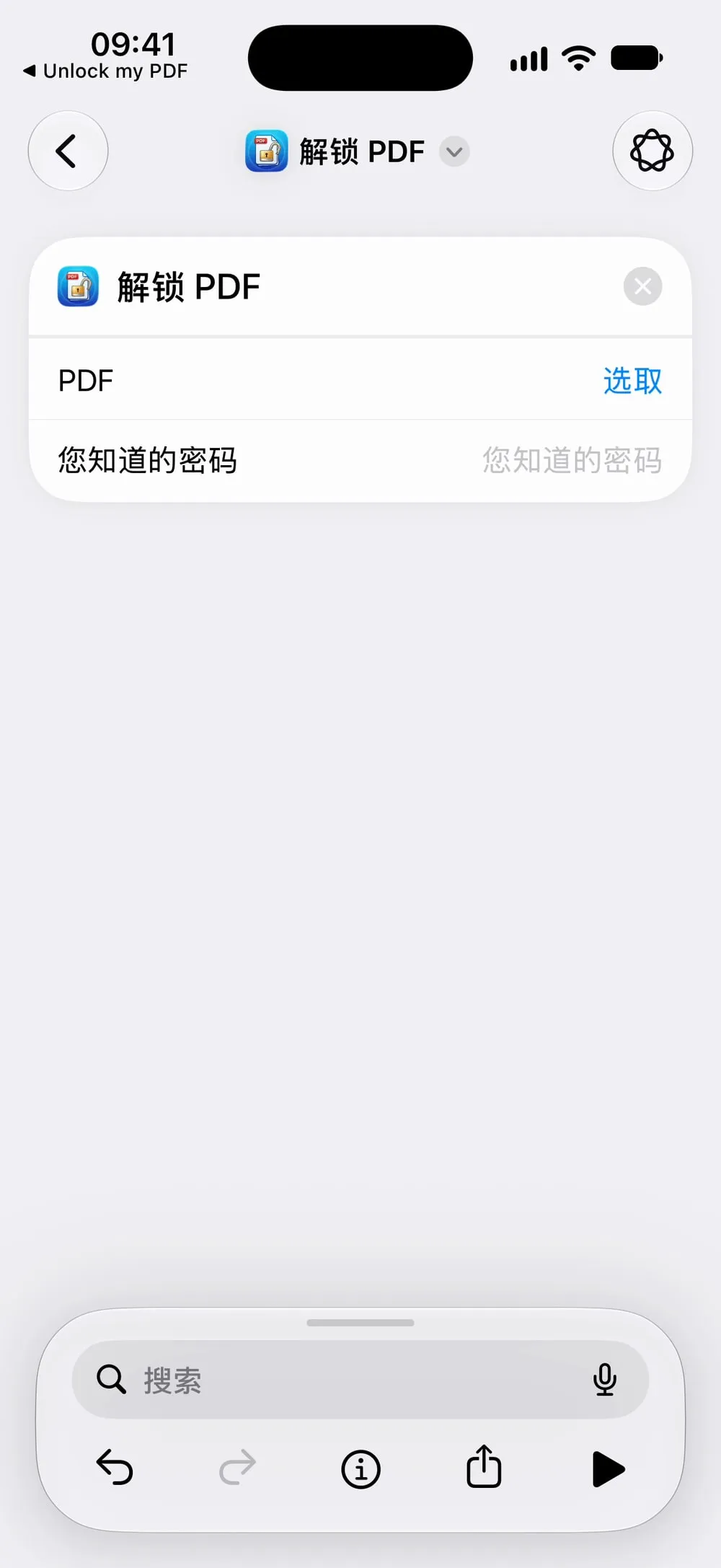
填写操作内容
选择PDF,比如分享给快捷指令的文件,再填写其余内容:您知道的密码、新密码或压缩级别。
第 04 步,共 04 步
运行它,或者让 Siri 来
可以在 App 中运行快捷指令,也可以在 PDF 的分享菜单中运行,或者对 Siri 说“用 Unlock my PDF 解锁 PDF”。
操作步骤
-
打开“快捷指令”App,轻点 +。如果新快捷指令打开的是用文字描述你想要什么的界面,轻点右上角的按钮切换到编辑器,自己选择操作。
-
在底部的搜索栏中输入 Unlock my PDF。你会看到解锁 PDF、保护 PDF、压缩 PDF和合并 PDF。轻点你需要的那个。
-
选择PDF,比如分享给快捷指令的文件,再填写其余内容:您知道的密码、新密码或压缩级别。
-
可以在 App 中运行快捷指令,也可以在 PDF 的分享菜单中运行,或者对 Siri 说“用 Unlock my PDF 解锁 PDF”。
实用提示
从分享菜单运行
在快捷指令的设置中,打开“在共享表单中显示”:之后在“邮件”或“文件”App 里查看 PDF 时,就能直接对它运行。
每次询问密码
写进快捷指令的密码会保存在快捷指令里。如果 PDF 的密码各不相同,请把密码设为每次运行时询问。
把操作串起来
“压缩 PDF”和“合并 PDF”需要未设密码的文件。在同一个快捷指令中,把“解锁 PDF”放在前面。
常见问题
App 需要保持打开吗?
不需要。这些操作在后台运行,并把新的 PDF 交给快捷指令的下一步。
免费吗?
快捷指令操作包含在高级版中。没有高级版时,操作会提示你打开 App 开通。
可以对 Siri 说哪些话?
“用 Unlock my PDF 解锁 PDF”“用 Unlock my PDF 保护 PDF”“用 Unlock my PDF 压缩 PDF”和“用 Unlock my PDF 合并 PDF”。
我的文件会被上传吗?
不会。这些操作在你的 iPhone 或 iPad 上运行。