
iPhone・iPadでショートカットとSiriを使ってPDFを処理する方法
明細のパスワードを外す、スキャンを圧縮する、請求書を結合するなど、毎週同じ作業をPDFでしているなら、ショートカットに任せられます。共有シートからワンタップで、または声で実行できます。

PDFの作業を自動化する理由
繰り返しの作業では、ミスと無駄な時間が積み重なります。毎月同じパスワード、アップロードのたびに同じ圧縮、毎週同じファイルの結合。iPhone・iPadの「ショートカット」Appなら、こうした手順をつなげてワンタップで実行できます。
ショートカットでPDFにできること
ショートカットは、共有シートやフォルダからファイルを受け取り、1つ以上のアクションに通して、結果を保存したり送ったりします。適切なアクションがあれば、アプリを1つも開かずに作業全体が終わります。
iPhone・iPadでPDFの作業を自動化するいちばん簡単な方法
Unlock my PDFは「ショートカット」Appに4つのアクションを追加します。PDFを解除、PDFを保護、PDFを圧縮、PDFを結合です。バックグラウンドで動き、できたファイルをショートカットの次のステップに渡します。
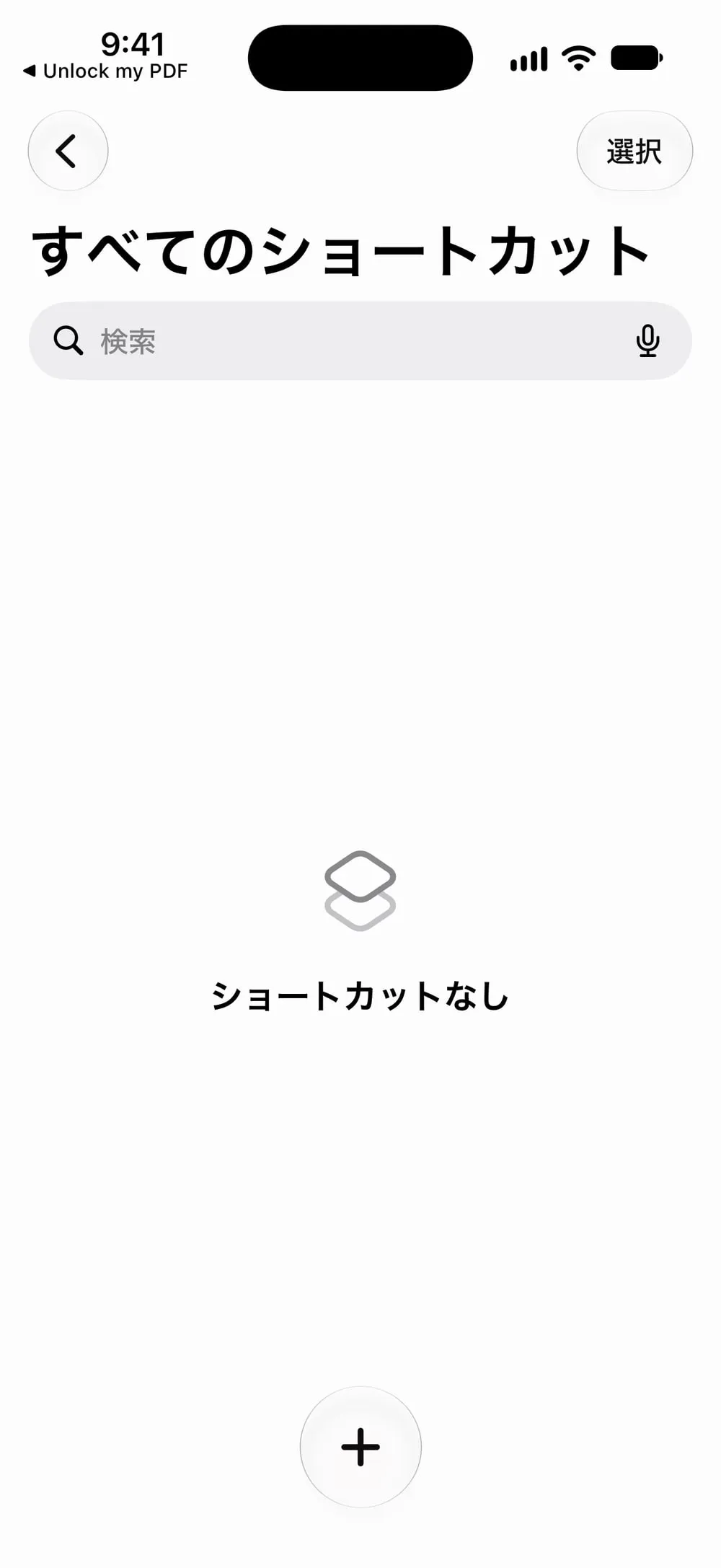
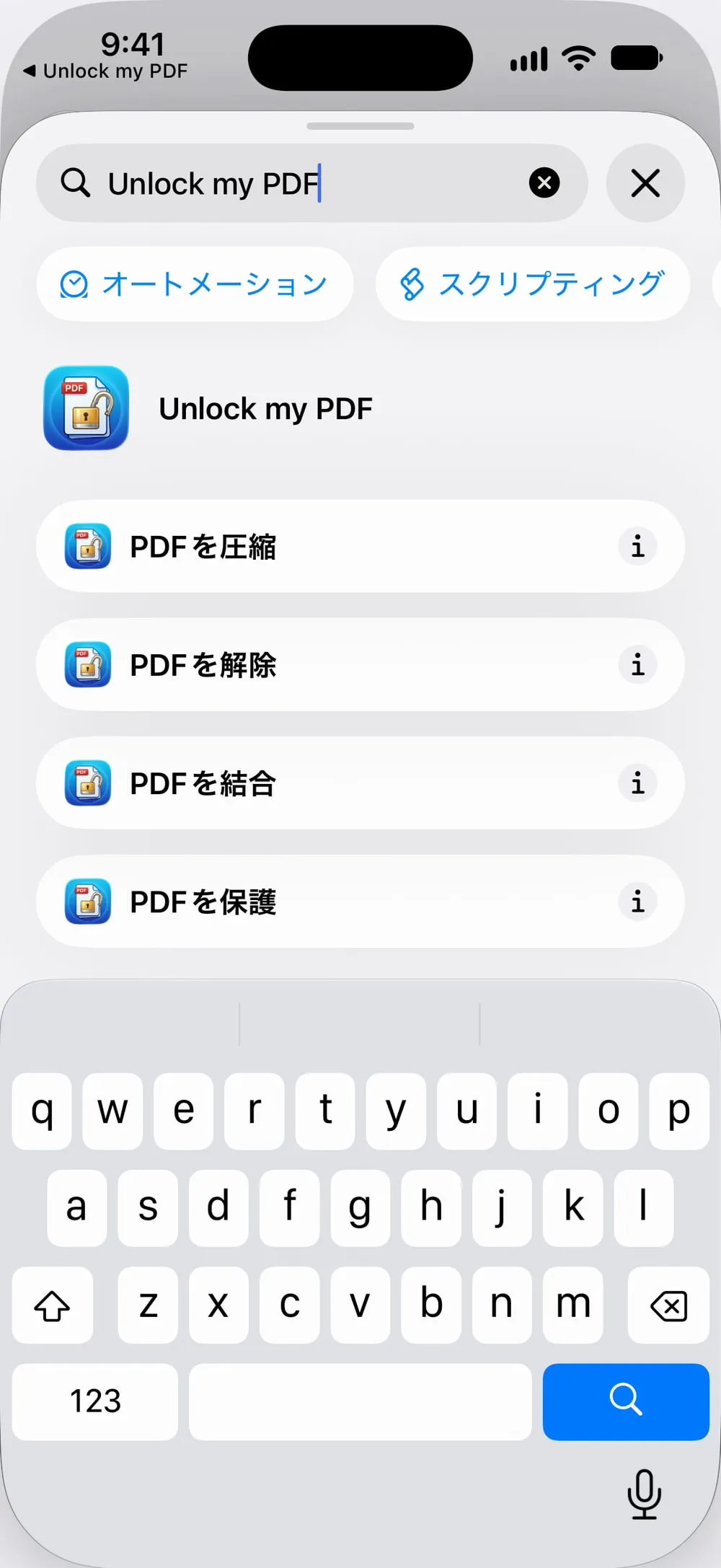
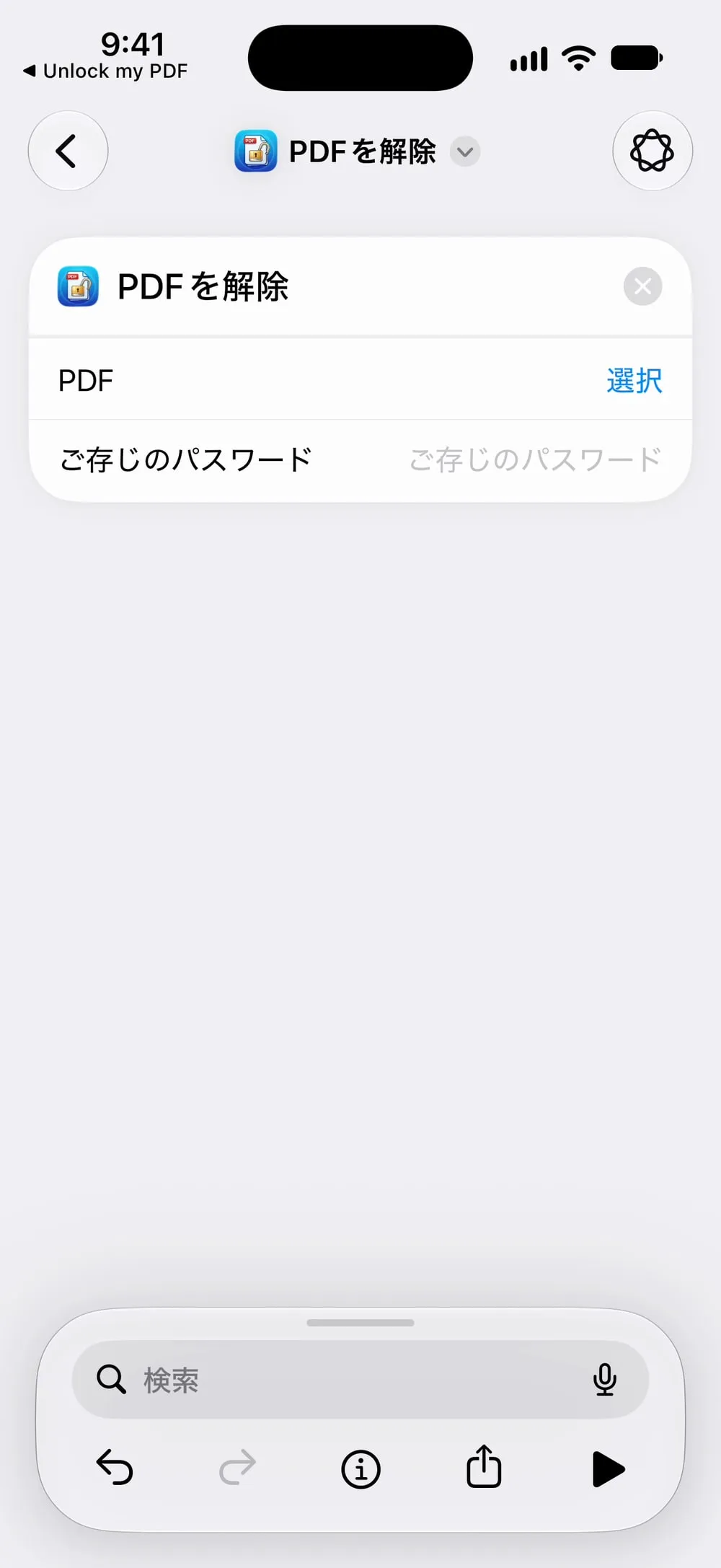
全体の流れ · 20秒
ショートカットとSiriを使ってPDFを処理する方法
ステップ 01/04
ショートカットを作る
「ショートカット」Appを開き、+をタップします。新しいショートカットが、作りたい内容を言葉で説明する画面で開いたときは、右上のボタンでエディタに切り替えて、アクションを自分で選びます。
ステップ 02/04
Unlock my PDFのアクションを探す
下の検索欄にUnlock my PDFと入力します。PDFを解除、PDFを保護、PDFを圧縮、PDFを結合が表示されるので、必要なものをタップします。
ステップ 03/04
アクションを設定する
PDFを選び(たとえば、ショートカットに共有されたファイル)、残りを入力します。ご存じのパスワード、新しいパスワード、または圧縮レベルです。
ステップ 04/04
実行する、またはSiriに頼む
ショートカットはアプリから、またはPDFの共有シートから実行できます。Siriに「Unlock my PDFでPDFを解除」と話しかけてもかまいません。
手順
-
「ショートカット」Appを開き、+をタップします。新しいショートカットが、作りたい内容を言葉で説明する画面で開いたときは、右上のボタンでエディタに切り替えて、アクションを自分で選びます。
-
下の検索欄にUnlock my PDFと入力します。PDFを解除、PDFを保護、PDFを圧縮、PDFを結合が表示されるので、必要なものをタップします。
-
PDFを選び(たとえば、ショートカットに共有されたファイル)、残りを入力します。ご存じのパスワード、新しいパスワード、または圧縮レベルです。
-
ショートカットはアプリから、またはPDFの共有シートから実行できます。Siriに「Unlock my PDFでPDFを解除」と話しかけてもかまいません。
知っておきたいこと
共有シートから実行する
ショートカットの設定で「共有シートに表示」をオンにすると、「メール」Appや「ファイル」Appで見ているPDFに対して実行できます。
パスワードを毎回たずねる
ショートカットに入力したパスワードは、その中に保存されます。パスワードがPDFごとに違うなら、パスワードを毎回たずねる設定にしてください。
アクションをつなげる
「PDFを圧縮」と「PDFを結合」には、パスワードのないファイルが必要です。同じショートカットの中で、先に「PDFを解除」を置きましょう。
よくある質問
アプリを開いておく必要はありますか?
いいえ。アクションはバックグラウンドで動き、できたPDFをショートカットの次のステップに渡します。
無料で使えますか?
ショートカットのアクションはプレミアムに含まれています。プレミアムでない場合は、アクションを有効にするためにアプリを開くよう案内されます。
Siriにはどう話しかければいいですか?
「Unlock my PDFでPDFを解除」「Unlock my PDFでPDFを保護」「Unlock my PDFでPDFを圧縮」「Unlock my PDFでPDFを結合」です。
ファイルはアップロードされますか?
いいえ。アクションはiPhone・iPadの中で実行されます。
