
Cómo usar Atajos y Siri con PDF en iPhone y iPad
Si cada semana haces lo mismo con tus PDF, como quitar la contraseña que conoces de un extracto, comprimir un escaneo o unir facturas, un atajo puede hacerlo por ti con un toque, desde el menú Compartir o con la voz.

Por qué automatizar tareas con PDF
En las tareas repetidas es donde se acumulan los errores y los minutos perdidos: la misma contraseña cada mes, la misma compresión antes de cada subida, los mismos archivos unidos cada semana. La app Atajos del iPhone y el iPad puede encadenar esos pasos y ejecutarlos con un toque.
Qué puede hacer un atajo con un PDF
Un atajo recibe un archivo, desde el menú Compartir o desde una carpeta, lo pasa por una o varias acciones y guarda o envía el resultado. Con las acciones adecuadas, todo el trabajo se hace sin abrir ninguna app.
La forma más sencilla de automatizar PDF en iPhone y iPad
Unlock my PDF añade cuatro acciones a la app Atajos: Desbloquear PDF, Proteger PDF, Comprimir PDF y Unir PDF. Funcionan en segundo plano y pasan el archivo nuevo al siguiente paso de tu atajo.
El proceso completo · 20 s
Cómo usar Atajos y Siri con PDF
Paso 01 de 04
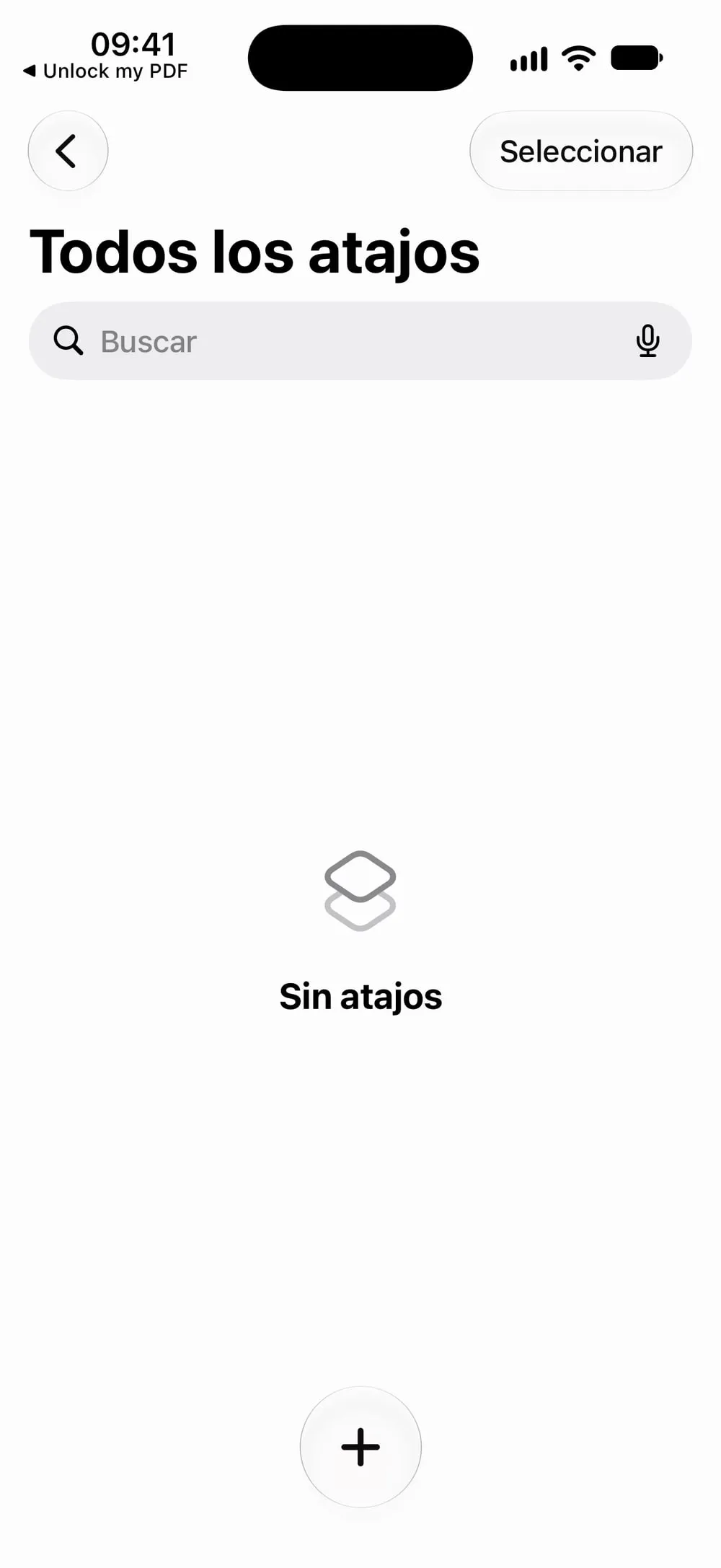
Crea un atajo
Abre la app Atajos y toca +. Si el atajo nuevo se abre en la vista para describirlo con palabras, toca Editor arriba a la derecha para elegir tú las acciones.
Paso 02 de 04
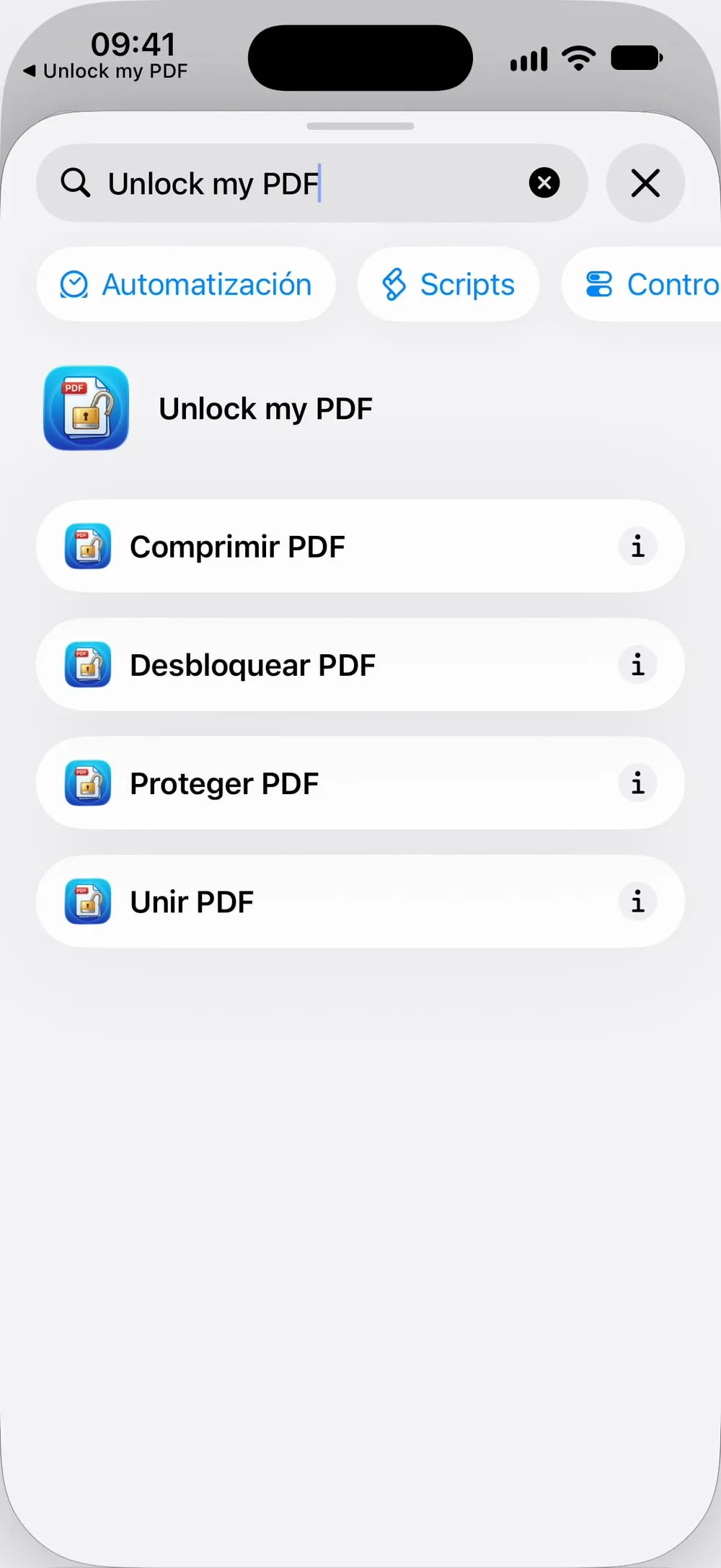
Busca las acciones de Unlock my PDF
En el campo de búsqueda de abajo, escribe Unlock my PDF. Verás Desbloquear PDF, Proteger PDF, Comprimir PDF y Unir PDF. Toca la que necesites.
Paso 03 de 04
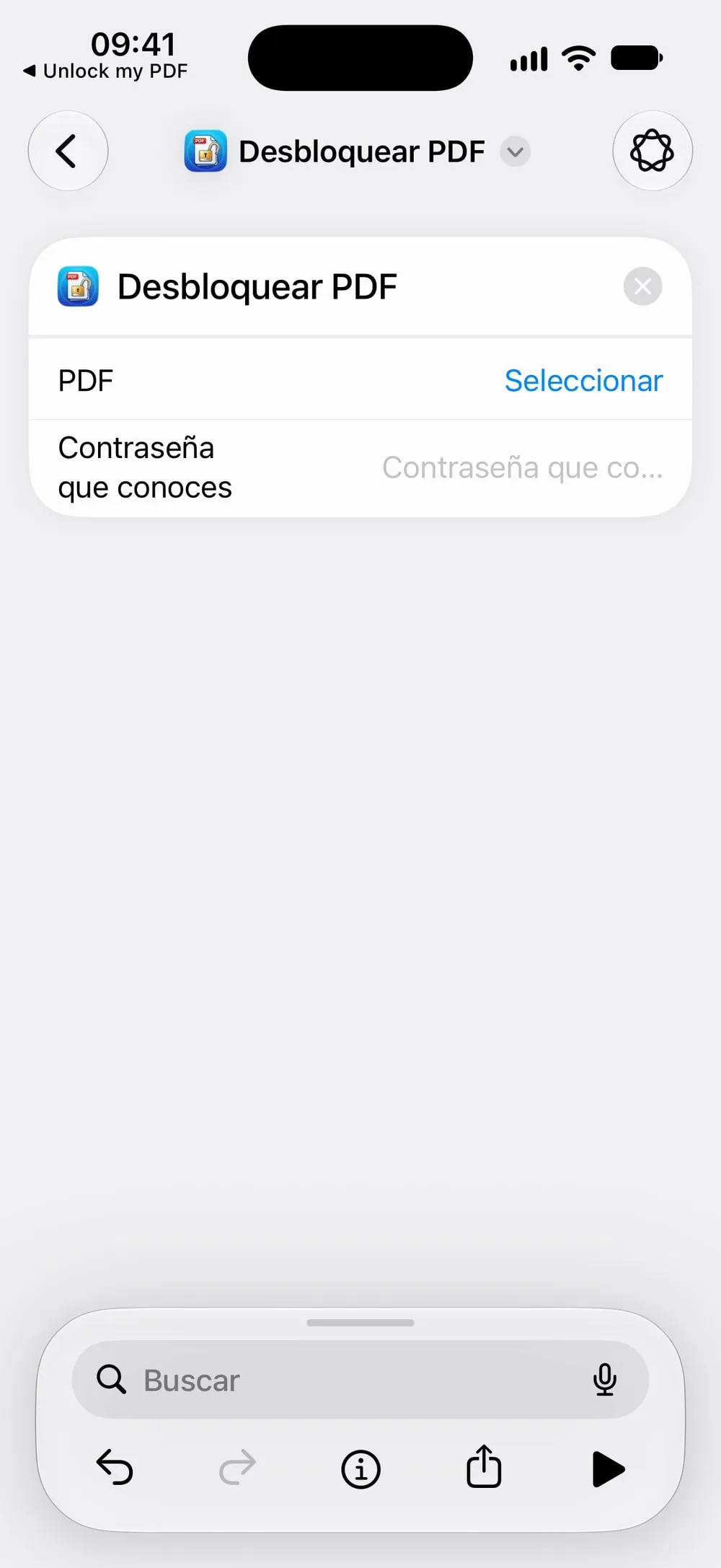
Completa la acción
Elige el PDF, por ejemplo el archivo compartido con el atajo, y completa el resto: Contraseña que conoces, una Nueva contraseña o el Nivel de compresión.
Paso 04 de 04
Ejecútalo o pídeselo a Siri
Ejecuta el atajo desde la app, desde el menú Compartir de un PDF, o di «Desbloquear un PDF con Unlock my PDF».
Pasos
-
Abre la app Atajos y toca +. Si el atajo nuevo se abre en la vista para describirlo con palabras, toca Editor arriba a la derecha para elegir tú las acciones.
-
En el campo de búsqueda de abajo, escribe Unlock my PDF. Verás Desbloquear PDF, Proteger PDF, Comprimir PDF y Unir PDF. Toca la que necesites.
-
Elige el PDF, por ejemplo el archivo compartido con el atajo, y completa el resto: Contraseña que conoces, una Nueva contraseña o el Nivel de compresión.
-
Ejecuta el atajo desde la app, desde el menú Compartir de un PDF, o di «Desbloquear un PDF con Unlock my PDF».
Conviene saber
Desde el menú Compartir
En los ajustes del atajo, activa la opción para mostrarlo en el menú Compartir: así puedes ejecutarlo desde Mail o Archivos con el PDF que estás viendo.
Que pida la contraseña cada vez
Una contraseña escrita en un atajo se queda guardada en él. Para PDF con contraseñas distintas, configura la contraseña para que el atajo la pregunte cada vez.
Encadena las acciones
Comprimir PDF y Unir PDF necesitan archivos sin contraseña. Pon Desbloquear PDF primero en el mismo atajo.
Preguntas
¿La app tiene que estar abierta?
No. Las acciones funcionan en segundo plano y pasan el PDF nuevo al siguiente paso del atajo.
¿Es gratis?
Las acciones de Atajos están incluidas en Premium. Sin Premium, la acción te pide que abras la app para activarlo.
¿Qué frases de Siri funcionan?
«Desbloquear un PDF con Unlock my PDF», «Proteger un PDF con Unlock my PDF», «Comprimir un PDF con Unlock my PDF» y «Unir PDF con Unlock my PDF».
¿Se suben mis archivos a algún sitio?
No. Las acciones se ejecutan en tu iPhone o iPad.
