
Como usar Atalhos e Siri com PDFs no iPhone e iPad
Se você faz a mesma coisa com PDFs toda semana, como tirar a senha de um extrato, comprimir uma digitalização ou juntar notas fiscais, um atalho pode fazer isso por você com um toque, pelo menu de compartilhamento ou com a voz.

Por que automatizar tarefas com PDF
É nas tarefas repetidas que os erros e os minutos perdidos se acumulam: a mesma senha todo mês, a mesma compressão antes de cada envio, os mesmos arquivos juntados toda semana. O app Atalhos do iPhone e do iPad consegue encadear esses passos e executá-los com um toque.
O que um atalho pode fazer com um PDF
Um atalho recebe um arquivo, pelo menu de compartilhamento ou de uma pasta, passa por uma ou mais ações e salva ou envia o resultado. Com as ações certas, o trabalho todo é feito sem abrir nenhum app.
O jeito mais simples de automatizar PDFs no iPhone e iPad
O Unlock my PDF acrescenta quatro ações ao app Atalhos: Desbloquear PDF, Proteger PDF, Comprimir PDF e Juntar PDFs. Elas funcionam em segundo plano e entregam o arquivo novo para o próximo passo do atalho.
O processo completo · 20 s
Como usar Atalhos e Siri com PDFs
Passo 01 de 04
Crie um atalho
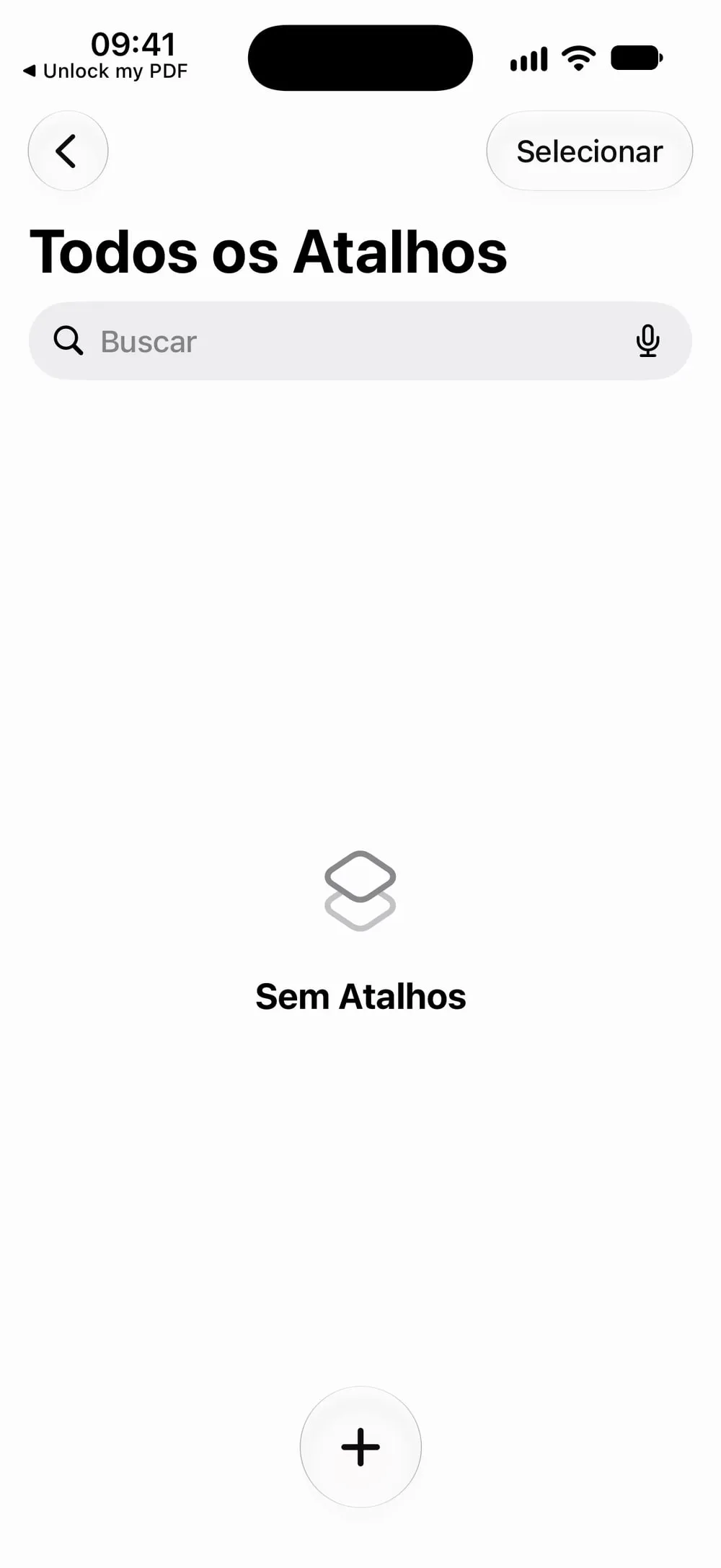
Abra o app Atalhos e toque em +. Se o atalho novo abrir pedindo que você descreva o que ele deve fazer, use o botão do editor, no canto superior direito, para escolher as ações você mesmo.
Passo 02 de 04
Encontre as ações do Unlock my PDF
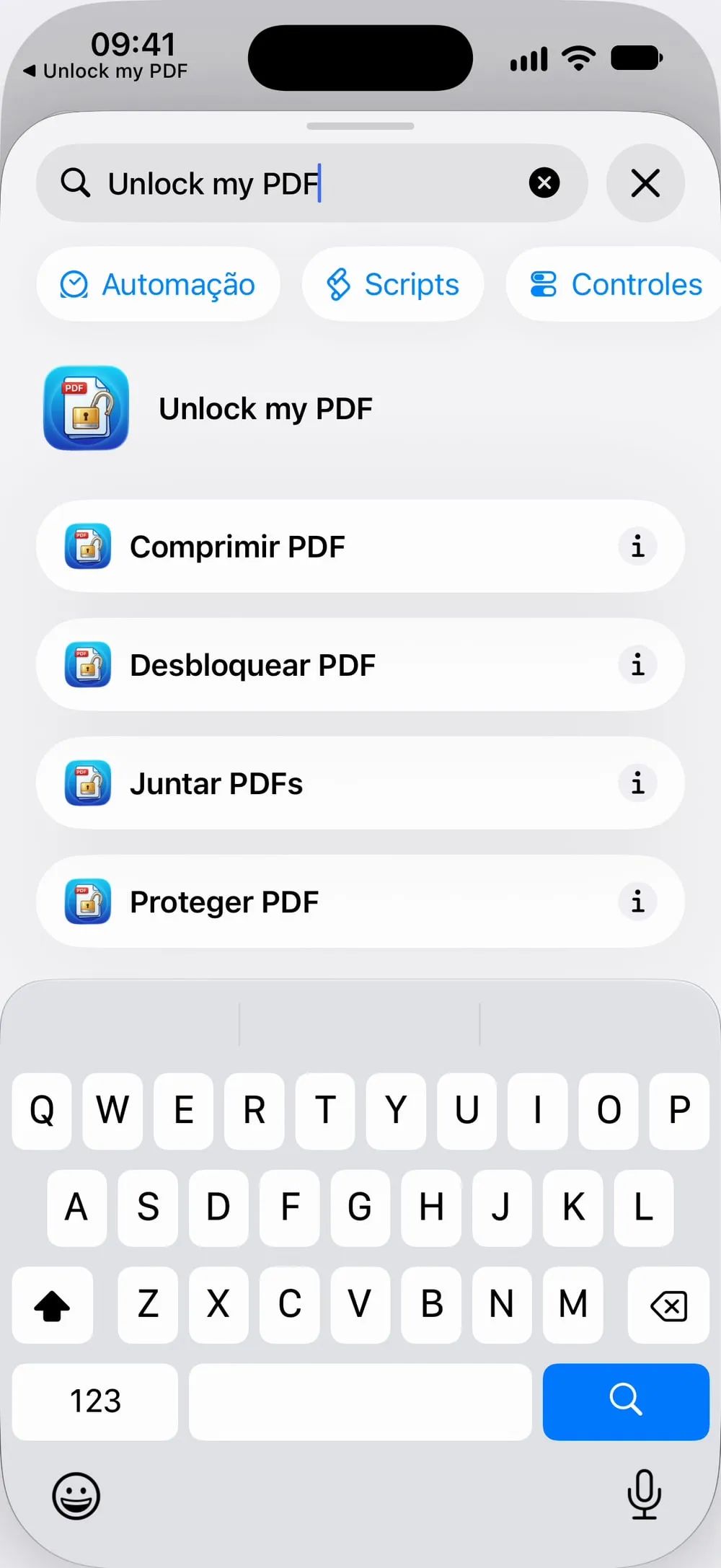
No campo de busca, embaixo, digite Unlock my PDF. Aparecem Desbloquear PDF, Proteger PDF, Comprimir PDF e Juntar PDFs. Toque na ação de que você precisa.
Passo 03 de 04
Preencha a ação
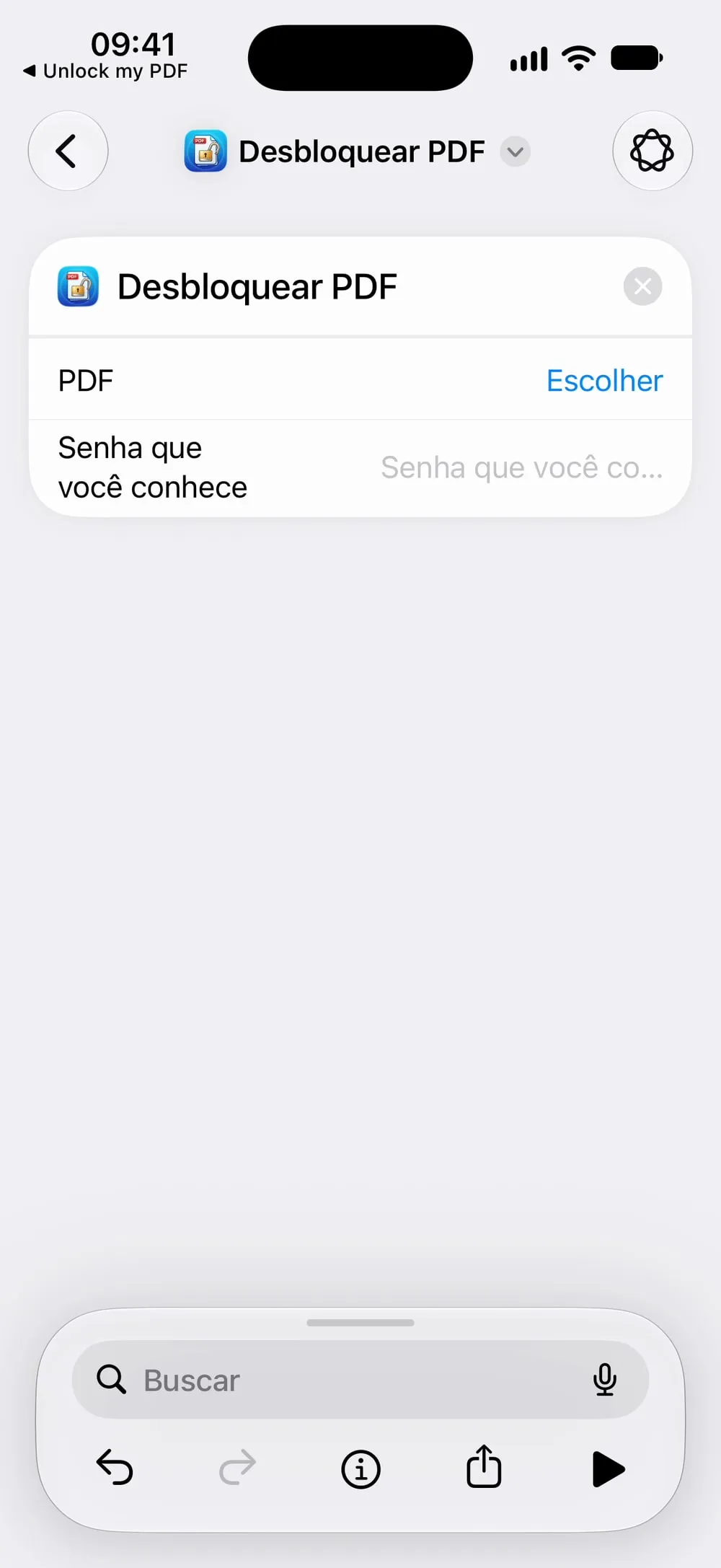
Escolha o PDF, por exemplo o arquivo compartilhado com o atalho, e preencha o resto: a Senha que você conhece, uma Nova senha ou o Nível de compressão.
Passo 04 de 04
Execute ou peça à Siri
Execute o atalho pelo app, pelo menu de compartilhamento de um PDF, ou diga "Desbloquear um PDF com Unlock my PDF".
Passos
-
Abra o app Atalhos e toque em +. Se o atalho novo abrir pedindo que você descreva o que ele deve fazer, use o botão do editor, no canto superior direito, para escolher as ações você mesmo.
-
No campo de busca, embaixo, digite Unlock my PDF. Aparecem Desbloquear PDF, Proteger PDF, Comprimir PDF e Juntar PDFs. Toque na ação de que você precisa.
-
Escolha o PDF, por exemplo o arquivo compartilhado com o atalho, e preencha o resto: a Senha que você conhece, uma Nova senha ou o Nível de compressão.
-
Execute o atalho pelo app, pelo menu de compartilhamento de um PDF, ou diga "Desbloquear um PDF com Unlock my PDF".
Bom saber
Pelo menu de compartilhamento
Nos detalhes do atalho, ative a opção que o mostra no menu de compartilhamento: assim você pode executá-lo no Mail ou no Arquivos, no PDF que estiver vendo.
Peça a senha toda vez
Uma senha digitada num atalho fica salva nele. Para PDFs com senhas diferentes, configure o campo da senha para ser perguntado a cada execução.
Encadeie as ações
Comprimir PDF e Juntar PDFs precisam de arquivos sem senha. Coloque Desbloquear PDF antes, no mesmo atalho.
Perguntas
O app precisa estar aberto?
Não. As ações funcionam em segundo plano e entregam o PDF novo para o próximo passo do atalho.
É grátis?
As ações do Atalhos estão incluídas no Premium. Sem ele, a ação pede que você abra o app para ativá-la.
Que frases da Siri funcionam?
"Desbloquear um PDF com Unlock my PDF", "Proteger um PDF com Unlock my PDF", "Comprimir um PDF com Unlock my PDF" e "Juntar PDFs com Unlock my PDF".
Meus arquivos são enviados para algum lugar?
Não. As ações rodam no seu iPhone ou iPad.
