
Kurzbefehle und Siri für PDFs nutzen auf iPhone und iPad
Wenn du jede Woche dasselbe mit PDFs machst, etwa das Passwort aus einem Kontoauszug entfernen, einen Scan komprimieren oder Rechnungen zusammenfügen, kann ein Kurzbefehl das für dich erledigen: mit einem Tipp, aus dem Teilen-Menü oder per Sprache.

Warum PDF-Aufgaben automatisieren
Bei Aufgaben, die sich wiederholen, summieren sich Fehler und verlorene Minuten: jeden Monat dasselbe Passwort, vor jedem Upload dieselbe Komprimierung, jede Woche dieselben Dateien zusammenfügen. Die App Kurzbefehle auf iPhone und iPad kann diese Schritte verketten und mit einem Tipp ausführen.
Was ein Kurzbefehl mit einem PDF macht
Ein Kurzbefehl bekommt eine Datei, aus dem Teilen-Menü oder aus einem Ordner, schickt sie durch eine oder mehrere Aktionen und sichert oder versendet das Ergebnis. Mit den passenden Aktionen läuft die ganze Arbeit, ohne dass du auch nur eine App öffnest.
Der einfachste Weg, PDFs auf iPhone und iPad zu automatisieren
Unlock my PDF bringt vier Aktionen in die App Kurzbefehle: PDF entsperren, PDF schützen, PDF komprimieren und PDFs zusammenfügen. Sie laufen im Hintergrund und geben die neue Datei an den nächsten Schritt deines Kurzbefehls weiter.
Der ganze Ablauf · 20 s
Kurzbefehle und Siri für PDFs nutzen
Schritt 01 von 04
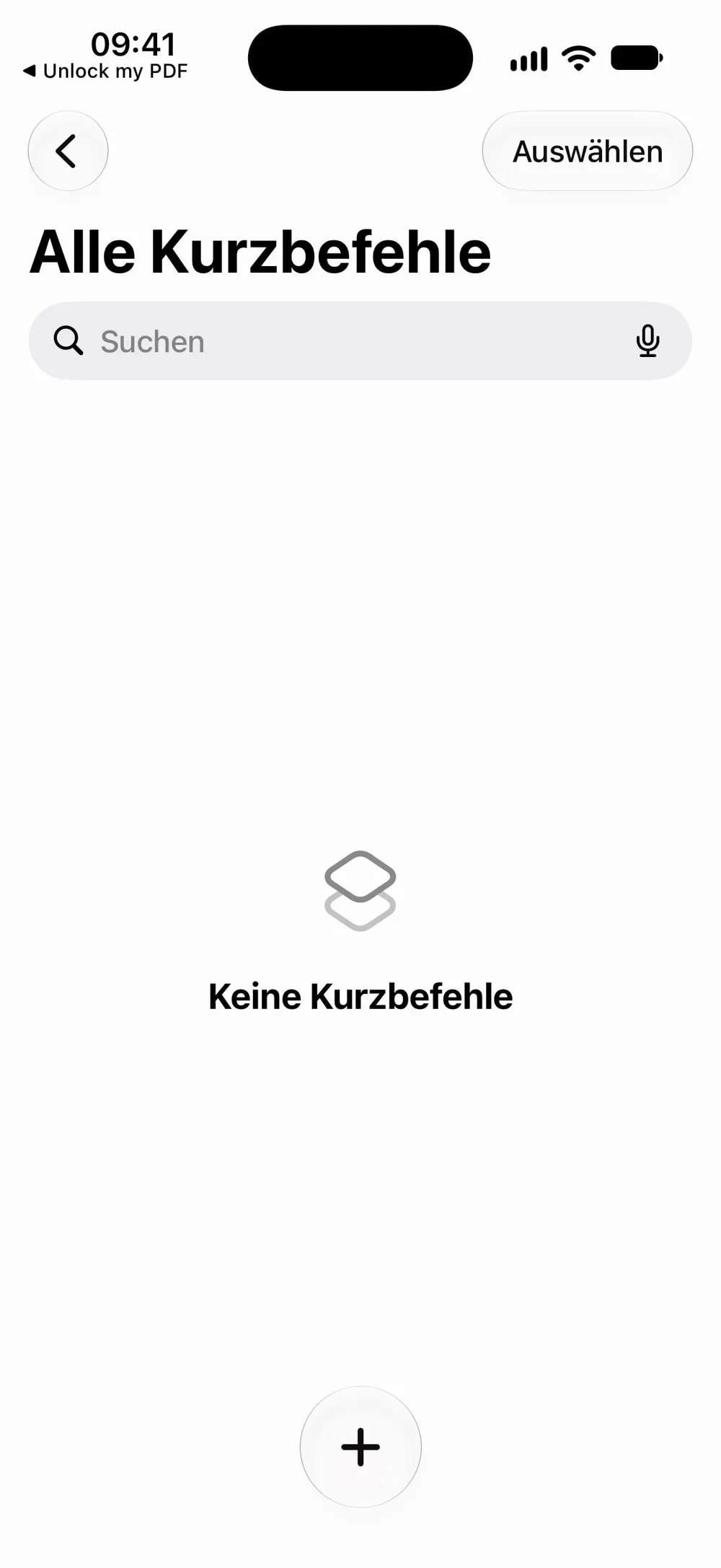
Einen Kurzbefehl erstellen
Öffne die App Kurzbefehle und tippe auf +. Öffnet sich der neue Kurzbefehl mit dem Feld zum Beschreiben, tippe oben rechts auf Editor, um die Aktionen selbst auszuwählen.
Schritt 02 von 04
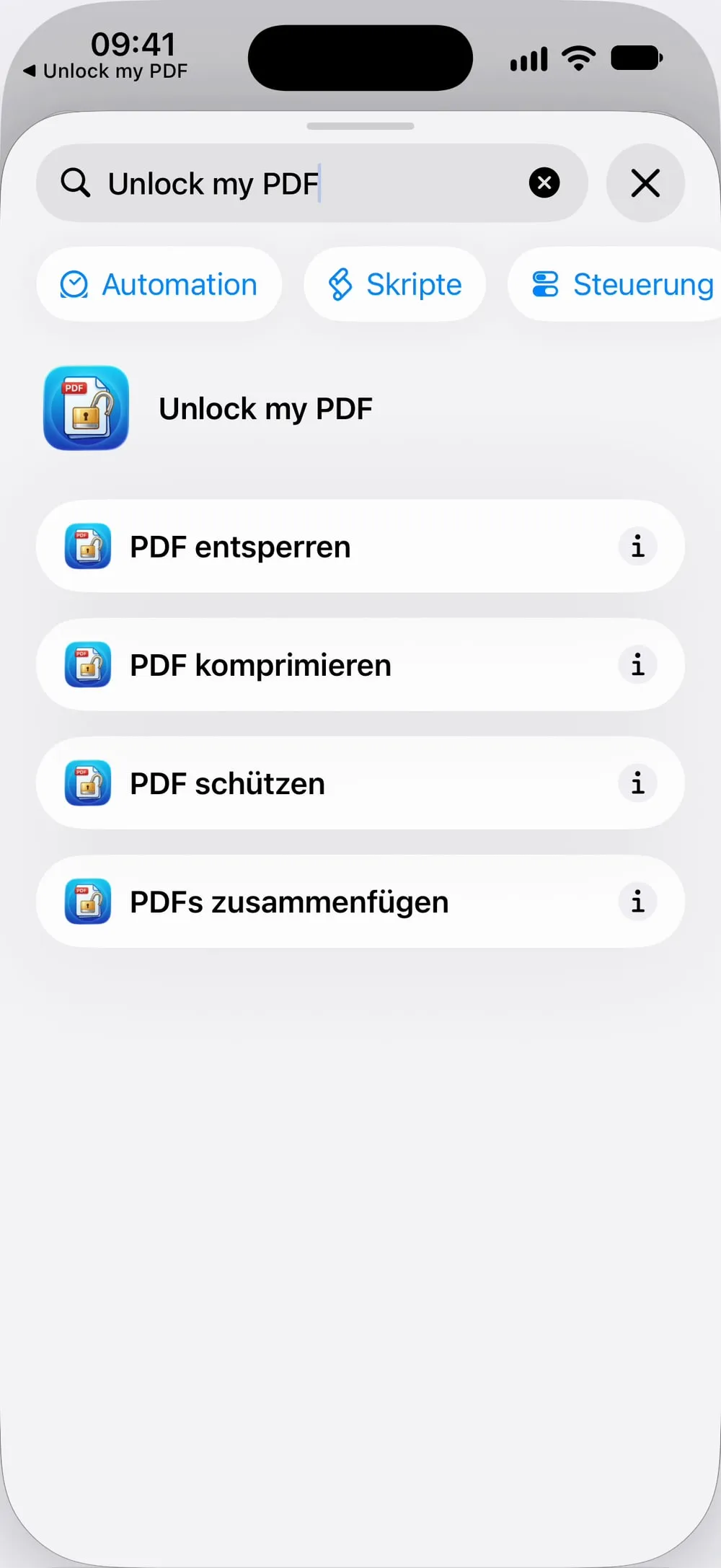
Die Aktionen von Unlock my PDF finden
Gib im Suchfeld unten Unlock my PDF ein. Du siehst PDF entsperren, PDF schützen, PDF komprimieren und PDFs zusammenfügen. Tippe auf die, die du brauchst.
Schritt 03 von 04
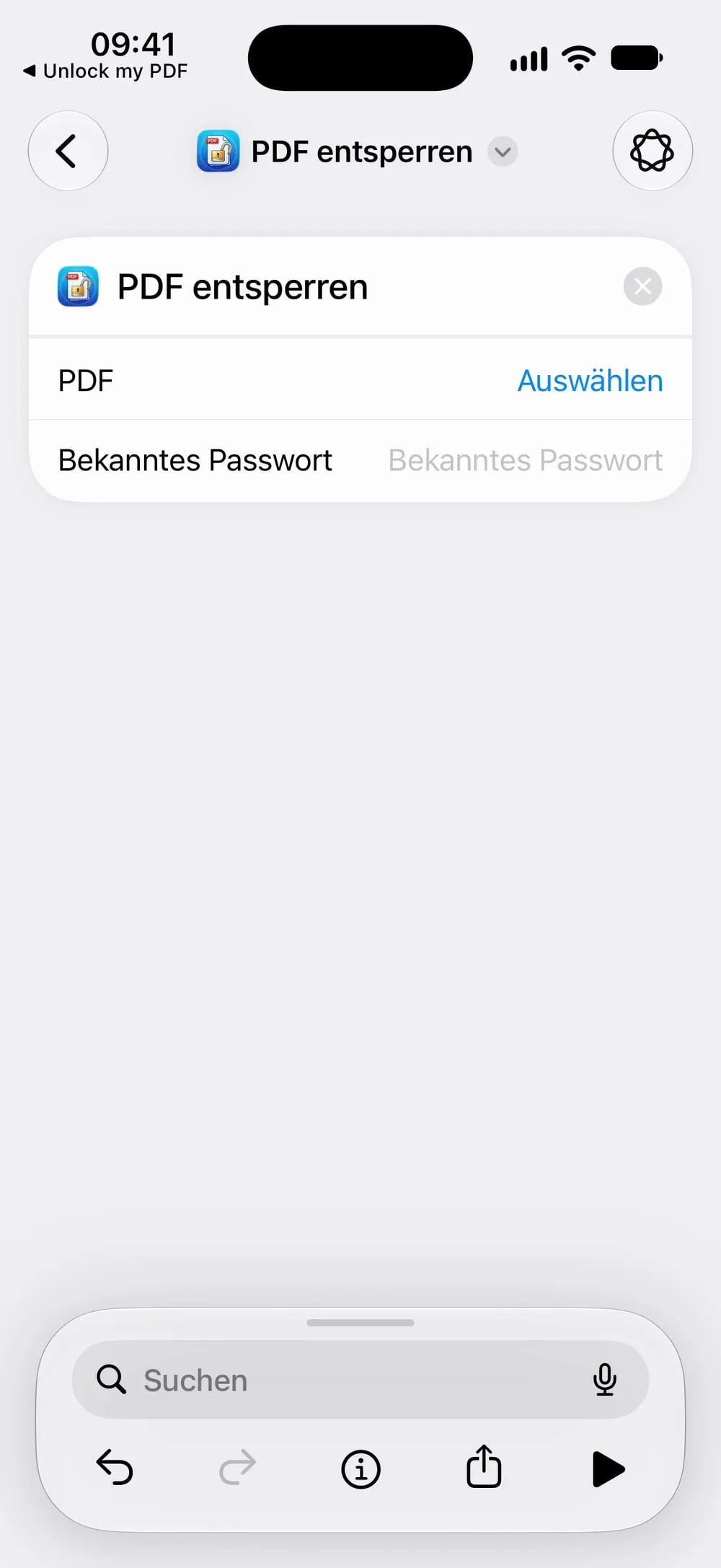
Die Aktion ausfüllen
Wähle das PDF, zum Beispiel die Datei, die an den Kurzbefehl geteilt wird, und fülle den Rest aus: Bekanntes Passwort, ein Neues Passwort oder die Komprimierungsstufe.
Schritt 04 von 04
Ausführen oder Siri fragen
Starte den Kurzbefehl in der App, aus dem Teilen-Menü eines PDFs, oder sag „PDF mit Unlock my PDF entsperren“.
Schritte
-
Öffne die App Kurzbefehle und tippe auf +. Öffnet sich der neue Kurzbefehl mit dem Feld zum Beschreiben, tippe oben rechts auf Editor, um die Aktionen selbst auszuwählen.
-
Gib im Suchfeld unten Unlock my PDF ein. Du siehst PDF entsperren, PDF schützen, PDF komprimieren und PDFs zusammenfügen. Tippe auf die, die du brauchst.
-
Wähle das PDF, zum Beispiel die Datei, die an den Kurzbefehl geteilt wird, und fülle den Rest aus: Bekanntes Passwort, ein Neues Passwort oder die Komprimierungsstufe.
-
Starte den Kurzbefehl in der App, aus dem Teilen-Menü eines PDFs, oder sag „PDF mit Unlock my PDF entsperren“.
Gut zu wissen
Aus dem Teilen-Menü
Schalte in den Details des Kurzbefehls die Anzeige im Teilen-Menü ein: Dann startest du ihn aus Mail oder Dateien direkt mit dem PDF, das du gerade ansiehst.
Jedes Mal nach dem Passwort fragen
Ein Passwort, das du in einen Kurzbefehl schreibst, bleibt darin gespeichert. Für PDFs mit unterschiedlichen Passwörtern stell das Passwort auf Jedes Mal fragen.
Aktionen verketten
PDF komprimieren und PDFs zusammenfügen brauchen ungeschützte Dateien. Setz PDF entsperren im selben Kurzbefehl davor.
Fragen
Muss die App geöffnet sein?
Nein. Die Aktionen laufen im Hintergrund und geben das neue PDF an den nächsten Schritt des Kurzbefehls weiter.
Ist das kostenlos?
Die Aktionen für Kurzbefehle sind in Premium enthalten. Ohne Premium bittet dich die Aktion, die App zu öffnen, um sie zu aktivieren.
Welche Sätze versteht Siri?
„PDF mit Unlock my PDF entsperren“, „PDF mit Unlock my PDF schützen“, „PDF mit Unlock my PDF komprimieren“ und „PDFs mit Unlock my PDF zusammenfügen“.
Werden meine Dateien hochgeladen?
Nein. Die Aktionen laufen auf deinem iPhone oder iPad.
