
Comment utiliser Raccourcis et Siri avec vos PDF sur iPhone et iPad
Si vous faites la même chose avec vos PDF chaque semaine, comme supprimer d'un relevé le mot de passe que vous connaissez, compresser un scan ou fusionner des factures, un raccourci peut s'en charger en un geste, depuis la feuille de partage ou à la voix.

Pourquoi automatiser les tâches PDF
C’est dans les tâches répétées que les erreurs et les minutes perdues s’accumulent : le même mot de passe chaque mois, la même compression avant chaque envoi, les mêmes fichiers fusionnés chaque semaine. L’app Raccourcis de l’iPhone et de l’iPad peut enchaîner ces étapes et les lancer en un geste.
Ce qu’un raccourci peut faire d’un PDF
Un raccourci reçoit un fichier, depuis la feuille de partage ou un dossier, le fait passer par une ou plusieurs actions, puis enregistre ou envoie le résultat. Avec les bonnes actions, tout le travail se fait sans ouvrir une seule app.
La méthode la plus simple pour automatiser vos PDF sur iPhone et iPad
Unlock my PDF ajoute quatre actions à l'app Raccourcis : Déverrouiller le PDF, Protéger le PDF, Compresser le PDF et Fusionner des PDF. Elles fonctionnent en arrière-plan et transmettent le nouveau fichier à l'étape suivante de votre raccourci.
Toutes les étapes · 20 s
Comment utiliser Raccourcis et Siri avec vos PDF
Étape 01 sur 04
Créez un raccourci
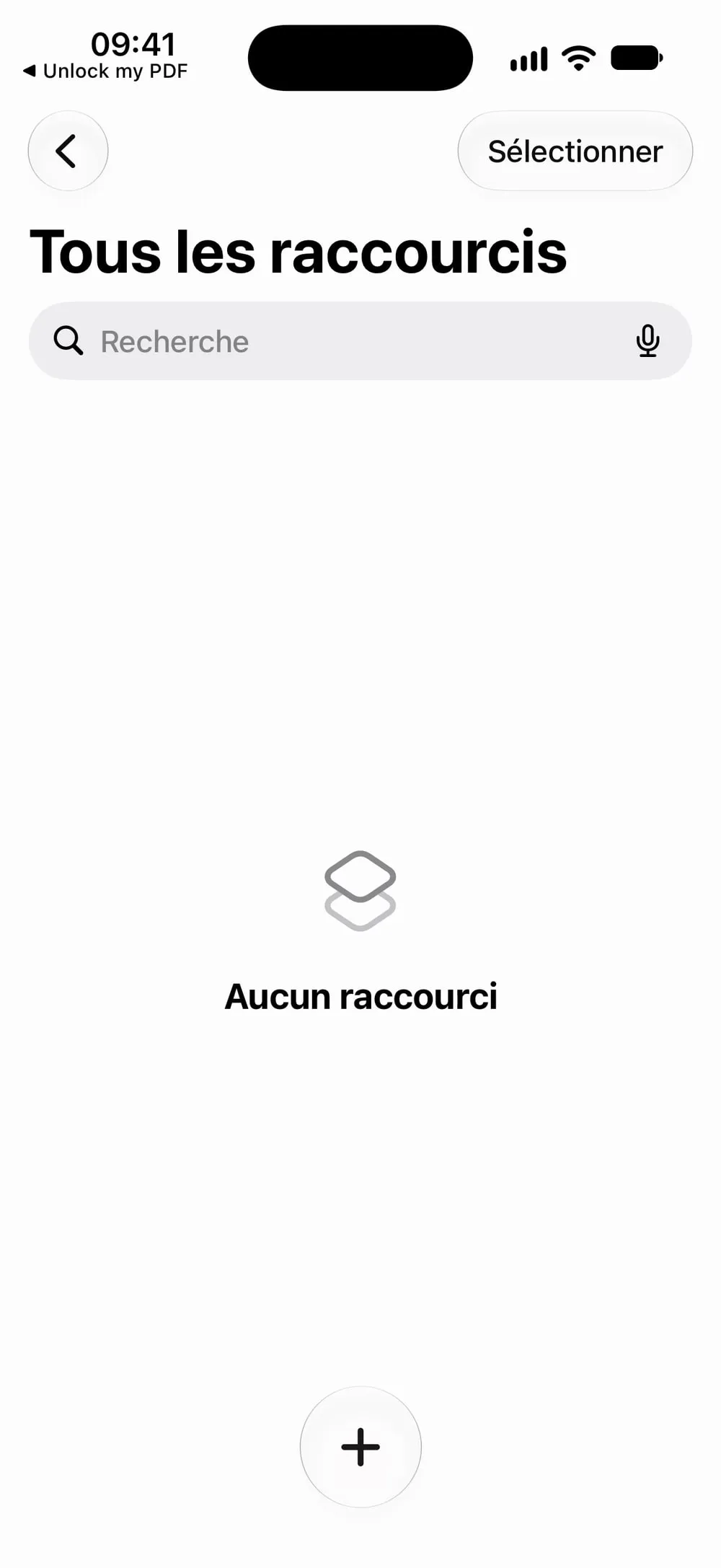
Ouvrez l'app Raccourcis et touchez +. Si le nouveau raccourci s'ouvre sur l'écran qui vous propose de le décrire avec des mots, passez à l'éditeur (en haut à droite) pour choisir vous-même les actions.
Étape 02 sur 04
Trouvez les actions d'Unlock my PDF
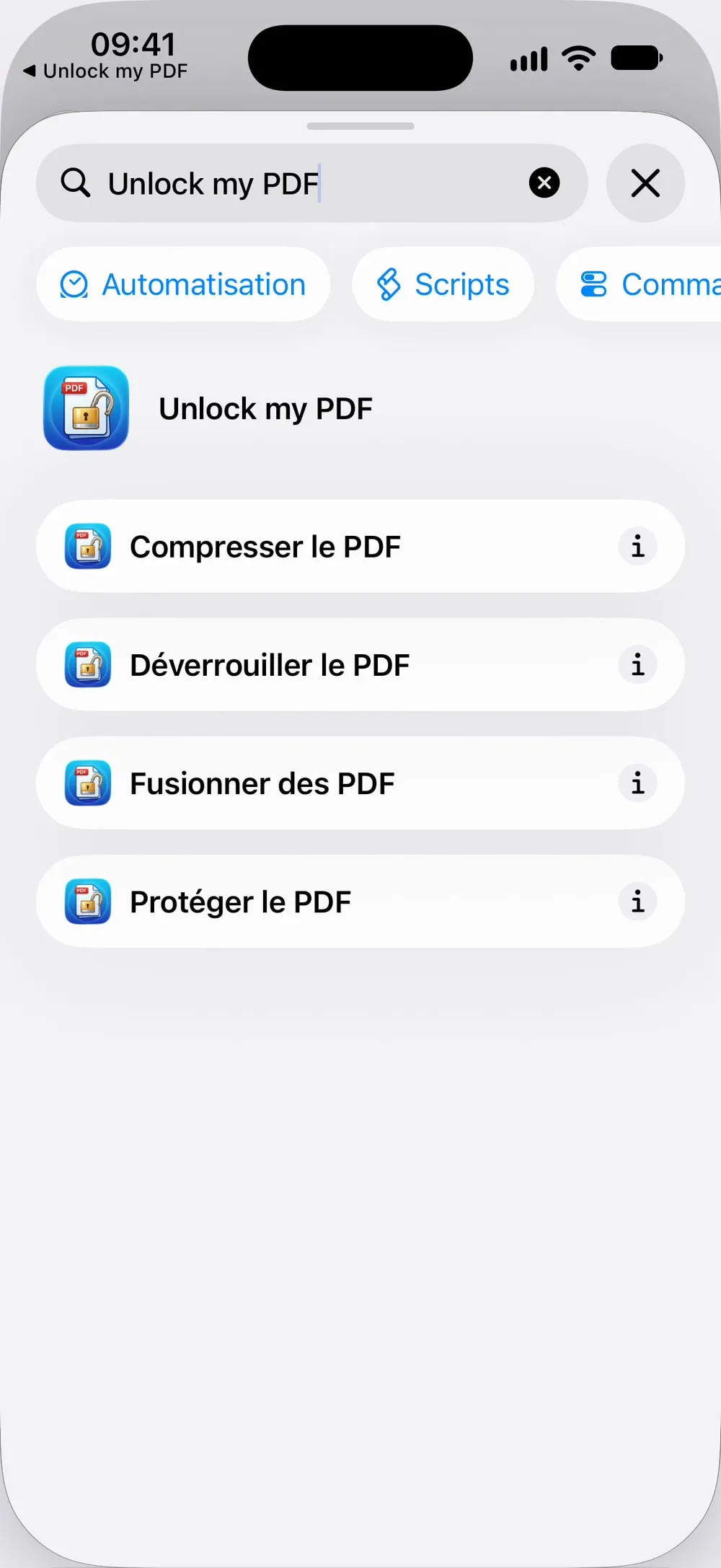
Dans le champ de recherche en bas, tapez Unlock my PDF. Vous voyez Déverrouiller le PDF, Protéger le PDF, Compresser le PDF et Fusionner des PDF. Touchez celle qu'il vous faut.
Étape 03 sur 04
Complétez l'action
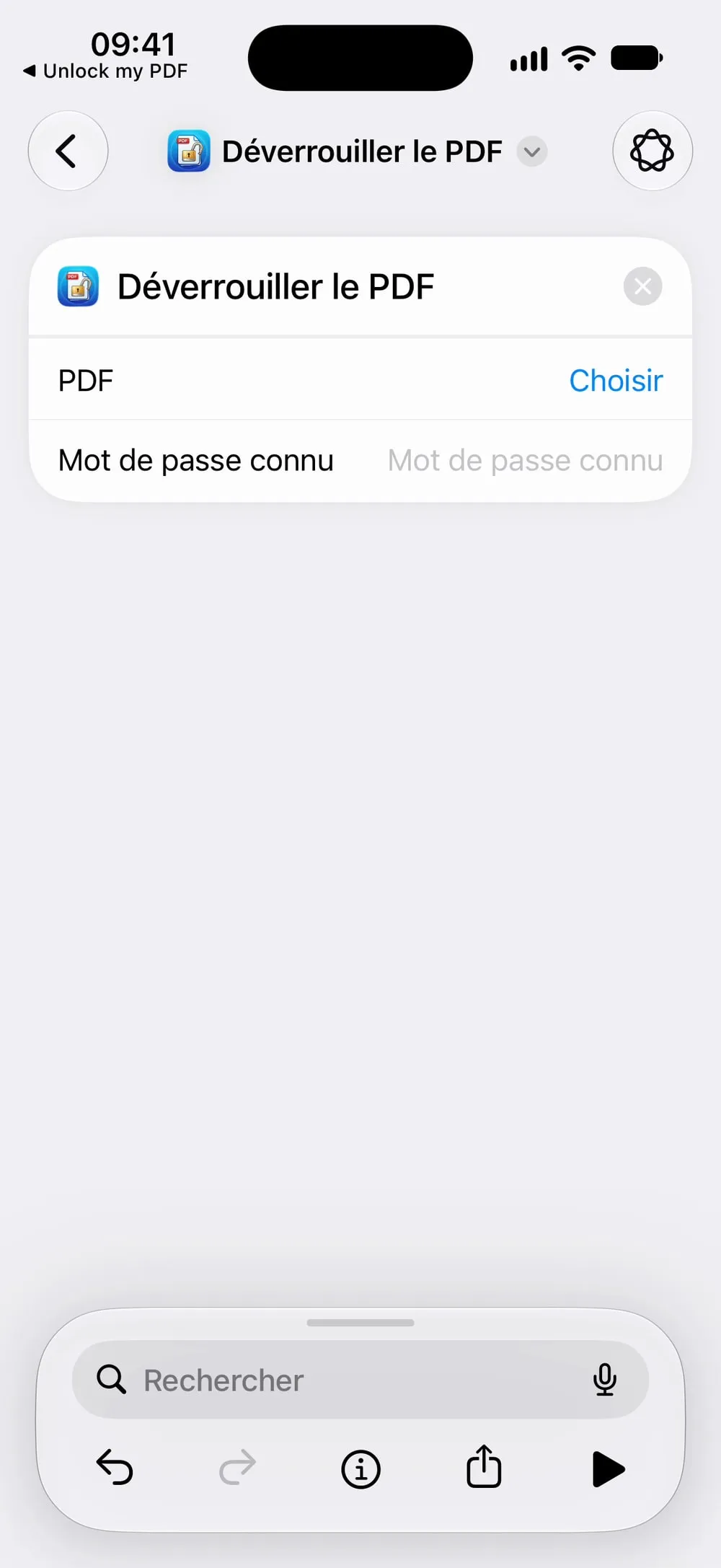
Choisissez le PDF, par exemple le fichier partagé avec le raccourci, et complétez le reste : Mot de passe connu, Nouveau mot de passe ou Niveau de compression.
Étape 04 sur 04
Lancez-le, ou demandez à Siri
Lancez le raccourci depuis l'app, depuis la feuille de partage d'un PDF, ou dites « Déverrouiller un PDF avec Unlock my PDF ».
Étapes
-
Ouvrez l'app Raccourcis et touchez +. Si le nouveau raccourci s'ouvre sur l'écran qui vous propose de le décrire avec des mots, passez à l'éditeur (en haut à droite) pour choisir vous-même les actions.
-
Dans le champ de recherche en bas, tapez Unlock my PDF. Vous voyez Déverrouiller le PDF, Protéger le PDF, Compresser le PDF et Fusionner des PDF. Touchez celle qu'il vous faut.
-
Choisissez le PDF, par exemple le fichier partagé avec le raccourci, et complétez le reste : Mot de passe connu, Nouveau mot de passe ou Niveau de compression.
-
Lancez le raccourci depuis l'app, depuis la feuille de partage d'un PDF, ou dites « Déverrouiller un PDF avec Unlock my PDF ».
Bon à savoir
Depuis la feuille de partage
Dans les réglages du raccourci, activez l'option qui l'affiche dans la feuille de partage : vous pourrez alors le lancer depuis Mail ou Fichiers sur le PDF que vous regardez.
Demander le mot de passe à chaque fois
Un mot de passe tapé dans un raccourci y reste enregistré. Pour des PDF aux mots de passe différents, réglez le champ du mot de passe pour que le raccourci le demande à chaque exécution.
Enchaînez les actions
Compresser le PDF et Fusionner des PDF ont besoin de fichiers sans mot de passe. Placez Déverrouiller le PDF en premier dans le même raccourci.
Questions
L'app doit-elle être ouverte ?
Non. Les actions s'exécutent en arrière-plan et transmettent le nouveau PDF à l'étape suivante du raccourci.
Est-ce gratuit ?
Les actions Raccourcis sont incluses dans Premium. Sans Premium, l'action vous invite à ouvrir l'app pour l'activer.
Quelles phrases Siri fonctionnent ?
« Déverrouiller un PDF avec Unlock my PDF », « Protéger un PDF avec Unlock my PDF », « Compresser un PDF avec Unlock my PDF » et « Fusionner des PDF avec Unlock my PDF ».
Mes fichiers sont-ils envoyés en ligne ?
Non. Les actions s'exécutent sur votre iPhone ou iPad.
