
Как работать с PDF через «Быстрые команды» и Siri на iPhone и iPad
Если вы каждую неделю делаете с PDF одно и то же — снимаете пароль с выписки, сжимаете скан или объединяете счета, — быстрая команда сделает это за вас одним касанием, из меню «Поделиться» или голосом.

Зачем автоматизировать работу с PDF
Именно в повторяющихся задачах копятся ошибки и потерянные минуты: один и тот же пароль каждый месяц, одно и то же сжатие перед каждой загрузкой, одни и те же файлы, которые нужно объединять каждую неделю. Приложение «Быстрые команды» на iPhone и iPad умеет соединять эти шаги в цепочку и запускать их одним касанием.
Что быстрая команда может сделать с PDF
Команда получает файл — из меню «Поделиться» или из папки, — пропускает его через одно или несколько действий и сохраняет или отправляет результат. С подходящими действиями всю работу можно сделать, не открывая ни одного приложения.
Самый простой способ автоматизировать работу с PDF на iPhone и iPad
Unlock my PDF добавляет в «Быстрые команды» четыре действия: «Разблокировать PDF», «Защитить PDF», «Сжать PDF» и «Объединить PDF». Они работают в фоне и передают новый файл следующему шагу команды.
Весь процесс · 20 с
Как работать с PDF через «Быстрые команды» и Siri
Шаг 01 из 04
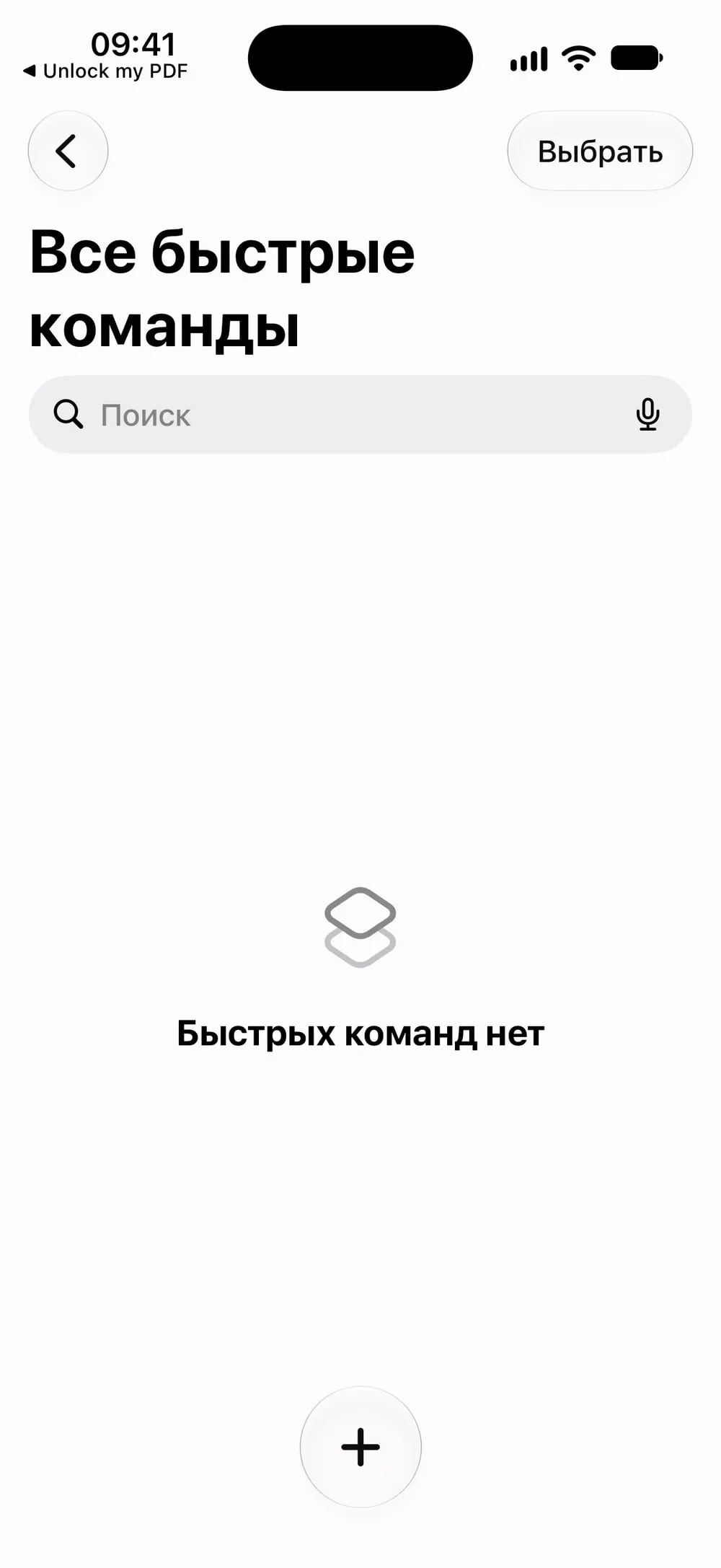
Создайте быструю команду
Откройте приложение «Быстрые команды» и нажмите +. Если новая команда предлагает описать её словами, переключитесь в редактор кнопкой в правом верхнем углу, чтобы выбрать действия самостоятельно.
Шаг 02 из 04
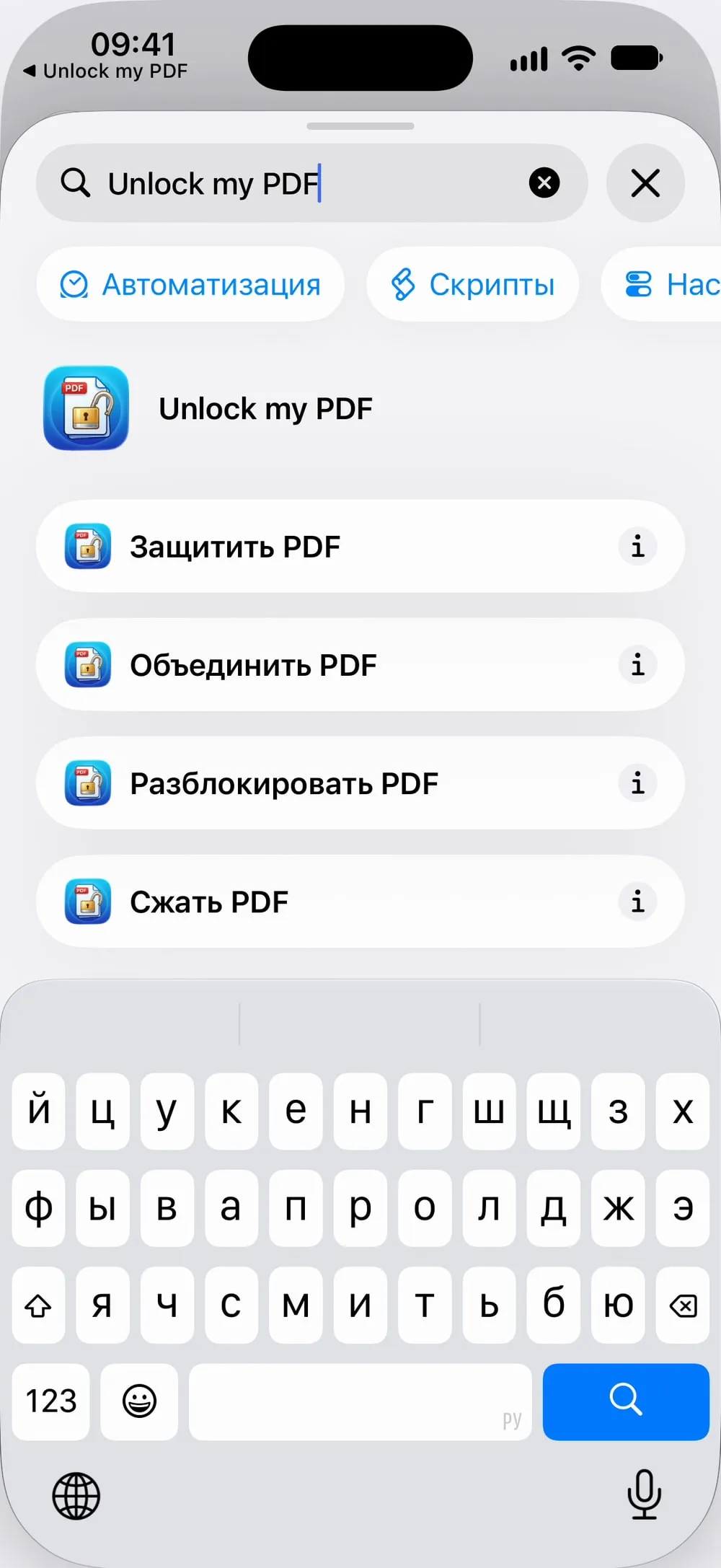
Найдите действия Unlock my PDF
В поле поиска внизу введите Unlock my PDF. Появятся Разблокировать PDF, Защитить PDF, Сжать PDF и Объединить PDF. Нажмите на нужное.
Шаг 03 из 04
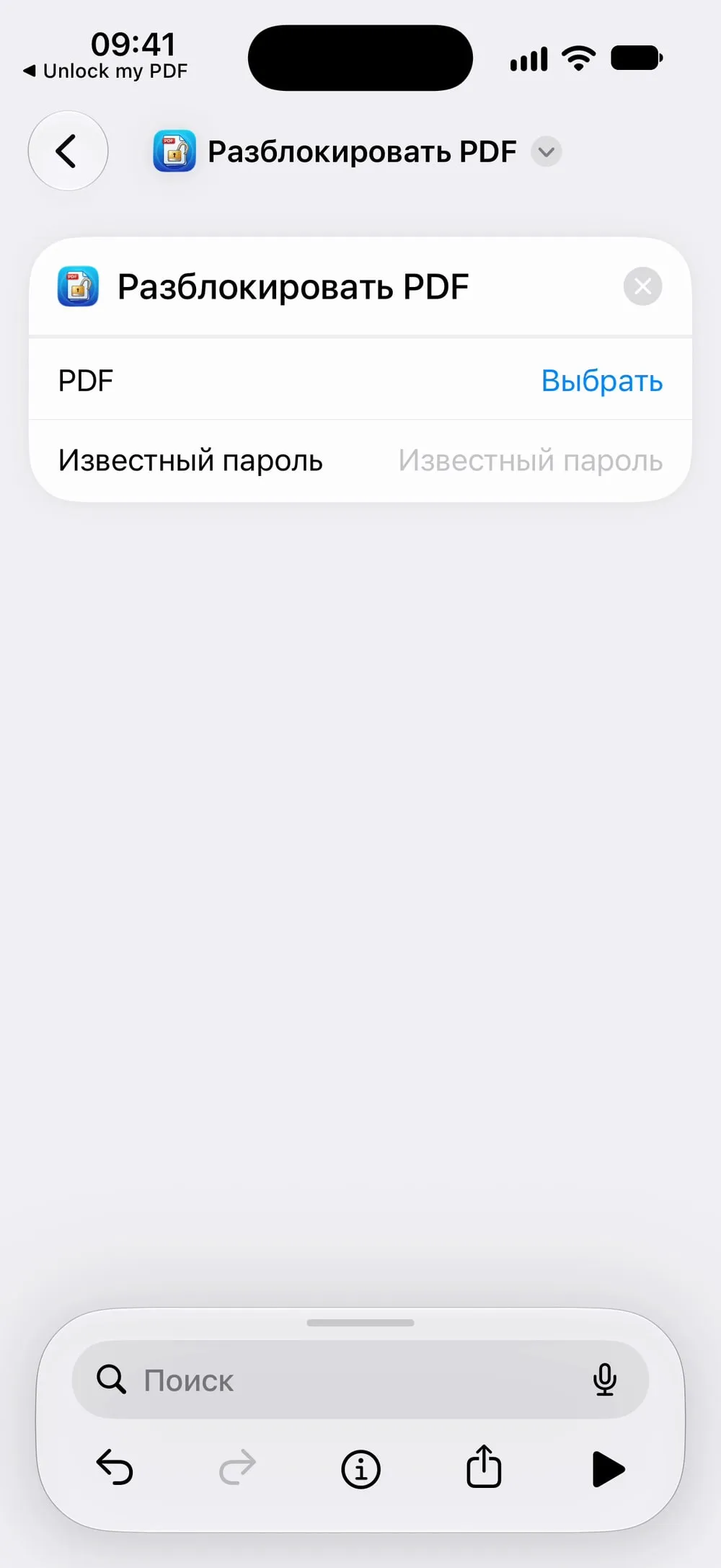
Заполните действие
Выберите PDF — например, файл, переданный в команду, — и заполните остальное: Известный пароль, Новый пароль или Уровень сжатия.
Шаг 04 из 04
Запустите команду или попросите Siri
Запустите команду из приложения, из меню «Поделиться» у PDF или скажите: «Разблокировать PDF в Unlock my PDF».
Шаги
-
Откройте приложение «Быстрые команды» и нажмите +. Если новая команда предлагает описать её словами, переключитесь в редактор кнопкой в правом верхнем углу, чтобы выбрать действия самостоятельно.
-
В поле поиска внизу введите Unlock my PDF. Появятся Разблокировать PDF, Защитить PDF, Сжать PDF и Объединить PDF. Нажмите на нужное.
-
Выберите PDF — например, файл, переданный в команду, — и заполните остальное: Известный пароль, Новый пароль или Уровень сжатия.
-
Запустите команду из приложения, из меню «Поделиться» у PDF или скажите: «Разблокировать PDF в Unlock my PDF».
Полезно знать
Из меню «Поделиться»
В настройках команды включите её показ в меню «Поделиться»: тогда её можно запускать из «Почты» или «Файлов» прямо на открытом PDF.
Спрашивайте пароль каждый раз
Пароль, введённый в команду, в ней и сохраняется. Для PDF с разными паролями настройте поле пароля так, чтобы команда спрашивала его при каждом запуске.
Соединяйте действия в цепочку
«Сжать PDF» и «Объединить PDF» работают только с незащищёнными файлами. Поставьте «Разблокировать PDF» первым шагом в той же команде.
Вопросы
Нужно ли, чтобы приложение было открыто?
Нет. Действия выполняются в фоне и передают новый PDF следующему шагу команды.
Это бесплатно?
Действия для «Быстрых команд» входят в Премиум. Без него действие предложит открыть приложение, чтобы подключить Премиум.
Какие фразы понимает Siri?
«Разблокировать PDF в Unlock my PDF», «Защитить PDF в Unlock my PDF», «Сжать PDF в Unlock my PDF» и «Объединить PDF в Unlock my PDF».
Загружаются ли мои файлы куда-нибудь?
Нет. Действия выполняются на вашем iPhone или iPad.
